










วิธีแปลงไฟล์ AVI เป็น MP4: 8 วิธีที่มีประสิทธิภาพ
คุณมีวิดีโอที่บันทึกไว้ในอุปกรณ์รุ่นเก่าหรือดาวน์โหลดในรูปแบบที่ล้าสมัยหรือไม่? ถ้าใช่ คุณอาจกำลังประสบปัญหาในการเล่น โดยเฉพาะอย่างยิ่งเมื่อใช้แพลตฟอร์มสมัยใหม่ AVI เคยเป็นรูปแบบไฟล์ที่ได้รับความนิยม แต่ปัจจุบันใช้งานร่วมกับบริการสตรีมมิ่ง อุปกรณ์มือถือ และแพลตฟอร์มอื่นๆ ได้น้อยลง การแปลงไฟล์จึงเป็นทางเลือกที่ดีกว่า AVI เป็น MP4 เป็นวิธีที่ดีที่สุดหากคุณต้องการการเล่นที่ราบรื่นและมีประสิทธิภาพมากขึ้นบนแพลตฟอร์มต่างๆ ดังนั้น โปรดอ่านคำแนะนำนี้และสำรวจวิธีการที่ดีที่สุดในการแปลงไฟล์ AVI ของคุณเป็นรูปแบบ MP4 ให้สำเร็จ

เนื้อหาของหน้า
- ส่วนที่ 1 การเปรียบเทียบรูปแบบไฟล์ AVI และ MP4
- ส่วนที่ 2 การเปรียบเทียบโปรแกรมแปลงไฟล์ AVI เป็น MP4 ที่ดีที่สุด
- ส่วนที่ 3 วิธีแปลงไฟล์ AVI เป็น MP4 บนเดสก์ท็อป
- ส่วนที่ 4. แปลงไฟล์ AVI เป็น MP4 ออนไลน์
- ส่วนที่ 5. การแปลงไฟล์ AVI เป็น MP4 บน iOS และ Android
- ส่วนที่ 6. คำถามที่พบบ่อยเกี่ยวกับการแปลงไฟล์ AVI เป็น MP4
วิธีที่เราทดสอบโปรแกรมแปลงไฟล์ AVI เป็น MP4 ที่ดีที่สุด
ดูรายละเอียดทั้งหมดด้านล่างและเรียนรู้ว่าเราทดสอบโปรแกรมแปลงไฟล์ AVI เป็น MP4 ที่ดีที่สุดอย่างไร
- ความเร็วในการแปลง - เรามั่นใจว่าเครื่องแปลงไฟล์แต่ละเครื่องสามารถแปลงไฟล์ได้อย่างรวดเร็ว เหมาะสำหรับการประหยัดเวลามากยิ่งขึ้น
- คุณภาพผลผลิต - เรายังทดสอบคุณภาพเอาต์พุตของเครื่องมือแต่ละตัวด้วย เครื่องมือแต่ละตัวสามารถให้คุณภาพที่ดีที่สุดเพื่อการเล่นที่น่าพึงพอใจ
- สะดวกในการใช้ - เรายังได้ประเมินส่วนติดต่อผู้ใช้ของโปรแกรมแปลงไฟล์ รวมถึงขั้นตอนการติดตั้ง และดูว่าผู้ที่ไม่ใช่ผู้เชี่ยวชาญสามารถใช้งานได้ง่ายหรือไม่
- ความเข้ากันได้ - เนื่องจากเราได้เพิ่มโปรแกรมแปลงไฟล์จำนวนมาก เราจึงมั่นใจได้ว่าคุณสามารถเข้าถึงโปรแกรมเหล่านั้นได้บนแพลตฟอร์มต่างๆ เช่น Windows, Mac, เว็บเบราว์เซอร์ และอุปกรณ์มือถือ
- คุณสมบัติและความยืดหยุ่น - ทีมงานของเรายังมองหาตัวเลือกเพิ่มเติม เช่น การแปลงไฟล์แบบกลุ่ม การตั้งค่าการบีบอัด และการปรับแต่งรูปแบบไฟล์ด้วย
ส่วนที่ 1 การเปรียบเทียบรูปแบบไฟล์ AVI และ MP4
ต้องการทราบความแตกต่างระหว่างไฟล์ AVI และ MP4 ใช่ไหม? ถ้าอย่างนั้น คุณสามารถตรวจสอบข้อมูลทั้งหมดด้านล่างได้เลย
| MP4 | เทียบกับ | AVI |
| รองรับการใช้งานอย่างแพร่หลายบนอุปกรณ์และแพลตฟอร์มสมัยใหม่ทุกประเภท | ความเข้ากันได้ | จำกัดเฉพาะอุปกรณ์มือถือและโซเชียลมีเดีย |
| การบีอัดที่เล็กกว่าและมีประสิทธิภาพมากกว่า | ขนาดไฟล์ | มีขนาดใหญ่ขึ้นเนื่องจากการบีบอัดน้อยลง |
| คุณภาพสูงด้วยการบีบอัดที่เหมาะสมที่สุด | คุณภาพ | คุณภาพสูงแต่ขนาดใหญ่ |
| ออกแบบมาอย่างลงตัวสำหรับการตัดต่อ การสตรีม และการแชร์ | ความยืดหยุ่น | เหมาะสำหรับการตัดต่อ แต่ไม่ค่อยเหมาะสำหรับการแชร์ |
| รูปแบบมาตรฐานสำหรับการเผยแพร่วิดีโอ | การใช้งานในปัจจุบัน | ล้าสมัย ไม่ค่อยพบเห็น |
เหตุใดจึงต้องแปลงไฟล์ AVI เป็น MP4?
แม้ว่าไฟล์ AVI จะมีคุณภาพวิดีโอสูง แต่ก็มีขนาดใหญ่เกินไปและไม่สามารถใช้งานร่วมกับอุปกรณ์สมัยใหม่ แพลตฟอร์มโซเชียลมีเดีย และแอปพลิเคชันบางอย่างได้ ดังนั้น เพื่อการเล่นวิดีโอที่ดีและราบรื่นยิ่งขึ้น วิธีที่ดีที่สุดคือการแปลงไฟล์ AVI เป็น MP4 ซึ่งจะทำให้วิดีโอของคุณเข้าถึงได้ง่ายและใช้งานได้หลากหลายมากขึ้นในระบบดิจิทัลปัจจุบัน
ส่วนที่ 2 การเปรียบเทียบโปรแกรมแปลงไฟล์ AVI เป็น MP4 ที่ดีที่สุด
หากคุณต้องการตรวจสอบเครื่องมือที่ดีที่สุดที่สามารถแปลงไฟล์ AVI เป็น MP4 คุณสามารถดูตารางด้านล่างได้
| โปรแกรมแปลงไฟล์ AVI เป็น MP4 | ความเร็วในการแปลง | ความละเอียดสูงสุด | ดีที่สุดสำหรับ | แพลตฟอร์ม |
| Vidmore Video Converter | เร็วกว่าสูงสุดถึง 50 เท่า | สูงสุด 4K UHD | ผู้เชี่ยวชาญและผู้ที่ไม่ใช่ผู้เชี่ยวชาญ | Windows และ Mac |
| เบรกมือ | ปานกลาง | สูงสุด 4K UHD | ผู้เชี่ยวชาญและผู้ที่ไม่ใช่ผู้เชี่ยวชาญ | Windows และ Mac |
| FFmpeg | เร็ว | ขึ้นอยู่กับตัวแปลงสัญญาณ | ผู้ใช้งานที่มีทักษะ | Windows และ Mac |
| VLC | ปานกลาง | สูงสุด 1080p | ผู้เชี่ยวชาญและผู้ที่ไม่ใช่ผู้เชี่ยวชาญ | Windows และ Mac |
| CloudConvert | พึ่งพาอินเทอร์เน็ต | สูงสุด 4K UHD | ผู้เชี่ยวชาญและผู้ที่ไม่ใช่ผู้เชี่ยวชาญ | เบราว์เซอร์ |
| Convertio | พึ่งพาอินเทอร์เน็ต | สูงสุด 4K UHD | ผู้เชี่ยวชาญและผู้ที่ไม่ใช่ผู้เชี่ยวชาญ | เบราว์เซอร์ |
| iConv | ปานกลาง | สูงสุด 1080p | ผู้ใช้ iOS | iOS |
| แอป Canva บนมือถือ | ปานกลาง | สูงสุด 1080p | ผู้เชี่ยวชาญและผู้ที่ไม่ใช่ผู้เชี่ยวชาญ | แอนดรอยด์และไอโอเอส |
ส่วนที่ 3 วิธีแปลงไฟล์ AVI เป็น MP4 บนเดสก์ท็อป
ต้องการแปลงไฟล์ AVI เป็น MP4 บน Mac และ Windows ใช่ไหม? ถ้าอย่างนั้น คุณสามารถทำตามวิธีการทั้งหมดที่เราได้แนะนำไว้ในส่วนนี้ได้
วิธีที่ 1. แปลงไฟล์ AVI เป็น MP4 โดยใช้โปรแกรม Vidmore Video Converter
หากคุณต้องการแปลงไฟล์ AVI เป็น MP4 อย่างราบรื่น คุณสามารถใช้ Vidmore Video Converter ได้ โปรแกรมนี้มีประโยชน์มากเพราะมีฟีเจอร์ครบครัน คุณสามารถแปลงไฟล์ AVI หลายไฟล์พร้อมกันได้ด้วยฟีเจอร์การแปลงแบบกลุ่ม นอกจากนี้ยังแปลงไฟล์ได้เร็วกว่าโปรแกรมแปลงไฟล์อื่นๆ ถึง 50 เท่า และยังสามารถบันทึกวิดีโอด้วยคุณภาพสูงสุดถึง 4K ดังนั้น หากคุณต้องการโปรแกรมแปลง AVI เป็น MP4 ที่ดีกว่า Vidmore Video Converter จึงเป็นตัวเลือกที่ดีที่สุดสำหรับคุณอย่างไม่ต้องสงสัย
คุณสมบัติเพิ่มเติม
- โปรแกรมแปลงไฟล์นี้สามารถนำเสนออินเทอร์เฟซผู้ใช้ที่ใช้งานง่ายได้
- โปรแกรมนี้รองรับไฟล์หลายรูปแบบ รวมถึง MKV, WMV, FLV, VOB, M4V, MOV และอื่นๆ อีกมากมาย
- โปรแกรมนี้มีเครื่องมือแก้ไขพื้นฐานสำหรับปรับปรุงวิดีโอก่อนบันทึก
- ซอฟต์แวร์นี้ยังมีฟีเจอร์แปลงไฟล์เสียงอีกด้วย
หากต้องการแปลงไฟล์ AVI เป็น MP4 คุณสามารถทำตามขั้นตอนด้านล่างนี้ได้
ขั้นตอนที่ 1. ติดตั้งและใช้งาน Vidmore Video Converter บนระบบ Windows หรือ Mac ของคุณ จากนั้นเริ่มกระบวนการแปลงไฟล์
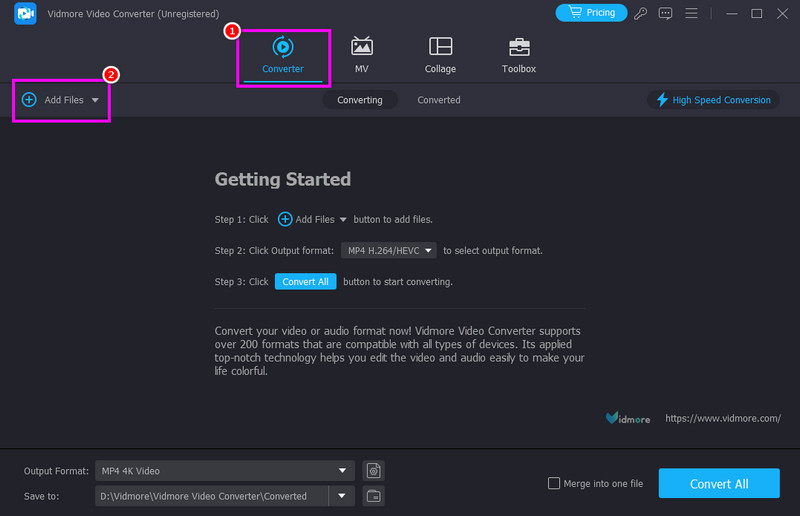
ขั้นตอนที่ 2. หลังจากเปิดใช้งาน UI แล้ว ให้ไปที่ส่วน Converter แล้วแตะที่ เพิ่มไฟล์ ตัวเลือก คุณสามารถเพิ่มไฟล์ AVI หลายไฟล์ได้หากต้องการ
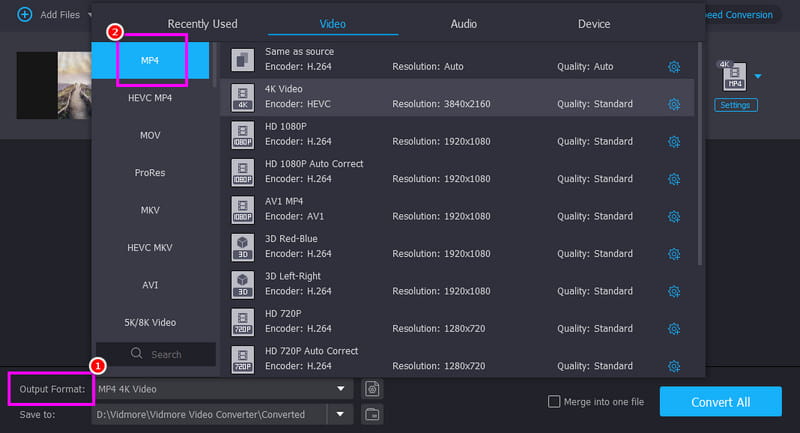
ขั้นตอนที่ 3. ไปที่ส่วนรูปแบบเอาต์พุตแล้วเลือกตัวเลือกดังกล่าว MP4 รูปแบบ คุณยังสามารถเลือกคุณภาพวิดีโอที่ต้องการได้อีกด้วย
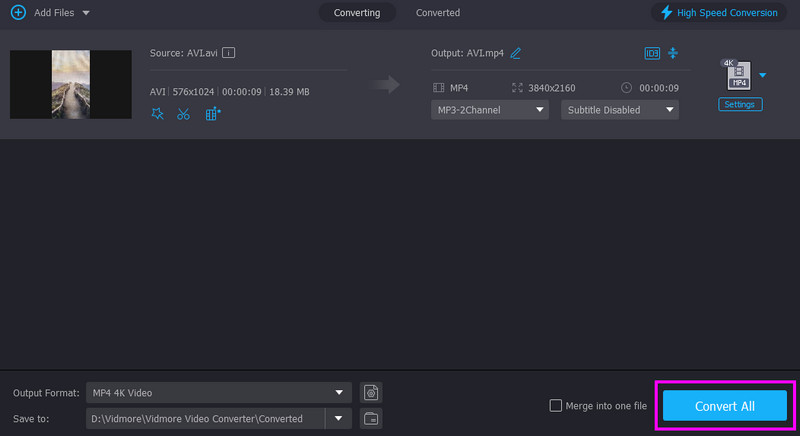
ขั้นตอนที่ 4. สุดท้ายกด แปลงทั้งหมด กดปุ่มด้านล่างเพื่อเริ่มกระบวนการแปลงไฟล์ AVI เป็น MP4
วิธีที่ 2. แปลงไฟล์ AVI เป็น MP4 โดยใช้ Handbrake
เบรกมือ เป็นหนึ่งในโปรแกรมแปลงไฟล์ฟรีที่คุณสามารถใช้งานได้บนเดสก์ท็อป สิ่งที่เราชอบคือ กระบวนการแปลงไฟล์ที่ง่ายดาย ด้วยอินเทอร์เฟซผู้ใช้ที่ใช้งานง่าย นอกจากนี้ยังสามารถแปลงไฟล์ได้อย่างรวดเร็ว ทำให้เหมาะสำหรับผู้ใช้มากขึ้น ยิ่งไปกว่านั้น ยังมีเครื่องมือแก้ไขเพิ่มเติมเพื่อปรับปรุงวิดีโอ เช่น การลดสัญญาณรบกวน การใส่ฟิลเตอร์ การลดการแทรกสลับเฟรม และอื่นๆ อีกมากมาย
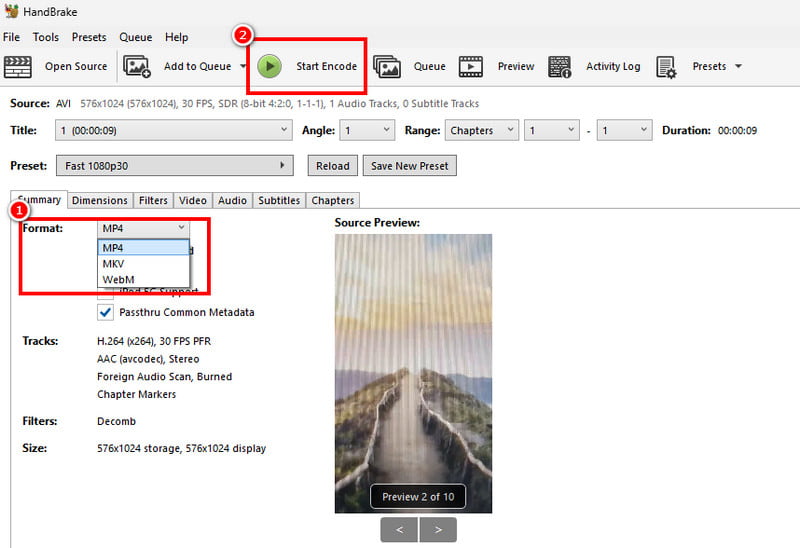
ขั้นตอนที่ 1. ดาวน์โหลด เบรกมือ บนคอมพิวเตอร์ของคุณ หลังจากเปิดใช้งานอินเทอร์เฟซแล้ว ให้ไปที่ส่วนไฟล์เพื่อเพิ่มไฟล์ AVI
ขั้นตอนที่ 2. หลังจากนั้น ให้ไปที่ส่วนรูปแบบ (Format) และเลือก MP4 รูปแบบ.
ขั้นตอนที่ 3. สำหรับขั้นตอนสุดท้าย ให้กดปุ่ม เริ่มการเข้ารหัส กดปุ่มด้านบน จากนั้นกระบวนการแปลงไฟล์ AVI เป็น MP4 จะเริ่มต้นขึ้น
ข้อจำกัด
- ส่วนติดต่อผู้ใช้ของโปรแกรมแปลงไฟล์นั้นดูไม่น่าดึงดูดใจเท่าที่ควร
- โปรแกรมนี้รองรับไฟล์หลายรูปแบบและมีฟังก์ชันการแก้ไขอยู่บ้าง
วิธีที่ 3. แปลงไฟล์ AVI เป็น MP4 โดยใช้ FFmpeg
หากคุณต้องการแปลงไฟล์ AVI เป็น MP4 ฟรี คุณสามารถใช้ FFmpeg ได้ เครื่องมือคำสั่งแบบโอเพนซอร์สนี้เหมาะอย่างยิ่งสำหรับการแปลงไฟล์โดยใช้คำสั่ง ข้อดีที่สุดคือคุณสามารถปรับปรุงวิดีโอของคุณตามความต้องการได้ บีบอัดวิดีโอด้วย FFmpegรวมถึงการตัด การเล็ม การปรับขนาด และอื่นๆ อีกมากมาย คุณยังสามารถใช้งานได้ทั้งบน Mac และ Windows ทำให้เหมาะสำหรับผู้ใช้ทุกกลุ่ม
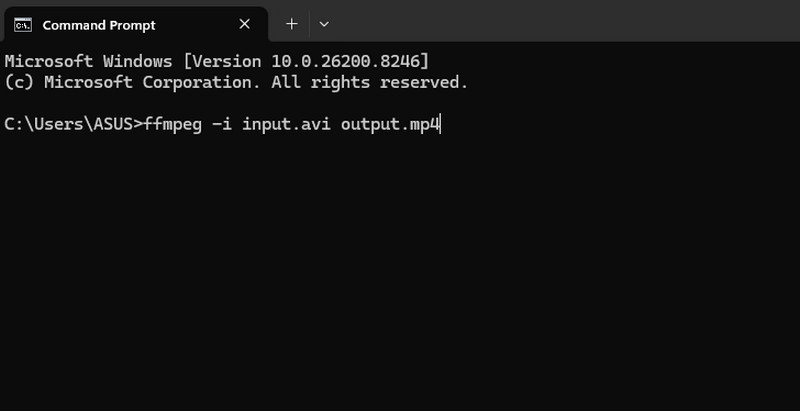
ขั้นตอนที่ 1. ติดตั้งและตั้งค่า FFmpeg บนคอมพิวเตอร์ของคุณ จากนั้นเรียกใช้ CMD
ขั้นตอนที่ 2. จากนั้น พิมพ์คำสั่งเพื่อเริ่มกระบวนการแปลง คำสั่งคือ ffmpeg -i input.avi output.mp4.
ขั้นตอนที่ 3. กด ป้อน กดปุ่มเพื่อเริ่มกระบวนการแปลง เมื่อเสร็จแล้ว คุณสามารถตรวจสอบไฟล์ในโฟลเดอร์ของคุณได้
ข้อจำกัด
- การแปลงไฟล์ต้องใช้คำสั่ง ซึ่งอาจซับซ้อนสำหรับผู้เริ่มต้น
- การตั้งค่าเครื่องมือใช้เวลานาน
วิธีที่ 4. แปลงไฟล์ AVI เป็น MP4 โดยใช้ VLC
อีกหนึ่งโปรแกรมแปลงไฟล์ที่คุณสามารถใช้แปลงไฟล์ AVI เป็นไฟล์ MP4 ได้คือ... VLCนอกจากความสามารถในการเล่นไฟล์มีเดียแล้ว โปรแกรมนี้ยังมีฟีเจอร์แปลงไฟล์อีกด้วย สิ่งที่เราชอบคือมันสามารถแปลงไฟล์ AVI ได้อย่างราบรื่น คุณยังสามารถมั่นใจได้ว่าจะได้คุณภาพที่ดีที่สุด ส่งผลให้การเล่นวิดีโอดีขึ้น นอกจากนี้ ซอฟต์แวร์ยังมีฟีเจอร์แก้ไขพื้นฐานที่จะช่วยให้คุณปรับปรุงวิดีโอของคุณก่อนบันทึกได้อีกด้วย
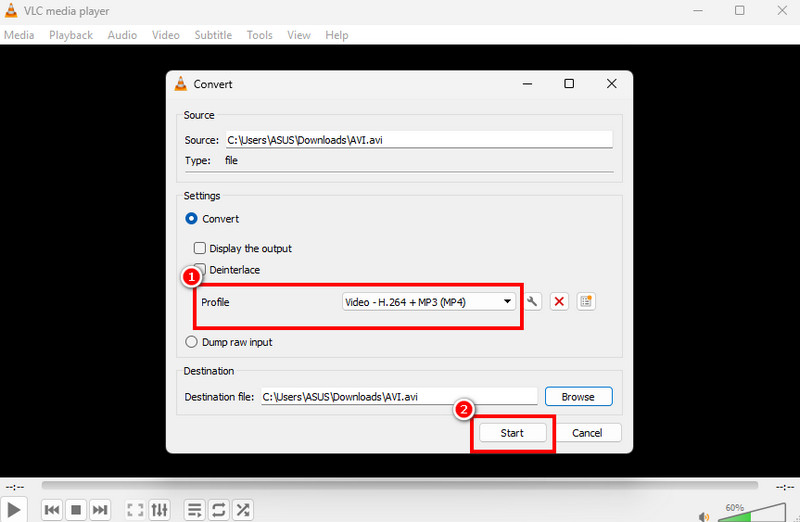
ขั้นตอนที่ 1. ดาวน์โหลดและเรียกใช้งาน VLC Media Player บนเดสก์ท็อปของคุณ จากนั้นไปที่เมนู Media > Convert / Save
ขั้นตอนที่ 2. แตะไฟล์ เพิ่ม กดปุ่มเพื่อเริ่มเพิ่มไฟล์ AVI ที่คุณต้องการแปลง จากนั้นกดปุ่มแปลง/บันทึกด้านล่าง
ขั้นตอนที่ 3. ตอนนี้คุณสามารถเลือกไฟล์ MP4 จากส่วนโปรไฟล์ได้แล้ว สุดท้าย กดปุ่ม เริ่ม กดปุ่มด้านล่างเพื่อเริ่มกระบวนการแปลง
ข้อจำกัด
- อินเทอร์เฟซหลักของโปรแกรมดูเก่าล้าสมัย
- บางครั้งโปรแกรมแปลงไฟล์อาจเกิดข้อผิดพลาด
ส่วนที่ 4. แปลงไฟล์ AVI เป็น MP4 ออนไลน์
คุณต้องการวิธีแปลงไฟล์ AVI เป็น MP4 ทางออนไลน์หรือไม่? ถ้าเช่นนั้น คุณสามารถใช้วิธีการทั้งหมดด้านล่างนี้เพื่อเริ่มกระบวนการแปลงได้
วิธีที่ 1. แปลงไฟล์ AVI เป็น MP4 โดยใช้ CloudConvert
คุณสามารถใช้โปรแกรมต่อไปนี้ในการแปลงไฟล์ AVI เป็น MP4 ออนไลน์: CloudConvertเครื่องมือนี้ช่วยให้คุณแปลงไฟล์ได้อย่างง่ายดาย เนื่องจากมีอินเทอร์เฟซผู้ใช้ที่ครบครัน คุณสามารถแปลงไฟล์ได้อย่างราบรื่นโดยไม่มีโฆษณาที่น่ารำคาญปรากฏขึ้นบนหน้าจอ นอกจากนี้ยังสามารถแปลงไฟล์ได้หลากหลายประเภท เช่น AVI เป็น MKVเช่น แปลง MP4 เป็น FLV, WMV เป็น MOV และอื่นๆ ทำให้เป็นโปรแกรมแปลงไฟล์ที่เหมาะสำหรับผู้ใช้งาน
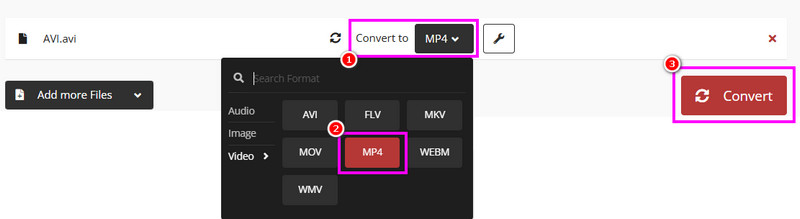
ขั้นตอนที่ 1. เข้าถึง CloudConvert ในเบราว์เซอร์ของคุณ คลิก "เลือกไฟล์" เพื่ออัปโหลดไฟล์ AVI จากอุปกรณ์ของคุณ
ขั้นตอนที่ 2. จากส่วนรูปแบบ ให้เลือก MP4 จากนั้น เริ่มกระบวนการแปลงไฟล์ AVI เป็น MP4 โดยคลิกปุ่ม 'แปลง'
ขั้นตอนที่ 3. สุดท้ายนี้ หากต้องการบันทึกไฟล์ตัวแปลง ให้คลิกที่... ดาวน์โหลด ปุ่ม.
ข้อจำกัด
- จำเป็นต้องใช้การเชื่อมต่ออินเทอร์เน็ตความเร็วสูงเพื่อแปลงไฟล์ได้อย่างราบรื่น
- เวอร์ชันฟรีมีข้อจำกัดหลายประการ
วิธีที่ 2. แปลงไฟล์ AVI เป็น MP4 โดยใช้โปรแกรม Convertio
หากคุณต้องการโปรแกรมแปลงไฟล์ AVI เป็น MP4 แบบง่ายๆ อีกตัว คุณสามารถลองใช้โปรแกรมนี้ได้ Convertioโปรแกรมแปลงไฟล์นี้มีเลย์เอาต์ที่ครบครันและกระบวนการแปลงที่รวดเร็ว จุดเด่นที่สุดคือสามารถแปลงไฟล์ได้มากกว่าหนึ่งไฟล์ ทำให้คุณแปลงไฟล์ได้รวดเร็วขึ้น นอกจากนี้ยังรองรับรูปแบบไฟล์เอาต์พุตหลากหลาย เช่น WMV, FLV, MKV, 3GP และอื่นๆ
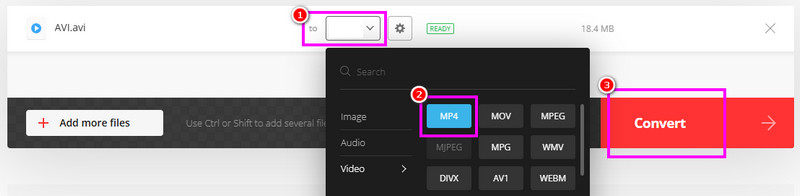
ขั้นตอนที่ 1. ไปที่เว็บไซต์หลักของ Convertio จากนั้นอัปโหลดไฟล์ AVI โดยคลิกปุ่ม "เลือกไฟล์"
ขั้นตอนที่ 2. จากส่วนรูปแบบ ให้เริ่มเลือก MP4 จัดรูปแบบ จากนั้นแตะ แปลง เพื่อเริ่มกระบวนการแปลง
ขั้นตอนที่ 3. สุดท้าย บันทึกไฟล์ MP4 โดยแตะที่ไอคอน ดาวน์โหลด ปุ่ม.
ข้อจำกัด
- เวอร์ชันฟรีสามารถแปลงไฟล์ได้พร้อมกันเพียงสองไฟล์เท่านั้น
- เครื่องมือเหล่านี้ไม่สามารถจัดการกับไฟล์ขนาดใหญ่ได้
ส่วนที่ 5. การแปลงไฟล์ AVI เป็น MP4 บน iOS และ Android
หากคุณใช้โทรศัพท์มือถือ คุณสามารถใช้วิธีการในส่วนนี้เพื่อแปลงไฟล์ AVI เป็น MP4 ได้
วิธีที่ 1. แปลงไฟล์ AVI เป็น MP4 โดยใช้ iConv
หากคุณเป็นผู้ใช้ iOS คุณสามารถเข้าถึงได้ iConv โปรแกรมนี้ใช้สำหรับแปลงไฟล์ AVI เป็นไฟล์ MP4 ใช้งานได้ฟรี มีอินเทอร์เฟซที่ใช้งานง่าย และช่วยให้คุณได้ผลลัพธ์ที่ต้องการหลังจากการแปลงเสร็จสิ้น
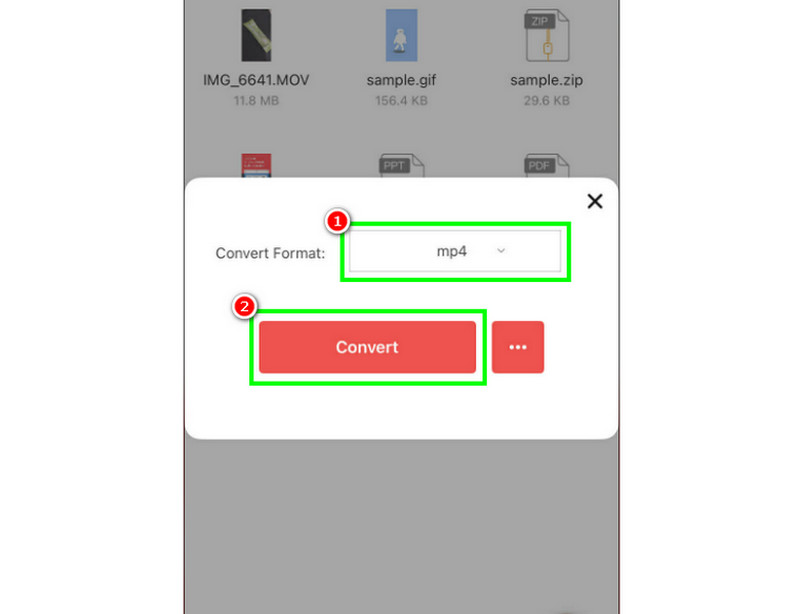
ขั้นตอนที่ 1. ดาวน์โหลด iConv จาก App Store ของคุณ จากนั้นเปิดแอปเพื่อเริ่มกระบวนการ
ขั้นตอนที่ 2. กด บวก ลงชื่อเข้าใช้เพื่อเพิ่มไฟล์ AVI จากอุปกรณ์ของคุณ
ขั้นตอนที่ 3. ตอนนี้ ให้เลือกรูปแบบ MP4 แล้วแตะที่ไอคอน แปลง ปุ่ม.
ข้อจำกัด
- แอปนี้สามารถดาวน์โหลดได้เฉพาะบนระบบ iOS เท่านั้น
- บางครั้งมันก็บันทึกวิดีโอที่มีคุณภาพต่ำ
วิธีที่ 2. แปลงไฟล์ AVI เป็น MP4 โดยใช้แอป Canva
The แคนวา แอปนี้ยังมีประโยชน์สำหรับการแปลงไฟล์ AVI ของคุณเป็นรูปแบบ MP4 คุณยังสามารถบันทึกวิดีโอด้วยคุณภาพสูงสุดโดยไม่มีลายน้ำได้อีกด้วย นอกจากนี้ คุณยังสามารถเข้าถึงฟังก์ชันการแก้ไขเพิ่มเติมที่จะช่วยปรับปรุงวิดีโอของคุณได้อย่างมีประสิทธิภาพ
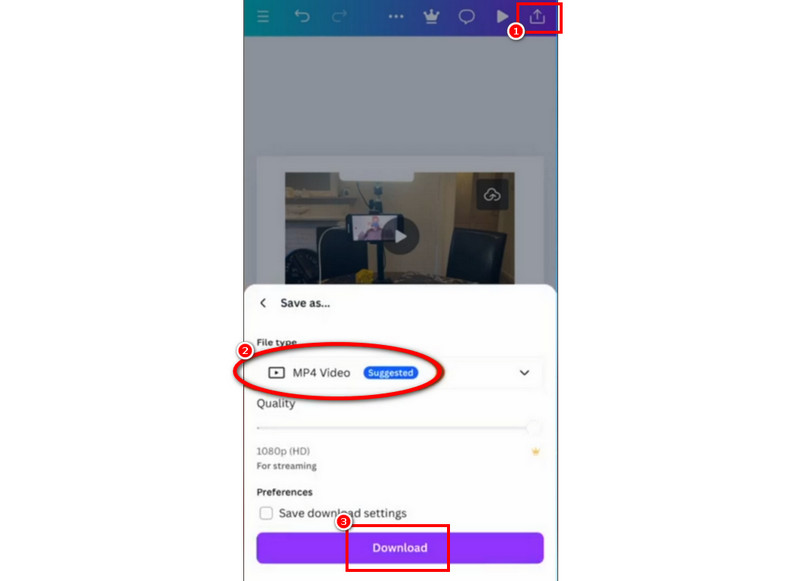
ขั้นตอนที่ 1. ดาวน์โหลด แคนวา บนอุปกรณ์ Android หรือ iOS ของคุณ จากนั้นเปิดแอปและอัปโหลดไฟล์ AVI ที่คุณต้องการแปลง
ขั้นตอนที่ 2. หลังจากนั้นให้กด แบ่งปัน คลิกปุ่มด้านบน แล้วแตะปุ่มดาวน์โหลด
ขั้นตอนที่ 3. ตอนนี้คุณสามารถเลือก MP4 เป็นรูปแบบเอาต์พุตได้แล้ว สุดท้าย กดปุ่ม ดาวน์โหลด ตัวเลือกในการบันทึกวิดีโอลงในอุปกรณ์ของคุณ
ข้อจำกัด
- แอป 100% ไม่ฟรี คุณต้องสมัครแพ็กเกจเพื่อใช้งานฟีเจอร์เพิ่มเติม
- ไฟล์ของโปรแกรมแปลงไฟล์มีขนาดค่อนข้างใหญ่
ส่วนที่ 6. คำถามที่พบบ่อยเกี่ยวกับการแปลงไฟล์ AVI เป็น MP4
เครื่องมือใดเหมาะที่สุดสำหรับผู้เริ่มต้นในการแปลงไฟล์ AVI เป็น MP4?
เครื่องมือที่ดีที่สุดที่เราแนะนำสำหรับผู้ใช้ทั่วไปที่ไม่ใช่มืออาชีพ ได้แก่ Vidmore Video Converter, CloudConvert และ Convertio โปรแกรมแปลงไฟล์เหล่านี้ใช้งานง่ายและฟรี ทำให้ผู้ใช้สามารถเข้าถึงได้ง่าย
ไฟล์ AVI รองรับความละเอียดสูงสุดเท่าไรในการแปลงเป็น MP4?
ขึ้นอยู่กับโปรแกรมแปลงไฟล์ครับ ถ้าคุณต้องการบันทึกวิดีโอในความละเอียดสูงสุด 4K คุณสามารถใช้ Vidmore Video Converter, Handbrake, Convertio และอื่นๆ ได้
การใช้โปรแกรมแปลงไฟล์ออนไลน์ปลอดภัยหรือไม่?
แน่นอนค่ะ มีเครื่องมือมากมายที่คุณสามารถใช้แปลงไฟล์ได้อย่างปลอดภัย เครื่องมือเหล่านั้นได้แก่ Convertio, CloudConvert, Zamzar และอื่นๆ อีกมากมาย ดังนั้น หากคุณไม่แน่ใจเกี่ยวกับเครื่องมือใด คุณสามารถอ่านรีวิวต่างๆ บนอินเทอร์เน็ตได้เช่นกัน
สรุป
ด้วยบทช่วยสอนนี้ คุณได้เรียนรู้ถึงวิธีการแปลงที่ดีที่สุดแล้ว AVI เป็น MP4 รูปแบบต่างๆ เหล่านั้นจะช่วยให้คุณมั่นใจได้ว่าการเล่นวิดีโอจะดีขึ้น นอกจากนี้ หากคุณต้องการใช้โปรแกรมแปลงไฟล์ที่มีประสิทธิภาพแต่ใช้งานง่าย เราขอแนะนำ Vidmore Video Converter โปรแกรมนี้เหมาะอย่างยิ่งหากคุณต้องการแปลงไฟล์วิดีโออย่างรวดเร็วด้วยคุณภาพวิดีโอที่ดีที่สุด




