










วิธีแปลงไฟล์ WMV เป็น MP4 [สำหรับเดสก์ท็อป เว็บเบราว์เซอร์ และมือถือ]
ผู้ใช้หลายคนยังคงมีไฟล์ WMV (Windows Media Video) ที่ล้าสมัยอยู่ ซึ่งครั้งหนึ่งเคยใช้กันทั่วไปในพีซี แต่ปัจจุบันเล่นได้ยากบนแพลตฟอร์มและอุปกรณ์สมัยใหม่ คุณยังต้องการเล่นวิดีโอของคุณได้อย่างราบรื่นบนแพลตฟอร์มสมัยใหม่หรือไม่? ถ้าเช่นนั้น ตัวเลือกที่ดีที่สุดคือการใช้รูปแบบอื่น เช่น MP4 โชคดีที่บทความนี้จะนำเสนอวิธีการที่ดีที่สุดในการเปลี่ยนไปใช้รูปแบบดังกล่าว แปลง WMV เป็น MP4MP4 ได้กลายเป็นรูปแบบมาตรฐานสำหรับการสตรีมบนเว็บ การรับชมบนมือถือ และเครื่องมือตัดต่อ อ่านต่อเพื่อเรียนรู้กระบวนการแปลงไฟล์เพื่อประสบการณ์การรับชมที่ดีขึ้น

เนื้อหาของหน้า
- ส่วนที่ 1. บทนำเกี่ยวกับรูปแบบไฟล์ WMV และ MP4
- ส่วนที่ 2. มาดูโปรแกรมแปลงไฟล์ WMV เป็น MP4 ที่ดีที่สุดกัน
- ส่วนที่ 3 การแปลงไฟล์ WMV เป็น MP4 บนเดสก์ท็อป
- ส่วนที่ 4. การแปลงไฟล์ WMV เป็น MP4 ออนไลน์
- ส่วนที่ 5 การแปลงไฟล์ WMV เป็น MP4 บน Android และ iOS
- ส่วนที่ 6 คำถามที่พบบ่อยเกี่ยวกับการแปลงไฟล์ WMV เป็น MP4
ส่วนที่ 1. บทนำเกี่ยวกับรูปแบบไฟล์ WMV และ MP4
ไฟล์ WMV คืออะไร?
รูปแบบไฟล์วิดีโอ WMV ถูกสร้างขึ้นโดย Microsoft โดยมีจุดประสงค์หลักสำหรับการสตรีมมิ่งและแอปพลิเคชันบนระบบ Windows ในช่วงต้นทศวรรษ 2000 รูปแบบนี้ได้รับความนิยมในการเผยแพร่วิดีโอออนไลน์เนื่องจากการบีบอัดที่มีประสิทธิภาพสูง ซึ่งช่วยลดขนาดไฟล์โดยไม่ลดทอนคุณภาพ อย่างไรก็ตาม ไฟล์ WMV มักมีปัญหาเรื่องความเข้ากันได้กับระบบอื่นนอกเหนือจาก Windows ซึ่งจำกัดการใช้งานบนแพลตฟอร์มและอุปกรณ์ในปัจจุบัน
ไฟล์ MP4 คืออะไร?
รูปแบบไฟล์ MP4 ถูกพัฒนาโดยองค์กร MPEG รูปแบบนี้ถูกนำไปใช้อย่างแพร่หลายสำหรับข้อมูลเมตา เสียง วิดีโอ และคำบรรยาย มันให้การบีบอัดที่มีประสิทธิภาพและการเล่นคุณภาพสูงในอุปกรณ์ต่างๆ โดยรองรับตัวแปลงสัญญาณขั้นสูง เช่น H.264 และ H.265 ด้วยความสามารถในการทำงานร่วมกันอย่างกว้างขวางกับเว็บเบราว์เซอร์ อุปกรณ์เคลื่อนที่ และแอปพลิเคชันตัดต่อ ทำให้ MP4 เป็นตัวเลือกที่นิยมสำหรับการสตรีม การแชร์ และการตัดต่อในปัจจุบัน
คุณสามารถดูตารางด้านล่างเพื่อดูข้อมูลเพิ่มเติมเกี่ยวกับทั้งสองรูปแบบได้
| WMV | เทียบกับ | MP4 |
| .wmv | นามสกุลไฟล์ | .mp4 |
| ตัวแปลงสัญญาณรุ่นเก่า (WMV9/VC-1) มีประสิทธิภาพน้อยกว่าในปัจจุบัน | คุณภาพการบีบอัด | ตัวแปลงสัญญาณสมัยใหม่ (H.264/H.265) ให้ภาพที่คมชัดขึ้นในอัตราบิตเท่าเดิม |
| 20–40% มีขนาดใหญ่ขึ้นแต่คุณภาพเท่าเดิม | ขนาดไฟล์ | การบีอัดที่เล็กลงและมีประสิทธิภาพมากขึ้น |
| ใช้งานได้ดีที่สุดบน Windows แต่มีข้อจำกัดบน macOS, อุปกรณ์มือถือ และเว็บเบราว์เซอร์ | ความเข้ากันได้ | สามารถเล่นได้บนอุปกรณ์ เว็บเบราว์เซอร์ และแพลตฟอร์มสมัยใหม่ทุกชนิด |
| ไฟล์เก็บถาวรแบบเก่าและการสตรีมบนระบบ Windows | ใช้กรณี | การแชร์ การสตรีม การแก้ไข และการจัดเก็บข้อมูลแบบครอบคลุมทุกพื้นที่ |
ส่วนที่ 2. มาดูโปรแกรมแปลงไฟล์ WMV เป็น MP4 ที่ดีที่สุดกัน
ก่อนที่จะดำเนินการแปลงไฟล์ WMV เป็น MP4 ที่มีประสิทธิภาพที่สุด คุณสามารถตรวจสอบตารางด้านล่างเพื่อดูข้อมูลเพิ่มเติมเกี่ยวกับโปรแกรมแปลงไฟล์ได้
| โปรแกรมแปลงไฟล์ WMV เป็น MP4 | แพลตฟอร์ม | ความเร็ว | คุณภาพ | ความเป็นส่วนตัว | สะดวกในการใช้ | ราคา |
| วิดมอร์ ตัวแปลงวิดีโอ | Mac และ Windows | เร็วขึ้นสูงสุดถึง 50 เท่า | สูงถึง 4K | ปลอดภัย | เรียบง่าย | สมัครสมาชิกฟรี เริ่มต้นที่ $19.45 |
| FFmpeg | Mac และ Windows | เร็ว | สูงถึง 4K | ปลอดภัย | ที่ซับซ้อน | ฟรี |
| VLC | Mac และ Windows | เร็ว | สูงสุด 1080p | ปลอดภัย | เรียบง่าย | ฟรี |
| วิดมอร์ แปลงวิดีโอฟรี ออนไลน์ | เบราว์เซอร์ | ขึ้นอยู่กับอินเทอร์เน็ต | สูงถึง 4K | ปลอดภัย | เรียบง่าย | ฟรี |
| ความเร็วคลื่น ตัวแปลงวิดีโอ | เบราว์เซอร์ | ขึ้นอยู่กับอินเทอร์เน็ต | สูงสุด 1080p | เสี่ยง | ค่อนข้างสับสนเล็กน้อย | ฟรี |
| โปรแกรมแปลงและบีบอัดวิดีโอ | แอนดรอยด์และไอโอเอส | มาตรฐาน | สูงสุด 1080p | ปลอดภัย | เรียบง่าย | สมัครสมาชิกฟรี เริ่มต้นที่ $4.00 |
| iConv | iOS | มาตรฐาน | สูงสุด 1080p | ปลอดภัย | เรียบง่าย | สมัครสมาชิกฟรี เริ่มต้นที่ $19.55 |
ส่วนที่ 3 การแปลงไฟล์ WMV เป็น MP4 บนเดสก์ท็อป
หากคุณต้องการแปลงไฟล์ WMV เป็น MP4 บนคอมพิวเตอร์ คุณสามารถใช้วิธีใดวิธีหนึ่งที่เราได้แนะนำไว้ในส่วนนี้ได้
วิธีที่ 1. แปลงไฟล์ WMV เป็น MP4 โดยใช้โปรแกรม Vidmore Video Converter
หนึ่งในวิธีที่มีประสิทธิภาพที่สุดในการแปลงไฟล์ WMV เป็น MP4 คือการใช้ วิดมอร์ ตัวแปลงวิดีโอโปรแกรมนี้เหมาะอย่างยิ่งหากคุณต้องการกระบวนการแปลงไฟล์ที่ราบรื่น เพราะมีอินเทอร์เฟซผู้ใช้ที่ใช้งานง่าย นอกจากนี้ยังสามารถแปลงไฟล์ WMV หลายไฟล์พร้อมกันได้ด้วยฟีเจอร์การแปลงแบบกลุ่ม สิ่งที่เราชอบคือซอฟต์แวร์นี้ช่วยให้คุณบันทึกวิดีโอด้วยคุณภาพที่ดีที่สุด สูงสุดถึง 4K คุณยังสามารถปรับพารามิเตอร์เพิ่มเติมได้ เช่น อัตราเฟรม อัตราการสุ่มตัวอย่าง อัตราบิต ตัวเข้ารหัส และอื่นๆ ดังนั้น หากคุณต้องการโปรแกรมแปลง WMV เป็น MP4 ที่ทรงพลัง เราขอแนะนำให้ใช้ Vidmore Video Converter
ดีที่สุดสำหรับ: เหมาะสำหรับการแปลงไฟล์ที่รวดเร็วและราบรื่น
ขั้นตอนที่ 1. ขั้นแรก ดาวน์โหลดและติดตั้ง วิดมอร์ ตัวแปลงวิดีโอ บนเดสก์ท็อปของคุณ คุณสามารถเข้าถึงได้ทั้งบน Mac และ Windows
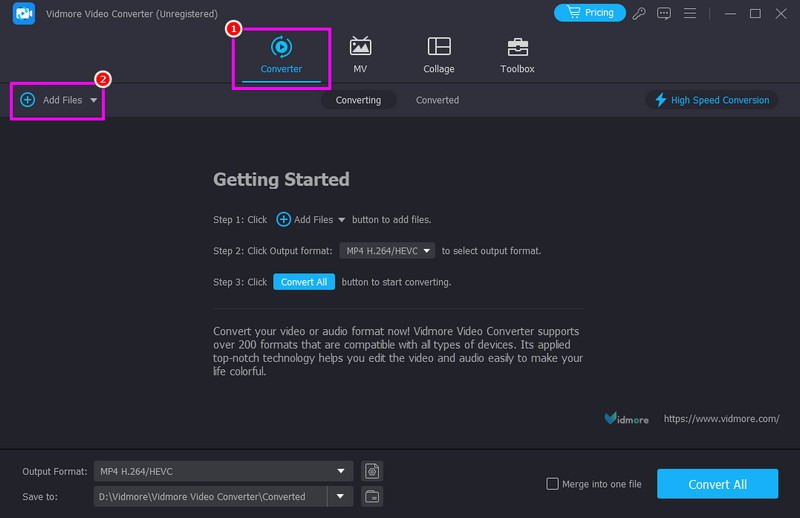
ขั้นตอนที่ 2. ถัดไป ไปที่ฟีเจอร์ตัวแปลง และแตะ เพิ่มไฟล์ เพื่อเลือกไฟล์ WMV ที่คุณต้องการแปลง
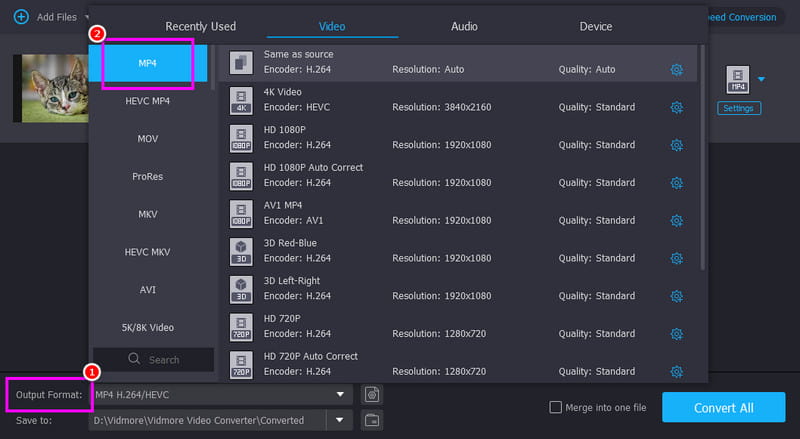
ขั้นตอนที่ 3. จากนั้น ไปที่ส่วนรูปแบบเอาต์พุต และเลือก MP4นอกจากนี้ คุณยังสามารถเลือกคุณภาพวิดีโอที่ต้องการได้อีกด้วย
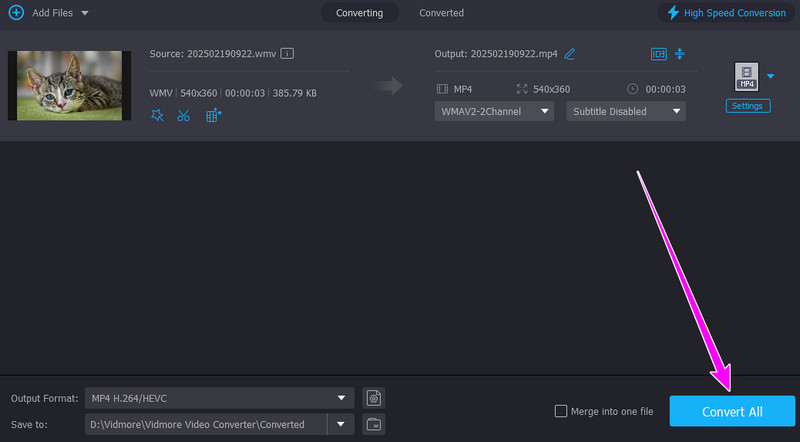
ขั้นตอนที่ 4. สุดท้ายให้แตะ แปลงทั้งหมด กดปุ่มด้านล่างเพื่อเริ่มการแปลงไฟล์ WMV เป็น MP4
วิธีที่ 2. แปลงไฟล์ WMV เป็น MP4 โดยใช้ FFmpeg
ไฟล์วิดีโอสามารถแปลง บันทึก และสตรีมได้โดยใช้ซอฟต์แวร์โอเพนซอร์สที่มีประสิทธิภาพสูง FFmpeg เฟรมเวิร์กมัลติมีเดีย ด้วยเครื่องมือบรรทัดคำสั่งนี้ คุณสามารถแปลงไฟล์ WMV เป็นรูปแบบ MP4 ได้ นอกจากนี้ยังสามารถให้ตัวเลือกที่ซับซ้อนสำหรับการประมวลผลแบบกลุ่ม การบีบอัด และการเก็บรักษาข้อมูล สำหรับผู้ใช้ระดับมืออาชีพ FFmpeg มอบความอเนกประสงค์และความเร็วที่เหนือกว่า แม้ว่าจะต้องใช้งานผ่านบรรทัดคำสั่งก็ตาม ข้อเสียเพียงอย่างเดียวคือไม่เหมาะสำหรับผู้ใช้ทั่วไป เนื่องจากใช้คำสั่งหรือโค้ด
ดีที่สุดสำหรับ: เหมาะสำหรับผู้ใช้ขั้นสูงที่ต้องการควบคุมการตั้งค่าการแปลงอย่างแม่นยำ
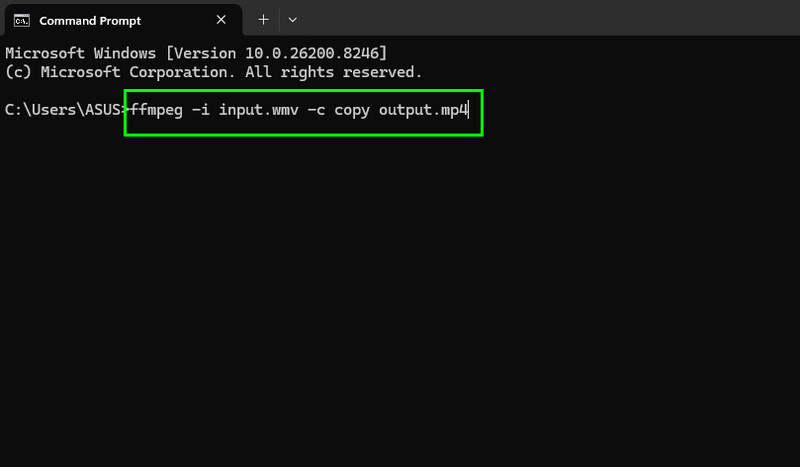
ขั้นตอนที่ 1. ดาวน์โหลดและติดตั้ง FFmpeg ติดตั้งโปรแกรม CMD บนเดสก์ท็อปของคุณ หลังจากติดตั้งเสร็จแล้ว ให้เปิด CMD ขึ้นมา
ขั้นตอนที่ 2. ตอนนี้คุณสามารถเริ่มพิมพ์คำสั่งใน CMD ได้แล้ว คุณสามารถพิมพ์ ffmpeg -ฉัน input.wmv -c copy output.mp4. หลังจากนั้น ให้กดปุ่ม Enter
วิธีที่ 3. แปลงไฟล์ WMV เป็น MP4 โดยใช้ VLC
VLC Media Player เป็นโปรแกรมเล่นมีเดียแบบข้ามแพลตฟอร์มและใช้งานได้ฟรี ซึ่งสามารถใช้เป็นโปรแกรมแปลงวิดีโอที่ยืดหยุ่นได้ ผู้ใช้ไม่จำเป็นต้องติดตั้งปลั๊กอินเพิ่มเติมหรือทำการติดตั้งที่ซับซ้อนเพื่อแปลงไฟล์ WMV เป็น MP4 เนื่องจากมีอินเทอร์เฟซผู้ใช้ที่ใช้งานง่าย เป็นตัวเลือกที่เชื่อถือได้สำหรับการแปลงไฟล์ทั่วไป เนื่องจากรองรับโคเด็กหลากหลายรูปแบบ คุณยังสามารถแปลงไฟล์รูปแบบอื่นๆ ได้อีกด้วย เช่น HEVC เป็น MP4เช่น แปลง MKV เป็น AVI, FLV เป็น MOV เป็นต้น ปัญหาเดียวคือรูปแบบการแสดงผลดูเก่าไปแล้ว ตรวจสอบขั้นตอนด้านล่างเพื่อเรียนรู้วิธีแปลงไฟล์ WMV เป็น MP4
ดีที่สุดสำหรับ: เหมาะสำหรับผู้ใช้งานทั่วไปที่กำลังมองหาวิธีการแปลงไฟล์ที่ง่าย รวดเร็ว และฟรี
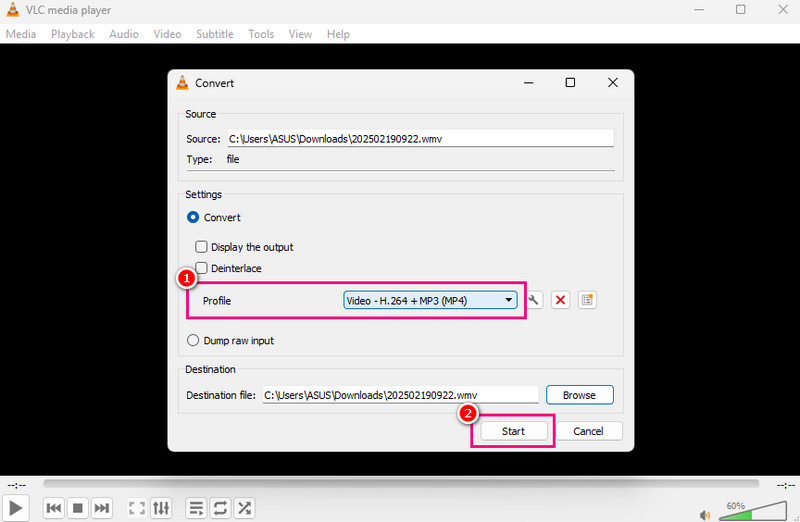
ขั้นตอนที่ 1. เปิด VLC บนเดสก์ท็อปของคุณ จากนั้นเลือก สื่อ > แปลง / บันทึก
ขั้นตอนที่ 2. จากนั้นคลิกที่ เพิ่ม เลือกตัวเลือกเพื่อเพิ่มไฟล์ WMV หลังจากนั้นให้กดตัวเลือก แปลง/บันทึก ด้านล่าง
ขั้นตอนที่ 3. จากส่วนโปรไฟล์ ให้คลิกรูปแบบ MP4 แตะที่ เริ่ม กดปุ่มเพื่อเริ่มการแปลงไฟล์ WMV เป็น MP4
ส่วนที่ 4. การแปลงไฟล์ WMV เป็น MP4 ออนไลน์
ในส่วนนี้ เราจะแสดงวิธีการทั้งหมดที่คุณสามารถใช้เพื่อแปลงไฟล์ WMV เป็น MP4 ได้อย่างมีประสิทธิภาพ
วิธีที่ 1. แปลงไฟล์ WMV เป็น MP4 โดยใช้ Vidmore Free Video Converter Online
คุณสามารถใช้ได้ Vidmore โปรแกรมแปลงวิดีโอออนไลน์ฟรี เพื่อแปลงไฟล์ WMV เป็น MP4 โปรแกรมนี้เหมาะสำหรับผู้ใช้ทุกระดับ เนื่องจากมีอินเทอร์เฟซผู้ใช้ที่เรียบง่าย ทำให้ใช้งานง่าย คุณยังสามารถปรับการตั้งค่าวิดีโอได้ เช่น อัตราเฟรม อัตราบิต ความละเอียด โหมดซูม และอื่นๆ นอกจากนี้ โปรแกรมยังรองรับหลายรูปแบบ รวมถึง MKV, AVI, FLV, MOV, VOB และอื่นๆ ด้วยเหตุนี้ จึงควรพิจารณาใช้เครื่องมือนี้เพื่อให้การแปลงไฟล์ประสบความสำเร็จ
ดีที่สุดสำหรับ: เครื่องมือนี้เหมาะสำหรับการแปลงไฟล์ที่รวดเร็วและง่ายดาย
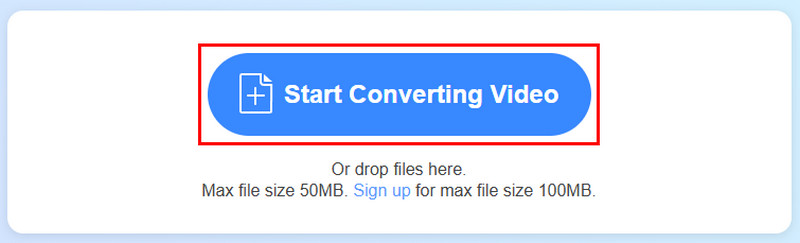
ขั้นตอนที่ 1. เข้าถึง วิดมอร์ แปลงวิดีโอออนไลน์ฟรี เปิดเบราว์เซอร์ของคุณ จากนั้นกดปุ่ม "เริ่มแปลงวิดีโอ" แล้วอัปโหลดไฟล์ WMV จากอุปกรณ์ของคุณ
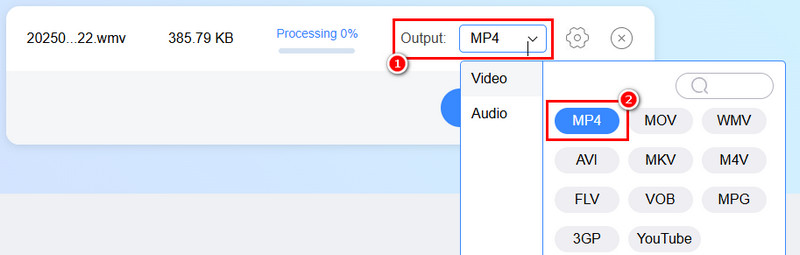
ขั้นตอนที่ 2. ไปที่ส่วนผลลัพธ์และเริ่มเลือกได้เลย MP4 รูปแบบ.
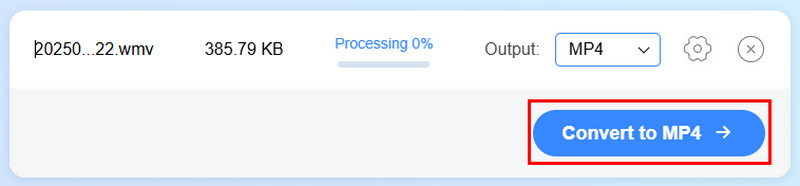
ขั้นตอนที่ 3. สำหรับขั้นตอนสุดท้ายให้แตะ แปลงเป็น MP4 กดปุ่มด้านล่างเพื่อเริ่มการแปลง
วิธีที่ 2. แปลงไฟล์ WMV เป็น MP4 โดยใช้โปรแกรม WaveSpeed Video Converter
สำหรับผู้ใช้งานที่ต้องการความเข้ากันได้กับแพลตฟอร์มสมัยใหม่ต่างๆ ความเร็วคลื่น ตัวแปลงวิดีโอ เป็นโซลูชันที่ขับเคลื่อนด้วย AI ซึ่งทำให้การแปลงรูปแบบวิดีโอทำได้อย่างรวดเร็ว ง่าย และมีคุณภาพสูง รองรับหลายรูปแบบ เช่น MP4, MOV, AVI, MKV, WMV, FLV และ GIF นอกจากนี้ คุณยังสามารถใช้เครื่องมือนี้ในการแปลงไฟล์อื่นๆ ได้อีกด้วย เช่น 3GP เป็น MP4แปลงไฟล์ AVI เป็น MP4, MKV เป็น AVI และอื่นๆ อีกมากมาย แพลตฟอร์มนี้เน้นความเร็วและมีตัวเลือกการปรับแต่งฟรี เช่น การเปลี่ยนบิตเรตและความละเอียด
ดีที่สุดสำหรับ: เหมาะสำหรับครีเอเตอร์ นักการตลาด และผู้ใช้งานทั่วไปที่ต้องการกระบวนการแปลงลูกค้าที่รวดเร็ว
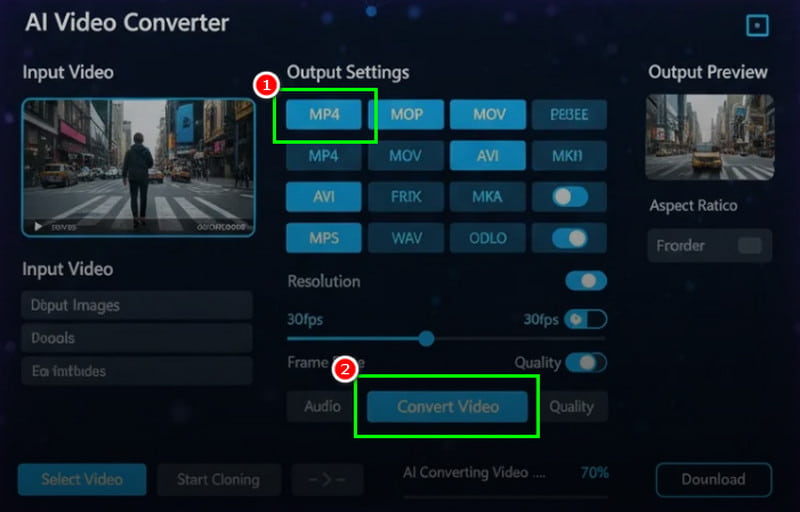
ขั้นตอนที่ 1. หลังจากที่คุณเข้าถึง ความเร็วคลื่น ตัวแปลงวิดีโอ ใช้เครื่องมือนี้เพื่อเริ่มเพิ่มไฟล์ WMV
ขั้นตอนที่ 2. จากนั้น เลือกไฟล์ MP4 แล้วแตะที่ไฟล์นั้น แปลงวิดีโอ ปุ่มด้านล่าง
ขั้นตอนที่ 3. แตะไฟล์ ดาวน์โหลด ฟังก์ชันสำหรับบันทึกวิดีโอที่แปลงแล้ว
ส่วนที่ 5 การแปลงไฟล์ WMV เป็น MP4 บน Android และ iOS
หากคุณต้องการแปลงไฟล์ WMV เป็น MP4 โดยใช้อุปกรณ์ Android และ iOS โปรดดูวิธีการที่ดีที่สุดในส่วนนี้
วิธีที่ 1. แปลงไฟล์ WMV เป็น MP4 โดยใช้โปรแกรมแปลงและบีบอัดวิดีโอ
หากคุณต้องการแปลงไฟล์ WMV เป็น MP4 บนโทรศัพท์มือถือ คุณสามารถใช้... โปรแกรมแปลงและบีบอัดวิดีโอ แอปแปลงไฟล์นี้เหมาะอย่างยิ่งหากคุณต้องการแปลงไฟล์อย่างรวดเร็ว นอกจากนี้ยังสามารถแปลงไฟล์ได้หลากหลายประเภท เช่น M4V เป็น MP4เช่น แปลงไฟล์ AVI เป็น MKV, FLV เป็น MOV เป็นต้น สิ่งที่เราชอบคืออินเทอร์เฟซผู้ใช้ที่เรียบง่าย ทำให้ผู้ใช้ทุกประเภทสามารถเข้าถึงได้
ดีที่สุดสำหรับ: เหมาะสำหรับมือใหม่ที่ต้องการแก้ไขและแปลงวิดีโอ
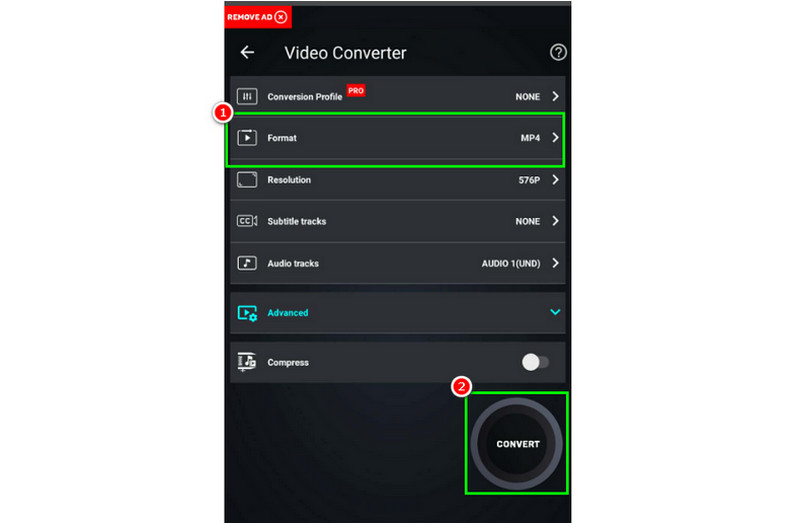
ขั้นตอนที่ 1. ดาวน์โหลด โปรแกรมแปลงและบีบอัดวิดีโอ มีแอปอยู่ในอุปกรณ์ของคุณ จากนั้นติดตั้งเพื่อเริ่มกระบวนการ
ขั้นตอนที่ 2. จากหน้าจอ ให้กดปุ่ม แปลงหรือบีบอัด ปุ่มสำหรับเพิ่มวิดีโอจากอุปกรณ์ของคุณ
ขั้นตอนที่ 3. จากนั้นเลือก MP4 แล้วแตะ แปลง เพื่อเริ่มการแปลง
วิธีที่ 2. แปลงไฟล์ WMV เป็น MP4 โดยใช้ iConv
iConv เป็นอีกหนึ่งโปรแกรมแปลงไฟล์ WMV เป็น MP4 ที่คุณสามารถใช้บนอุปกรณ์ iOS ของคุณได้ ด้วยเลย์เอาต์ที่เรียบง่ายของโปรแกรมนี้ คุณจะได้รับไฟล์เอาต์พุตในรูปแบบที่คุณต้องการหลังจากการแปลงเสร็จสิ้น ส่วนที่ดีที่สุดคือการแปลงไฟล์นั้นรวดเร็ว ข้อเสียเพียงอย่างเดียวคือโฆษณาที่น่ารำคาญจะปรากฏขึ้นมาเรื่อยๆ ในระหว่างกระบวนการ
ดีที่สุดสำหรับ: เหมาะสำหรับผู้ใช้ iPhone ที่ต้องการแปลงไฟล์วิดีโอ
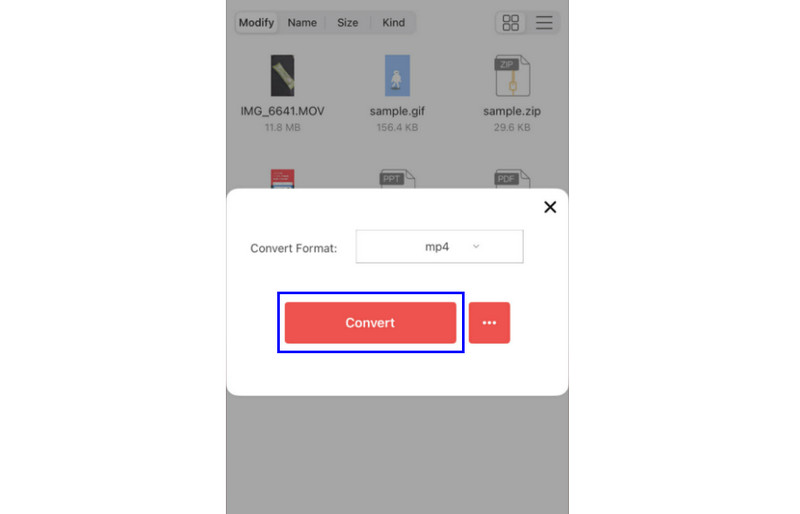
ขั้นตอนที่ 1. ดาวน์โหลด iConv บนอุปกรณ์ของคุณแล้วเปิดโปรแกรมเพื่อเริ่มแปลงไฟล์ WMV เป็น MP4
ขั้นตอนที่ 2. จากนั้นคลิก บวกกับเพิ่มไฟล์ WMV ที่คุณต้องการแปลงลงในช่องที่กำหนด
ขั้นตอนที่ 3. ในส่วน "แปลงรูปแบบ" ให้แตะ MP4 จากนั้นกด แปลง เพื่อเริ่มกระบวนการ
ส่วนที่ 6 คำถามที่พบบ่อยเกี่ยวกับการแปลงไฟล์ WMV เป็น MP4
เหตุใดฉันจึงควรแปลงไฟล์ WMV เป็น MP4?
การแปลงไฟล์ WMV เป็น MP4 เป็นตัวเลือกที่เหมาะสมหากคุณต้องการการเล่นวิดีโอที่ราบรื่นยิ่งขึ้น ข้อดีคือคุณสามารถเล่นไฟล์ MP4 ได้บนทุกแพลตฟอร์ม ทำให้เป็นรูปแบบไฟล์ที่ดีที่สุด
การสนทนาใช้เวลานานเท่าไหร่?
ขึ้นอยู่กับโปรแกรมแปลงไฟล์ที่คุณใช้ ถ้าคุณต้องการความเร็วในการแปลงไฟล์ที่รวดเร็ว คุณสามารถใช้ Vidmoore Video Converter ได้ โปรแกรมนี้มีความเร็วในการแปลงไฟล์เร็วกว่าถึง 50 เท่า ทำให้เป็นโปรแกรมแปลงไฟล์ที่ทรงพลังที่สุดในตลาด
การแปลงไฟล์ WMV เป็น MP4 จะช่วยลดขนาดไฟล์หรือไม่?
แน่นอนครับ รูปแบบไฟล์ MP4 โดยทั่วไปจะสร้างไฟล์ที่มีขนาดเล็กกว่าแต่มีคุณภาพวิดีโอที่ดี ทำให้แชร์และจัดเก็บได้ง่ายโดยไม่สูญเสียคุณภาพอย่างมีนัยสำคัญ
สรุป
การแปลงไฟล์ WMV เป็น MP4 การแปลงไฟล์ WMV เป็น MP4 เป็นวิธีที่ดีที่สุดหากคุณต้องการการเล่นวิดีโอที่ราบรื่นยิ่งขึ้น ไฟล์ MP4 ช่วยให้คุณเล่นวิดีโอได้บนอุปกรณ์สมัยใหม่ทุกชนิด โปรแกรมตัดต่อ หรือโปรแกรมเล่นมีเดียใดๆ ก็ได้ ดังนั้น โปรดทำตามวิธีการทั้งหมดในคู่มือนี้เพื่อแปลงไฟล์ WMV เป็น MP4 ได้สำเร็จ นอกจากนี้ หากคุณต้องการโปรแกรมแปลงไฟล์ที่มีประสิทธิภาพ เราขอแนะนำให้ใช้ Vidmore Video Converter โปรแกรมนี้มีกระบวนการแปลงไฟล์ที่รวดเร็ว อินเทอร์เฟซที่ใช้งานง่าย และสามารถบันทึกวิดีโอของคุณด้วยคุณภาพที่ดีที่สุด




