วิธีแปลงไฟล์ MPG เป็น MP4 ด้วยโปรแกรมแปลง MPG เป็น MP4 ที่ดีที่สุด
ปัจจุบันนี้ ยังคงมีผู้ใช้กล้องจำนวนมากที่ยังคงใช้ไฟล์ MPG อยู่ ปัญหาคือ รูปแบบไฟล์นี้ไม่ค่อยเข้ากันได้กับอุปกรณ์รุ่นใหม่ๆ อีกต่อไปแล้ว นอกจากนี้ ไฟล์ MPG ยังมีขนาดใหญ่ ดังนั้น หากคุณต้องการการเล่นวิดีโอที่ราบรื่นและดีกว่า วิธีที่ดีที่สุดคือการแปลงไฟล์ของคุณเป็นรูปแบบที่เข้ากันได้มากกว่า เช่น MP4 ในคู่มือนี้ เราจะสอนวิธีการแปลงไฟล์ให้คุณ MPG เป็น MP4 จัดรูปแบบโดยใช้วิธีออนไลน์และออฟไลน์ โดยไม่ต้องทำอะไรเพิ่มเติม ลองดูคู่มือนี้และเรียนรู้ขั้นตอนการแปลงที่ดีที่สุดและมีประสิทธิภาพที่สุด

เนื้อหาของหน้า
ส่วนที่ 1. เหตุใดจึงต้องแปลงไฟล์ MPG เป็น MP4
เหตุใดคุณจึงต้องแปลงไฟล์ MPG เป็น MP4? คุณสามารถอ่านเหตุผลทั้งหมดได้ในส่วนนี้
- • ความเข้ากันได้ที่ดีกว่า – ไฟล์ MP4 รองรับการใช้งานอย่างแพร่หลายในอุปกรณ์สมัยใหม่ เครื่องเล่นมีเดีย และซอฟต์แวร์ตัดต่อ ในขณะที่ไฟล์ MPG ถือว่าล้าสมัยแล้ว
- • รักษาคุณภาพด้วยขนาดเล็ก – ไฟล์ MP4 มีขนาดเล็กกว่าไฟล์ MPG ข้อดีคือยังคงรักษาคุณภาพที่ดีกว่า ทำให้การเล่นวิดีโอเป็นไปอย่างราบรื่น
- • การสำรองข้อมูลเมตาเดต้าและบนคลาวด์ – ไฟล์ MP4 สามารถจัดการข้อมูลเมตาได้อย่างมีประสิทธิภาพมากขึ้น ทำให้ง่ายต่อการจัดระเบียบและสำรองข้อมูลโปรเจ็กต์ไปยังคลาวด์โดยไม่สูญเสียข้อมูลสำคัญใดๆ
ส่วนที่ 2 การเปรียบเทียบโปรแกรมแปลงไฟล์ MPG เป็น MP4 ที่ดีที่สุด
ก่อนที่จะไปดูวิธีการแปลงไฟล์ MPG เป็น MP4 โปรดดูตารางเปรียบเทียบด้านล่างเพื่อดูข้อมูลเพิ่มเติมเกี่ยวกับโปรแกรมแปลง MPG เป็น MP4 ที่ดีที่สุด
| โปรแกรมแปลงไฟล์ MPG เป็น MP4 | แพลตฟอร์ม | การรักษาคุณภาพ | ค่าที่ตั้งไว้ล่วงหน้าสำหรับเอาต์พุต | เหมาะสำหรับใช้งานเมื่อใด |
| วิดมอร์ ตัวแปลงวิดีโอ | Windows และ Mac | ยอดเยี่ยม (การเร่งความเร็วด้วยฮาร์ดแวร์ การสูญเสียน้อยที่สุด) | ค่าที่ตั้งไว้ล่วงหน้ามากมาย (สำหรับมือถือ การตัดต่อ และการสตรีมมิ่ง) | ผู้ใช้งานกล้องที่ต้องการแปลงไฟล์ภาพคุณภาพสูงพร้อมตัวเลือกการแก้ไข |
| ตัวเข้ารหัสชัตเตอร์ | Windows และ Mac | คุณภาพระดับมืออาชีพ (ตัวแปลงสัญญาณขั้นสูง, การลดการแทรกสลับเฟรมภาพอย่างมีประสิทธิภาพ) | ค่าที่ตั้งไว้ล่วงหน้าหลากหลาย แต่มีความซับซ้อนทางเทคนิค | ผู้ใช้ขั้นสูง, ผู้สร้างภาพยนตร์, การแปลงไฟล์แบบกลุ่ม |
| VLC | Windows และ Mac | ดีแต่พื้นฐาน (ขึ้นอยู่กับการตั้งค่าด้วยตนเอง) | ค่าที่ตั้งไว้ล่วงหน้ามีจำกัด | แปลงไฟล์แบบออฟไลน์ฟรี สำหรับผู้ใช้งานทั่วไป |
| Convertio | เบราว์เซอร์ | ดีครับ แต่ขึ้นอยู่กับความเร็วอินเทอร์เน็ตและขนาดไฟล์ด้วย | ค่าที่ตั้งไว้ล่วงหน้ามาตรฐาน | แปลงไฟล์ออนไลน์รวดเร็ว ไฟล์ขนาดเล็ก |
| Zamzar | เบราว์เซอร์ | คุณภาพเรียบง่าย แต่ประมวลผลไฟล์ขนาดใหญ่ได้ช้ากว่า | ค่าที่ตั้งไว้ล่วงหน้าพื้นฐาน | แปลงไฟล์แบบง่ายๆ ครั้งเดียว โดยไม่ต้องติดตั้งซอฟต์แวร์ |
| CloudConvert | เบราว์เซอร์ | คุณภาพสูง พร้อมตัวเลือกที่ปรับแต่งได้ | ค่าที่ตั้งไว้ล่วงหน้าที่ยืดหยุ่น (ตัวแปลงสัญญาณ ความละเอียด อัตราบิต) | การสำรองข้อมูลบนคลาวด์, นักพัฒนาซอฟต์แวร์, การแปลงไฟล์หลายรูปแบบ |
ส่วนที่ 3 วิธีการแปลงไฟล์ MPG เป็น MP4 ทั้งแบบออนไลน์และออฟไลน์
ต้องการแปลงไฟล์ MPG เป็น MP4 บนเดสก์ท็อปและเบราว์เซอร์ของคุณหรือไม่? ถ้าอย่างนั้นลองอ่านวิธีการทั้งหมดด้านล่างเพื่อรับไอเดียเพิ่มเติมเกี่ยวกับวิธีการแปลงไฟล์ของคุณให้สำเร็จ
วิธีที่ 1: แปลงไฟล์ MPG เป็น MP4 โดยใช้โปรแกรมแปลงวิดีโอ Vidmore
หากต้องการแปลงไฟล์ MPG เป็น MP4 บน Windows และ Mac คุณสามารถลองทำตามวิธีต่อไปนี้ได้ Vidmore Video Converterโปรแกรมนี้มีกระบวนการแปลงไฟล์ที่ราบรื่นด้วยอินเทอร์เฟซผู้ใช้ที่เรียบง่าย นอกจากนี้ยังรองรับการแปลงไฟล์แบบกลุ่ม ทำให้คุณสามารถแปลงไฟล์ MPG หลายไฟล์ในกระบวนการเดียวได้ คุณยังสามารถบันทึกวิดีโอด้วยคุณภาพที่ดีที่สุดได้ถึงระดับ 4K สิ่งที่ทำให้โปรแกรมนี้ทรงพลังยิ่งขึ้นคือ กระบวนการแปลงไฟล์ของโปรแกรมนี้เร็วกว่าโปรแกรมแปลงไฟล์อื่นๆ ถึง 50 เท่า ทำให้เป็นโปรแกรมแปลงไฟล์ที่ดีที่สุดสำหรับ Windows และ Mac
คุณสมบัติเพิ่มเติม
- • โปรแกรมแปลงไฟล์นี้มีฟีเจอร์การแก้ไขพื้นฐานเพื่อปรับปรุงคุณภาพวิดีโอ
- • นอกจากนี้ยังรองรับรูปแบบไฟล์เอาต์พุตหลากหลาย รวมถึง WMV, AVI, VOB, MOV, MKV เป็นต้น
- • สามารถแปลงไฟล์มีเดียได้หลากหลายประเภท เช่น ไฟล์เสียงและรูปภาพ
หากต้องการแปลงไฟล์ MPG เป็น MP4 คุณสามารถทำตามขั้นตอนด้านล่างนี้ได้
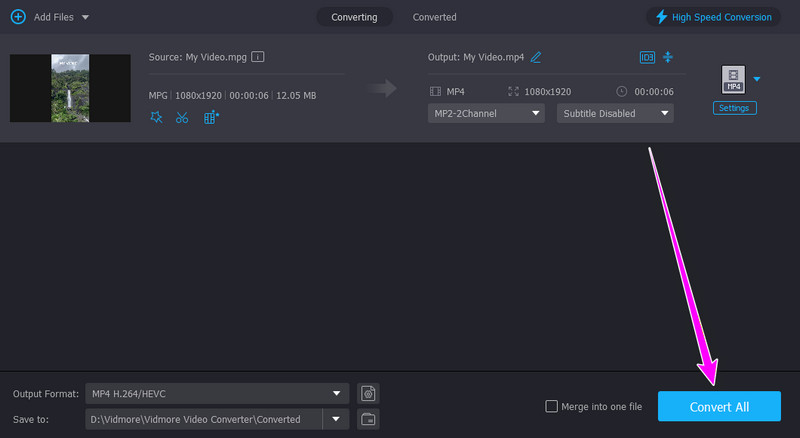
ขั้นตอนที่ 1. ดาวน์โหลด วิดมอร์ ตัวแปลงวิดีโอ บนเดสก์ท็อปของคุณ จากนั้นติดตั้งเพื่อเริ่มกระบวนการแปลงไฟล์ MPG เป็น MP4
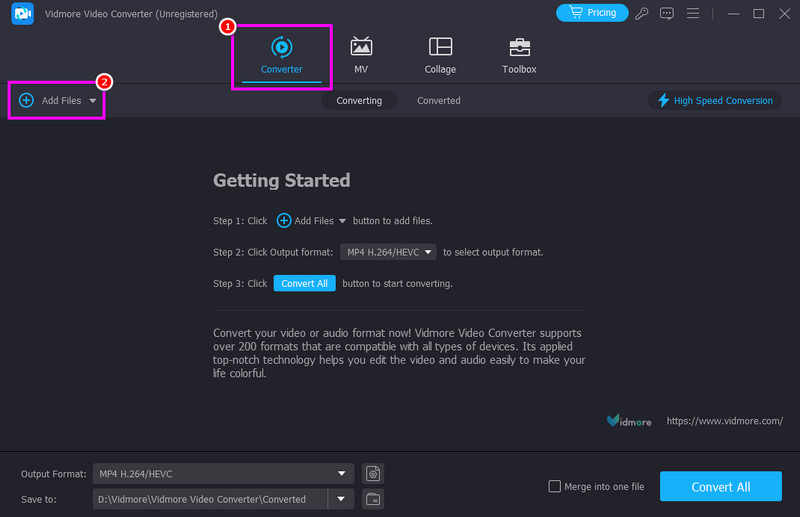
ขั้นตอนที่ 2. หลังจากเปิด/เรียกใช้ซอฟต์แวร์แล้ว ให้ไปที่ ตัวแปลง ส่วนนี้ให้แตะ เพิ่มไฟล์ เพื่อแทรกไฟล์ MPG
ขั้นตอนที่ 3. เลือก MP4 เลือกรูปแบบจากส่วน "รูปแบบเอาต์พุต" คุณยังสามารถเลือกคุณภาพที่ต้องการได้อีกด้วย
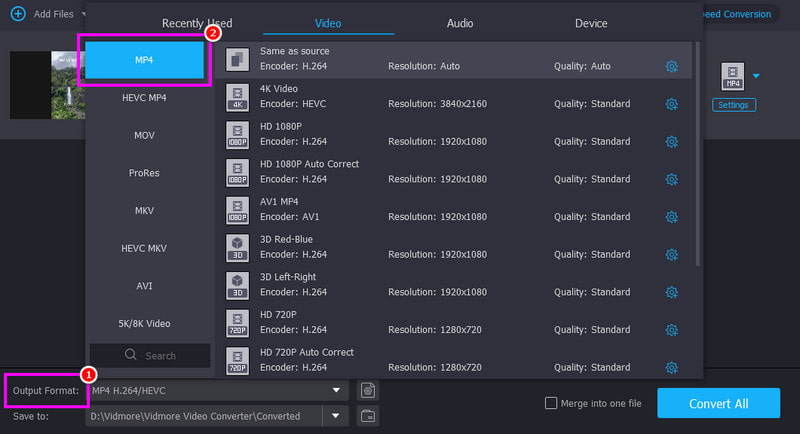
ขั้นตอนที่ 4. สำหรับการแปลงไฟล์ MPG เป็น MP4 ขั้นสุดท้าย ให้คลิกที่นี่ แปลงทั้งหมด ปุ่มด้านล่าง
วิธีที่ 2: แปลงไฟล์ MPG เป็น MP4 โดยใช้ Shutter Encoder
ตัวเข้ารหัสชัตเตอร์ เป็นโปรแกรมออฟไลน์ที่สามารถช่วยคุณแปลงไฟล์ MPG เป็น MP4 ได้ สิ่งที่เราชอบเกี่ยวกับซอฟต์แวร์นี้คืออินเทอร์เฟซผู้ใช้ที่ใช้งานง่ายและเครื่องมือแก้ไขต่างๆ ที่สามารถปรับปรุงไฟล์ของคุณได้ โปรแกรมแปลงไฟล์นี้ยังสามารถแปลงไฟล์ได้หลายรูปแบบ คุณสามารถแปลงไฟล์ได้ MPEG เป็น MP4แปลงไฟล์ AVI เป็น MP4, FLV เป็น MP4 และอื่นๆ อีกมากมาย แม้กระทั่งให้คุณภาพที่ดีที่สุดเพื่อการเล่นวิดีโอที่ดียิ่งขึ้น
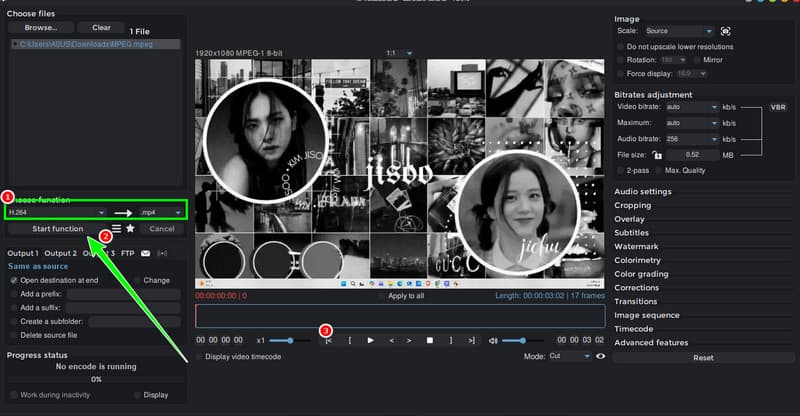
ขั้นตอนที่ 1. หลังจากดาวน์โหลดแล้ว ตัวเข้ารหัสชัตเตอร์เรียกใช้โปรแกรมแล้วเลือกตัวเลือก Browse เพื่อเพิ่มไฟล์ MPG ที่คุณต้องการแปลง
ขั้นตอนที่ 2. ในส่วน "เลือกฟังก์ชัน" ให้เลือก H.264 ตัวเลือกนี้ถือเป็นรูปแบบ MP4
ขั้นตอนที่ 3. แตะไฟล์ ฟังก์ชันเริ่มต้น กดปุ่มเพื่อเริ่มกระบวนการแปลงไฟล์ MPG เป็น MP4
ข้อเสีย
- • บางครั้งโปรแกรมแปลงไฟล์อาจเกิดข้อผิดพลาดระหว่างกระบวนการ
- • ฟังก์ชันบางอย่างหาได้ยาก
วิธีที่ 3: แปลงไฟล์ MPG เป็น MP4 โดยใช้ VLC
VLC Media Player โปรแกรมนี้ไม่ได้เป็นเพียงแค่โปรแกรมเล่นมีเดียที่ดีและใช้งานได้ฟรีเท่านั้น แต่ยังสามารถแปลงไฟล์ได้ด้วย โดยแปลงไฟล์ MPG เป็น MP4 เพื่อการเล่นที่ดีขึ้นและเข้ากันได้ดีกว่า ข้อดีของโปรแกรมนี้คือกระบวนการแปลงไฟล์นั้นง่ายมาก ด้วยอินเทอร์เฟซผู้ใช้ที่ใช้งานง่าย และยังมีฟีเจอร์การแก้ไขพื้นฐาน เช่น การครอบตัด การตัดต่อ การใส่ฟิลเตอร์ และอื่นๆ อีกมากมาย
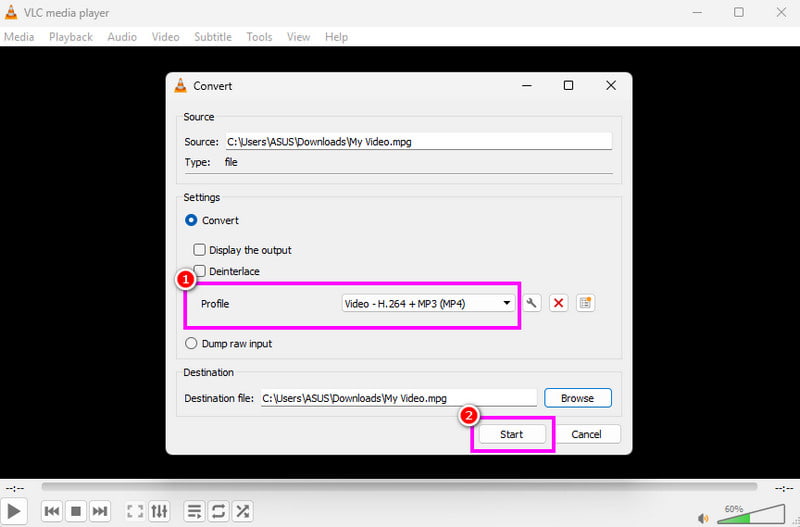
ขั้นตอนที่ 1. เข้าถึง VLC จากนั้นไปที่ส่วน Media > Convert / Save
ขั้นตอนที่ 2. จากนั้นคลิก เพิ่ม เพื่อแทรกไฟล์ MPG เมื่อเสร็จแล้ว ให้ไปที่ส่วนติดต่อด้านล่างและคลิกตัวเลือก แปลง/บันทึก
ขั้นตอนที่ 3. ตอนนี้คุณสามารถเลือกรูปแบบ MP4 ได้จากส่วนโปรไฟล์ แตะที่ เริ่ม ตัวเลือกในการเริ่มกระบวนการแปลง
ข้อเสีย
- • โปรแกรมสามารถบันทึกวิดีโอได้สูงสุดเพียง 1080p เท่านั้น
- • รูปแบบการจัดวางดูเก่าล้าสมัย
วิธีที่ 4: แปลงไฟล์ MPG เป็น MP4 โดยใช้โปรแกรม Convertio
คุณสามารถใช้โปรแกรมต่อไปนี้ในการแปลงไฟล์ MPG เป็น MP4 ออนไลน์ได้ Convertioด้วยอินเทอร์เฟซผู้ใช้ที่สะอาดตา คุณจึงมั่นใจได้ว่ากระบวนการสนทนาจะราบรื่น นอกจากนี้ยังรองรับการแปลงแบบกลุ่ม ทำให้คุณสามารถแปลงไฟล์ MPG หลายไฟล์พร้อมกันได้ คุณยังสามารถแปลงไฟล์ในรูปแบบอื่นๆ ได้อีกด้วย คุณสามารถแปลงรหัส (transcode) ได้ MP4 เป็น AVIเช่น แปลง MKV เป็น WMV, FLV เป็น M4V และอื่นๆ นอกจากนี้ คุณยังสามารถแปลงไฟล์อื่นๆ ได้ เช่น รูปภาพ เสียง และเอกสาร
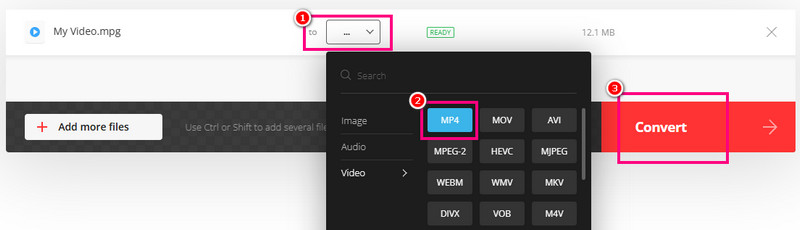
ขั้นตอนที่ 1. เข้าถึง Convertio ในเบราว์เซอร์ของคุณ จากนั้น อัปโหลดไฟล์ MPG โดยกดปุ่ม "เลือกไฟล์"
ขั้นตอนที่ 2. หลังจากอัปโหลดเสร็จสมบูรณ์แล้ว ให้ไปที่ส่วนรูปแบบเพื่อเลือก MP4.
ขั้นตอนที่ 3. หลังจากนั้น ให้เริ่มกระบวนการแปลงไฟล์ MPG เป็น MP4 โดยคลิกที่ปุ่ม แปลง กดปุ่ม สุดท้าย เริ่มดาวน์โหลดวิดีโอเพื่อบันทึกไว้ในอุปกรณ์ของคุณ
ข้อเสีย
- • เครื่องมือนี้จำเป็นต้องใช้การเชื่อมต่ออินเทอร์เน็ต
- • คุณต้องชำระเงินเพื่อเข้าถึงฟีเจอร์ทั้งหมดและแปลงไฟล์ได้มากขึ้น
วิธีที่ 5: แปลงไฟล์ MPG เป็น MP4 โดยใช้โปรแกรม Zamzar
Zamzar เป็นอีกหนึ่งเครื่องมือออนไลน์ที่คุณสามารถใช้ในเบราว์เซอร์เพื่อแปลงไฟล์ MPG เป็น MP4 ได้ ข้อดีของเครื่องมือนี้คือ คุณสามารถแปลงไฟล์ได้อย่างราบรื่น เนื่องจากกระบวนการนั้นง่าย คุณยังสามารถอัปโหลดไฟล์จากแพลตฟอร์มต่างๆ ได้ คุณสามารถแทรกไฟล์จาก Dropbox, Google Drive, OneDrive และอื่นๆ อีกมากมาย นอกจากนี้ยังรองรับรูปแบบเพิ่มเติม เช่น AVI, FLV, MOV และ WMV ด้วยเหตุนี้ คุณจึงสามารถแปลงไฟล์ได้หลายรูปแบบมากขึ้น เช่น MP4 เป็น WMVเช่น แปลงไฟล์ AVI เป็น MP4, MKV เป็น FLV เป็นต้น
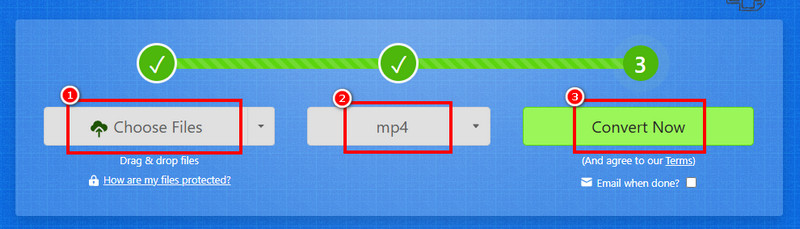
ขั้นตอนที่ 1. เปิดเบราว์เซอร์หลักของคุณ แล้วเข้าไปที่ Zamzar เข้าไปที่เว็บไซต์ จากนั้นแตะตัวเลือก "เลือกไฟล์" เพื่ออัปโหลดไฟล์ MPG
ขั้นตอนที่ 2. แตะไฟล์ ดรอปดาวน์ กดปุ่มและเลือกรูปแบบ MP4
ขั้นตอนที่ 3. สุดท้ายคลิก แปลงเดี๋ยวนี้ เพื่อเริ่มกระบวนการแปลงไฟล์ MPG เป็น MP4 จากนั้นคลิกดาวน์โหลดเพื่อบันทึกไฟล์ลงในอุปกรณ์ของคุณ
ข้อเสีย
- • มีโฆษณาที่น่ารำคาญบางรายการปรากฏขึ้นบนหน้าจอระหว่างกระบวนการ
- • จำเป็นต้องมีการเชื่อมต่ออินเทอร์เน็ตความเร็วสูง
วิธีที่ 6: แปลงไฟล์ MPG เป็น MP4 โดยใช้ CloudConvert
สำหรับโปรแกรมแปลงไฟล์ MPG เป็น MP4 ออนไลน์ตัวสุดท้ายที่เราแนะนำ เราขอแนะนำให้ใช้... CloudConvertเมื่อพูดถึงการแปลงไฟล์มีเดีย คุณสามารถได้ผลลัพธ์ที่ต้องการด้วยเครื่องมือนี้ ซึ่งมีฟีเจอร์ครบครัน คุณยังสามารถปรับพารามิเตอร์ต่างๆ ได้ เช่น อัตราส่วนภาพ ความละเอียด ตัวแปลงสัญญาณ และอื่นๆ นอกจากนี้ยังรองรับหลายรูปแบบ รวมถึง MKV, WMV, WEBM และอื่นๆ หากคุณต้องการตัวแปลงไฟล์บนเว็บที่เชื่อถือได้ ลองใช้เครื่องมือนี้ดู
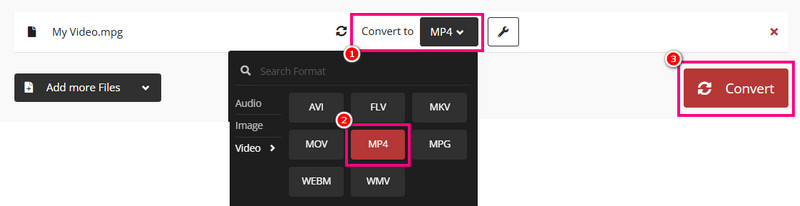
ขั้นตอนที่ 1. หลังจากที่คุณเข้าสู่ระบบแล้ว CloudConvertคลิก "เลือกไฟล์" เพื่อเพิ่มไฟล์ MPG จากอุปกรณ์ของคุณ
ขั้นตอนที่ 2. ไปที่ส่วน "แปลง" เพื่อเลือก MP4 จากนั้น เริ่มกระบวนการแปลงโดยการติ๊กช่องที่กำหนด แปลง ปุ่ม.
ขั้นตอนที่ 3. หลังจากเสร็จสิ้นกระบวนการ คุณสามารถเริ่มบันทึกไฟล์ได้โดยใช้ ดาวน์โหลด ฟังก์ชัน
ข้อเสีย
- • หากต้องการแปลงไฟล์ได้มากขึ้นโดยไม่มีข้อจำกัด คุณสามารถอัปเกรดเป็นเวอร์ชันเสียเงินได้
- • ขาดเครื่องมือแก้ไขพื้นฐานที่จะช่วยปรับปรุงไฟล์ให้ดีขึ้น
ส่วนที่ 4. คำถามที่พบบ่อยเกี่ยวกับการแปลงไฟล์ MPG เป็น MP4
การแปลงไฟล์ MPG เป็น MP4 ทำได้ง่ายหรือไม่?
แน่นอน มีโปรแกรมแปลงไฟล์ง่ายๆ หลายโปรแกรมที่คุณสามารถใช้แปลงไฟล์ได้อย่างง่ายดาย ตัวอย่างเช่น Vidmore Video Converter, Convertio, VLC, Zamzar และอื่นๆ อีกมากมาย
MP4 เป็นรูปแบบไฟล์ที่ดีที่สุดสำหรับการเล่นวิดีโอหรือไม่?
คำตอบคือใช่ หากคุณต้องการเล่นวิดีโอของคุณบนโปรแกรมเล่นมีเดียหรืออุปกรณ์ใด ๆ การใช้ไฟล์ MP4 เป็นตัวเลือกที่ชาญฉลาด เนื่องจากสามารถใช้งานได้กับทุกอุปกรณ์
โปรแกรมแปลงไฟล์ MPG เป็น MP4 ที่เร็วที่สุดคืออะไร?
หากคุณต้องการโปรแกรมแปลงไฟล์ที่รวดเร็ว ขอแนะนำ Vidmore Video Converter โปรแกรมนี้สามารถแปลงไฟล์ได้เร็วกว่าถึง 50 เท่า ทำให้คุณได้ผลลัพธ์ทันที
สรุป
หากคุณต้องการแปลงไฟล์ MPG เป็น MP4 เพื่อให้ใช้งานร่วมกันได้ดียิ่งขึ้น คุณสามารถใช้วิธีการที่แนะนำทั้งหมดที่ระบุไว้ในคู่มือนี้ได้ นอกจากนี้ คุณสามารถแปลงไฟล์โดยใช้คอมพิวเตอร์และเบราว์เซอร์ของคุณได้ และหากคุณต้องการกระบวนการแปลงที่รวดเร็วและราบรื่น เราขอแนะนำให้ใช้ Vidmore Video Converter โปรแกรมนี้มีความเร็วในการแปลงเร็วกว่าถึง 50 เท่า และรับประกันว่าวิดีโอของคุณจะถูกบันทึกด้วยคุณภาพที่ดีที่สุด ทำให้เป็นโปรแกรมแปลงสื่อที่เชื่อถือได้สำหรับผู้ใช้ทุกคน