3 วิธีที่มีประสิทธิภาพในการส่งไฟล์วิดีโอขนาดใหญ่ [รายละเอียด]
การแชร์หรือส่งวิดีโอความละเอียดสูงอาจเป็นเรื่องยาก เนื่องจากข้อจำกัดของอีเมลทั่วไปที่จำกัดขนาดไฟล์ไว้ที่ 25MB ทำให้ผู้ใช้ต้องมองหาทางเลือกที่ดีกว่า ไม่ว่าจะเป็นวิดีโอ 4K ไฟล์ขนาดยาว หรือคลิปดิบ ผู้ใช้ก็ต้องการวิธีการที่เชื่อถือได้ในการแชร์ไฟล์โดยไม่ลดทอนคุณภาพ ในบทความนี้ เราจะสอนวิธีการดังกล่าวให้คุณ วิธีการส่งไฟล์วิดีโอขนาดใหญ่ อย่างมีประสิทธิภาพ คุณจะได้เรียนรู้วิธีการบีบอัดวิดีโอของคุณโดยใช้ Vidmore Video Converter ด้วยเช่นกัน หากต้องการเรียนรู้ทุกอย่าง โปรดตรวจสอบที่นี่ทันที

เนื้อหาของหน้า
ส่วนที่ 1. เหตุผลที่คุณไม่สามารถส่งวิดีโอขนาดใหญ่ทางอีเมลได้
คุณสงสัยไหมว่าทำไมคุณถึงส่งไฟล์วิดีโอขนาดใหญ่ไม่ได้? โดยทั่วไปแล้ว แพลตฟอร์มอีเมลจะจำกัดขนาดไฟล์แนบไว้ที่ประมาณ 25 เมกะไบต์ ซึ่งจะทำให้ไม่สามารถส่งไฟล์วิดีโอขนาดใหญ่ได้ โดยเฉพาะอย่างยิ่งผ่านอีเมลทั่วไป วิดีโอคุณภาพสูง โดยเฉพาะอย่างยิ่งวิดีโอ 4K, 8K และวิดีโอความยาวหลายนาที มักมีขนาดเกินหลายร้อยเมกะไบต์ ดังนั้น การพยายามส่งไฟล์วิดีโอขนาดใหญ่จึงอาจทำให้การอัปโหลดล้มเหลว การถ่ายโอนข้อมูลเสียหาย และอีเมลตีกลับ
ส่วนที่ 2 วิธีการส่งไฟล์วิดีโอขนาดใหญ่
คุณกำลังมองหาวิธีที่ดีที่สุดในการส่งไฟล์วิดีโอขนาดใหญ่ใช่หรือไม่? เนื่องจากอีเมลทั่วไปไม่สามารถช่วยคุณได้ เราจึงมาช่วยเหลือคุณ อ่านทุกอย่างในส่วนนี้และเรียนรู้วิธีการแชร์วิดีโอของคุณอย่างประสบความสำเร็จ
วิธีที่ 1. ส่งไฟล์วิดีโอขนาดใหญ่ผ่าน WeTransfer
เพื่อให้กระบวนการแชร์วิดีโอมีประสิทธิภาพ เราขอแนะนำให้ใช้ วีทรานเฟอร์เครื่องมือนี้เหมาะอย่างยิ่งหากคุณต้องการส่งวิดีโอที่มีขนาดไฟล์ 2GB ขึ้นไป สิ่งที่เราชอบคือเครื่องมือนี้ใช้งานง่าย คุณสามารถใช้เวอร์ชันฟรีเพื่อส่งไฟล์ได้ด้วย นอกจากนั้น อินเทอร์เฟซหลักของเครื่องมือยังครอบคลุม ทำให้เหมาะสำหรับทั้งผู้ใช้ที่มีทักษะและผู้ใช้ทั่วไป ดังนั้น หากคุณต้องการเครื่องมือที่มีประสิทธิภาพเพื่อให้ได้ผลลัพธ์ที่ต้องการ อย่ามองข้าม WeTransfer
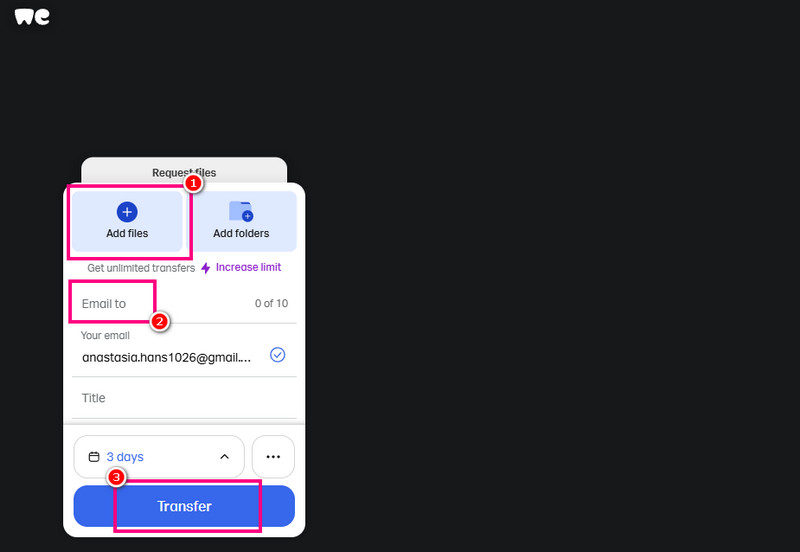
ขั้นตอนที่ 1ไปที่เบราว์เซอร์ของคุณและเข้าชมเว็บไซต์หลักของ WeTransfer จากนั้น เริ่มสร้างบัญชีของคุณและเลือกตัวเลือกที่เหมาะสม แชร์ไฟล์ ลักษณะเฉพาะ.
ขั้นตอนที่ 2หลังจากนั้น หน้าเว็บอีกหน้าหนึ่งจะปรากฏขึ้นบนหน้าจอของคุณ คลิกที่หน้าเว็บนั้น เพิ่มไฟล์ มีตัวเลือกให้เริ่มอัปโหลดไฟล์วิดีโอขนาดใหญ่ที่คุณต้องการแชร์ คุณสามารถส่งโฟลเดอร์ก็ได้หากต้องการ
ขั้นตอนที่ 3คุณสามารถดำเนินการต่อได้แล้ว ส่งอีเมลไปที่ ในส่วนนี้ ให้พิมพ์ที่อยู่อีเมลของผู้ใช้ที่คุณต้องการส่งไฟล์วิดีโอไปให้
ขั้นตอนที่ 4. สุดท้ายให้แตะ โอนย้าย กดปุ่มด้านล่างเพื่อส่งไฟล์วิดีโอขนาดใหญ่ไปยังผู้รับ คุณสามารถส่งข้อความหาผู้ใช้รายอื่นและตรวจสอบว่าวิดีโอถูกส่งสำเร็จหรือไม่
ข้อจำกัด
- • เครื่องมือนี้ต้องการการเชื่อมต่ออินเทอร์เน็ตที่เสถียรเพื่อให้กระบวนการแชร์ราบรื่นยิ่งขึ้น
- • หากวิดีโอของคุณมีขนาดใหญ่กว่า 2GB คุณต้องใช้เวอร์ชันพรีเมียมของเครื่องมือนี้
วิธีที่ 2. ส่งไฟล์วิดีโอขนาดใหญ่ผ่าน Google Drive
คุณกำลังมองหาเครื่องมืออื่นที่สามารถส่งไฟล์วิดีโอขนาดใหญ่ได้หรือไม่? คุณสามารถลองใช้สิ่งนี้ได้ Google ไดรฟ์Google Drive เป็นหนึ่งในเครื่องมือที่เข้าถึงง่ายและใช้งานได้หลากหลายที่สุดที่คุณสามารถใช้ในเบราว์เซอร์ของคุณเพื่อช่วยให้คุณได้ผลลัพธ์ที่ต้องการ ด้วยเครื่องมือนี้ คุณสามารถส่งวิดีโอของคุณได้ เนื่องจากมีพื้นที่จัดเก็บ 15 GB ซึ่งเหมาะสำหรับการจัดเก็บและส่งวิดีโอขนาวยาว นอกจากนี้ เครื่องมือนี้ไม่ได้เหมาะสำหรับจัดการกับวิดีโอเท่านั้น คุณยังสามารถจัดเก็บและส่งไฟล์มีเดียอื่นๆ เช่น เอกสาร รูปภาพ เสียง และอื่นๆ ได้อีกด้วย ดังนั้น หากคุณต้องการพื้นที่จัดเก็บข้อมูลบนคลาวด์ที่เชื่อถือได้ ลองพิจารณาใช้ Google Drive
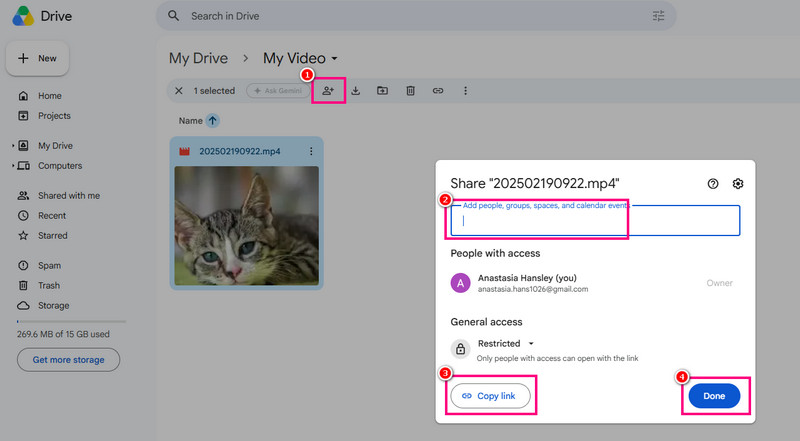
ขั้นตอนที่ 1ไปที่เบราว์เซอร์ของคุณและดำเนินการต่อ Google ไดรฟ์หากคุณยังไม่มีบัญชี คุณสามารถสร้างบัญชีได้
ขั้นตอนที่ 2. จากนั้นดำเนินการต่อไป ไดรฟ์ของฉัน ส่วนนั้น จากนั้นคลิกขวาแล้วเลือกตัวเลือก "สร้างโฟลเดอร์ใหม่"
ขั้นตอนที่ 3จากหน้าว่าง ให้คลิกขวาแล้วเลือก การอัปโหลดไฟล์ เพื่ออัปโหลดไฟล์วิดีโอขนาดใหญ่
ขั้นตอนที่ 4ตอนนี้คลิกที่นี่ บวก คลิกที่ไอคอนเพื่อเพิ่มที่อยู่อีเมลของผู้ใช้ที่คุณต้องการส่งวิดีโอไปให้ จากนั้นกดปุ่ม 'เสร็จสิ้น' คุณยังสามารถแตะตัวเลือก 'คัดลink' เพื่อส่งลิงก์ไปยังผู้ใช้โดยตรงผ่านแพลตฟอร์มการสื่อสารอื่นได้อีกด้วย
ข้อจำกัด
- • หากไฟล์วิดีโอมีขนาดใหญ่กว่า 15GB คุณต้องอัปเกรดเป็นแพ็กเกจพื้นที่จัดเก็บข้อมูลที่ใหญ่กว่าในเวอร์ชันแบบชำระเงิน
- • หากการเชื่อมต่ออินเทอร์เน็ตของคุณไม่ดี กระบวนการแชร์วิดีโอจะช้าลง
คุณอาจต้องการสิ่งต่อไปนี้ด้วย: บีบอัดวิดีโอบน Google Drive: ทุกสิ่งที่คุณต้องรู้
วิธีที่ 3. ส่งไฟล์วิดีโอขนาดใหญ่ผ่าน FileMail
สำหรับเครื่องมือสุดท้ายที่เราแนะนำ เราขอแนะนำให้ใช้ FileMail สำหรับส่งไฟล์วิดีโอขนาดใหญ่ เครื่องมือ/บริการนี้มีความเชี่ยวชาญในการถ่ายโอนไฟล์ขนาดใหญ่ได้อย่างปลอดภัยและรวดเร็ว นอกจากนี้ เมื่อเทียบกับการแนบไฟล์อีเมลแบบดั้งเดิมแล้ว ยังรองรับการถ่ายโอนฟรีได้สูงสุดถึง 5GB ซึ่งแสดงให้เห็นว่าคุณสามารถส่งภาพยนตร์เรื่องโปรดหรือวิดีโอขนาวยาวใดๆ ก็ได้โดยไม่มีปัญหา ข้อดีคือแพลตฟอร์มนี้เน้นความเรียบง่ายและความเร็ว ทำให้เป็นตัวเลือกที่ยอดเยี่ยมสำหรับมืออาชีพและผู้ใช้งานอื่นๆ ที่ทำงานเกี่ยวกับโครงการวิดีโอขนาดใหญ่ นอกจากนั้น หากคุณต้องการบันทึกและจัดเก็บไฟล์เพิ่มเติม คุณก็สามารถใช้เครื่องมือนี้ได้เช่นกัน เนื่องจากเวอร์ชันฟรีช่วยให้คุณจัดเก็บไฟล์ได้มากถึง 250 GB
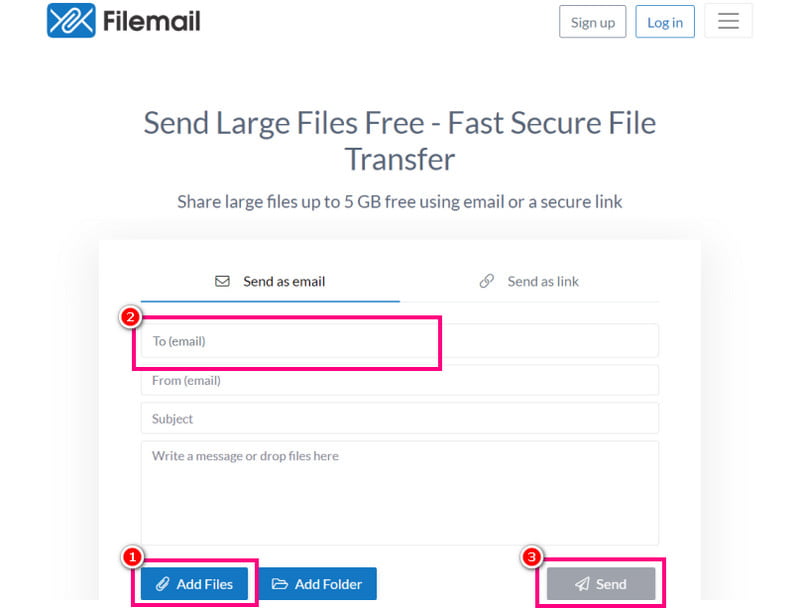
ขั้นตอนที่ 1ในเบราว์เซอร์ของคุณ ให้ไปที่ ไฟล์เมล เข้าชมเว็บไซต์หลัก จากนั้นเริ่มสร้างบัญชีของคุณ คุณสามารถเชื่อมต่อบัญชี Gmail ของคุณได้เช่นกัน
ขั้นตอนที่ 2ไปที่ส่วน 'ถึงอีเมล' และใส่ที่อยู่อีเมลของผู้รับ หลังจากนั้น คุณสามารถเริ่มอัปโหลดไฟล์วิดีโอขนาดใหญ่ได้โดยคลิกที่ปุ่ม เพิ่มไฟล์ ตัวเลือก
ขั้นตอนที่ 3เพื่อเริ่มต้นกระบวนการแชร์วิดีโอ ให้กดปุ่ม ส่ง ปุ่ม.
ข้อจำกัด
- • หากต้องการส่งวิดีโอที่มีขนาดใหญ่กว่า 5GB โปรดใช้เวอร์ชันแบบชำระเงิน
- • การเข้าถึงไฟล์บนแพลตฟอร์มในเวอร์ชันฟรีนั้นจำกัดอยู่ที่ 30 วัน
ส่วนที่ 3. เคล็ดลับมือโปร: เครื่องมือชั้นยอดสำหรับบีบอัดวิดีโอก่อนส่ง
หากคุณมีไฟล์วิดีโอขนาดใหญ่ วิธีที่ดีที่สุดคือการบีบอัดไฟล์เหล่านั้น วิธีนี้จะช่วยลดขนาดไฟล์ ทำให้ส่งไปยังแพลตฟอร์มต่างๆ ได้ง่ายขึ้นโดยไม่มีปัญหา ดังนั้น หากคุณกำลังมองหาโปรแกรมตัดต่อวิดีโอที่ดีที่สุดที่จะช่วยคุณบีบอัดวิดีโอ คุณสามารถลองใช้โปรแกรมนี้ได้ Vidmore Video Converter.
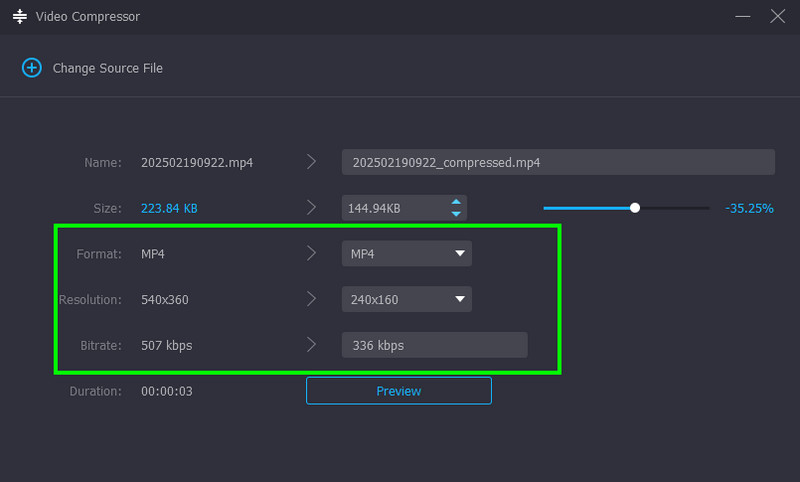
โปรแกรมนี้มีฟีเจอร์บีบอัดวิดีโอ ซึ่งช่วยให้คุณปรับขนาดและบีบอัดวิดีโอให้ได้ขนาดและคุณภาพตามต้องการ ข้อดีคือคุณยังสามารถปรับพารามิเตอร์ต่างๆ ได้ เช่น เปลี่ยนรูปแบบวิดีโอ ความละเอียด บิตเรต ระยะเวลา และอื่นๆ นอกจากนี้ กระบวนการบีบอัดวิดีโอยังทำได้ง่ายด้วยอินเทอร์เฟซที่ใช้งานง่ายของโปรแกรม และยังมีกระบวนการส่งออกที่ราบรื่น ทำให้เหมาะสำหรับผู้ใช้ทุกระดับ ดังนั้น หากคุณต้องการโปรแกรมบีบอัดวิดีโอที่เชื่อถือได้ ควรเลือกใช้ Vidmore Video Converter
คุณสมบัติเพิ่มเติม
- • ซอฟต์แวร์นี้มีเครื่องมือแก้ไขต่างๆ มากมาย เช่น ตัวครอบตัด ตัวปรับความเร็ววิดีโอ ลายน้ำ เอฟเฟ็กต์ และอื่นๆ อีกมากมาย
- • มัน สามารถแปลงไฟล์ MP4 เป็น MOV ได้ หรือการแปลงรูปแบบอื่นๆ
- • โปรแกรมนี้มีฟังก์ชันปรับปรุงคุณภาพวิดีโอเพื่อให้ได้วิดีโอที่มีคุณภาพดีขึ้น
หากต้องการเริ่มบีบอัดวิดีโอ ให้ทำตามขั้นตอนด้านล่าง
ขั้นตอนที่ 1เริ่มดาวน์โหลด Vidmore Video Converter บนเดสก์ท็อปของคุณ จากนั้นเรียกใช้งานเพื่อเริ่มกระบวนการเปรียบเทียบวิดีโอ
ขั้นตอนที่ 2จากหน้าจอหลัก ให้ไปที่ส่วนกล่องเครื่องมือ จากนั้นแตะที่ คอมเพรสเซอร์วิดีโอ ใช้ฟีเจอร์นี้ แล้วแตะเครื่องหมายบวกเพื่อเพิ่มวิดีโอที่คุณต้องการบีบอัด
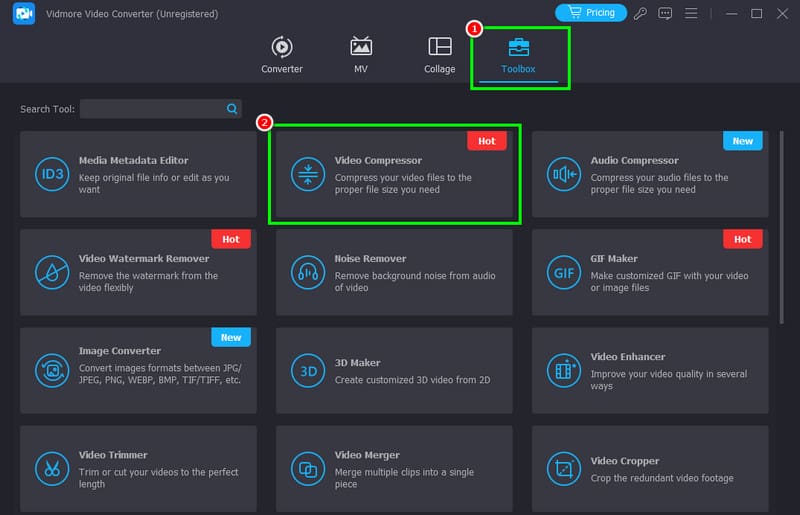
ขั้นตอนที่ 3คุณสามารถเริ่มบีบอัดวิดีโอโดยใช้ตัวเลือกที่ปรับได้ได้แล้ว สไลเดอร์ จากส่วนติดต่อผู้ใช้ บีบอัดวิดีโอตามความจำเป็น
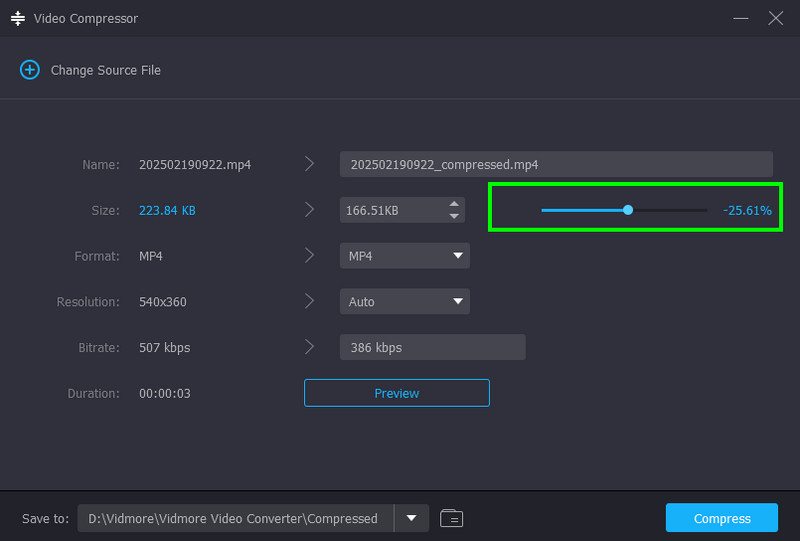
ขั้นตอนที่ 4นอกจากนี้ คุณยังสามารถปรับ/เปลี่ยนแปลงพารามิเตอร์ต่างๆ เช่น อัตราบิต ความละเอียด และรูปแบบวิดีโอได้อีกด้วย
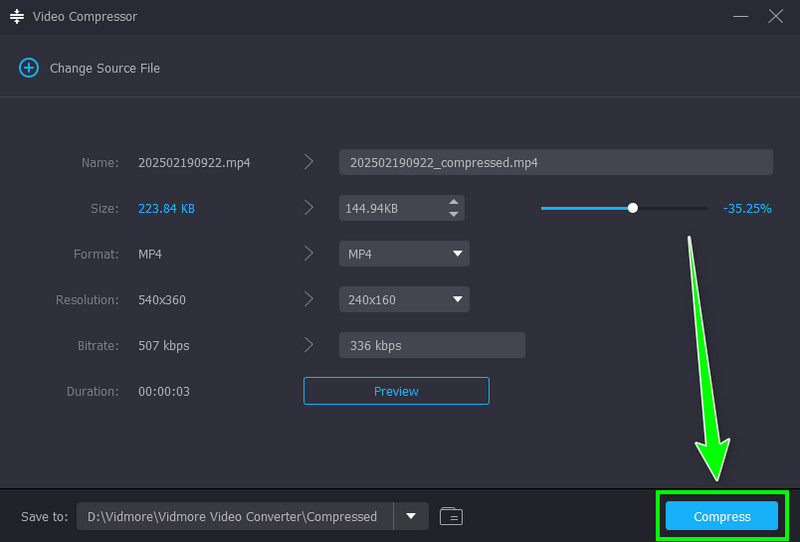
ขั้นตอนที่ 5. สุดท้ายคลิกไฟล์ บีบอัด กดปุ่มด้านล่างเพื่อเริ่มบีบอัดวิดีโอ
ด้วยวิธีนี้ คุณสามารถบีบอัดวิดีโอได้อย่างมีประสิทธิภาพก่อนส่งไปยังแพลตฟอร์มใดๆ ดังนั้น หากคุณต้องการโปรแกรมบีบอัดวิดีโอที่ดีเยี่ยม ดาวน์โหลด Vidmore Video Converter ลงในคอมพิวเตอร์ของคุณ!
ส่วนที่ 4 คำถามที่พบบ่อยเกี่ยวกับการส่งไฟล์วิดีโอขนาดใหญ่
วิธีส่งไฟล์วิดีโอขนาดใหญ่ทางอีเมล?
น่าเสียดายที่คุณไม่สามารถส่งไฟล์วิดีโอขนาดใหญ่ผ่านทางอีเมลได้ เนื่องจากอีเมลรองรับไฟล์ได้สูงสุดเพียง 25 MB เท่านั้น หากต้องการส่งไฟล์วิดีโอขนาดใหญ่ ควรใช้เครื่องมืออื่นๆ เช่น WeTransfer, Google Drive หรือ FileMail จะดีกว่า
การบีบอัดวิดีโอเป็นวิธีที่ดีที่สุดในการลดขนาดไฟล์หรือไม่?
แน่นอนค่ะ เพื่อลดขนาดไฟล์วิดีโอ ขอแนะนำอย่างยิ่งให้บีบอัดไฟล์ค่ะ สำหรับการบีบอัดวิดีโอที่ดีกว่า คุณสามารถใช้ Vidmore Video Converter ได้ ฟีเจอร์ Video Compressor ของโปรแกรมนี้ช่วยให้คุณบีบอัดวิดีโอได้ตามความต้องการของคุณค่ะ
การแชร์วิดีโอผ่านระบบคลาวด์ปลอดภัยหรือไม่?
แน่นอนค่ะ หากคุณใช้บริการคลาวด์ที่น่าเชื่อถือและปลอดภัย คุณสามารถมั่นใจได้ว่าไฟล์ของคุณจะปลอดภัย บริการจัดเก็บข้อมูลบนคลาวด์ที่ปลอดภัยบางส่วน ได้แก่ Google Drive, WeTransfer, FileMail, Dropbox, OneDrive และอื่นๆ อีกมากมาย
สรุป
ตอนนี้คุณได้เรียนรู้แล้ว วิธีส่งไฟล์วิดีโอขนาดใหญ่ด้วยวิธีการต่างๆ ที่ได้อธิบายไว้ในบทช่วยสอนนี้ คุณจะสามารถส่งวิดีโอของคุณได้ ดังนั้น เริ่มใช้เครื่องมือข้างต้นเพื่อแชร์วิดีโอของคุณกับผู้ใช้คนอื่นๆ ได้เลย นอกจากนี้ หากคุณวางแผนที่จะบีบอัดวิดีโอก่อนส่ง คุณสามารถลองใช้ Vidmore Video Converter ได้ ด้วยฟังก์ชัน Video Compressor ของโปรแกรมนี้ คุณสามารถลดขนาดไฟล์ได้โดยยังคงรักษาคุณภาพของวิดีโอไว้ได้