6 โปรแกรมตัดต่อวิดีโอ MP4 ยอดนิยม ที่ตัดแต่งวิดีโอของคุณได้โดยไม่สูญเสียคุณภาพ
อะไรคือ โปรแกรมตัดต่อ MP4 ที่ดีที่สุด?
สำหรับการตัดต่อวิดีโอขั้นพื้นฐานอย่างรวดเร็ว คุณมักต้องการโปรแกรมตัดต่อ MP4 แน่นอนว่าคุณต้องการเครื่องมือตัดต่อวิดีโอที่รักษาคุณภาพของไฟล์ไว้ได้ มีเครื่องมือมากมายที่เกี่ยวข้อง รวมถึงเครื่องมือออนไลน์ฟรี ที่อ้างว่าช่วยให้คุณลบส่วนที่ไม่ต้องการออกจากไฟล์ MP4 ได้อย่างง่ายดายโดยไม่สูญเสียคุณภาพ อย่างไรก็ตาม ส่วนใหญ่แล้วจะทำการเข้ารหัสไฟล์ใหม่ทั้งหมดจนกลายเป็นภาพที่เบลอ หรือไม่ก็ใส่ลายน้ำลงในไฟล์ผลลัพธ์ ด้วยเหตุนี้ บทความนี้จึงจะรีวิวโปรแกรมตัดต่อ MP4 6 ตัวโดยละเอียด

วิธีเลือกโปรแกรมตัดไฟล์ MP4 ที่เหมาะสม
โปรแกรมตัดต่อวิดีโอ MP4 ที่คุณเลือกนั้นจะเป็นตัวกำหนดว่ากระบวนการนั้นจะใช้เวลาเพียงสามสิบวินาทีหรือสามสิบนาทีที่น่าหงุดหงิด หากคุณต้องการตัดคลิปสั้นๆ สำหรับโพสต์ลงโซเชียลมีเดีย โปรแกรมตัดต่อแบบเต็มรูปแบบบนเดสก์ท็อปอาจจะเกินความจำเป็น หากคุณกำลังตัดต่อฟุตเทจสำหรับโปรเจกต์ของลูกค้า เครื่องมือออนไลน์อาจทำให้คุณหงุดหงิดได้ นี่คือสิ่งที่คุณควรพิจารณา:
- การรักษาคุณภาพโปรแกรมตัดไฟล์ MP4 นั้นทำการเข้ารหัสวิดีโอใหม่หรือใช้วิธีการคัดลอกสตรีมแบบไม่สูญเสียคุณภาพหรือไม่? โปรแกรมตัดไฟล์ MP4 แบบไม่สูญเสียคุณภาพจะตัดแต่งสตรีมวิดีโอโดยไม่ต้องเข้ารหัสใหม่
- ใช้งานง่ายหากเครื่องมือใช้งานซับซ้อนและต้องใช้เวลานานในการทำความเข้าใจ นั่นหมายความว่าคุณเสียเวลาไปมากกว่าตัวงานเองแล้ว
- รูปแบบเอาต์พุตโปรแกรมตัดต่อวิดีโอสามารถส่งออกเป็นไฟล์ MP4 และรูปแบบอื่นๆ ที่คุณต้องการได้หรือไม่?
- การประมวลผลแบบกลุ่มการตัดไฟล์เดียวทำได้ง่าย แต่ถ้าคุณต้องจัดการกับวิดีโอหลายไฟล์ โดยเฉพาะไฟล์ขนาดใหญ่ล่ะ? ตรวจสอบให้แน่ใจว่าโปรแกรมตัด MP4 ที่คุณเลือกสามารถแก้ไขไฟล์เหล่านั้นพร้อมกันได้
- คุณสมบัติการแก้ไขคุณต้องการแค่การตัดต่อ หรือต้องการฟังก์ชั่นการแก้ไขอื่นๆ เช่น การครอบตัด การหมุน การใส่เอฟเฟ็กต์ ฟิลเตอร์ หรือการเปลี่ยนฉากด้วยหรือไม่?
- แพลตฟอร์มโปรแกรมตัดวิดีโอ MP4 นี้มีให้ใช้งานบน Windows, macOS, Linux หรือเป็นเครื่องมือออนไลน์หรือไม่?
เนื้อหาของหน้า
ส่วนที่ 1. การเปรียบเทียบแบบรวดเร็วของโปรแกรมตัดไฟล์ MP4 ทั้ง 6 โปรแกรม
ข่าวดีก็คือ คุณมีตัวเลือกมากมาย ทั้งแบบฟรี แบบเสียเงิน และแบบที่ใช้งานได้บนเบราว์เซอร์ของคุณทั้งหมด ต่อไปนี้ผมจะพาคุณไปรู้จักกับเครื่องมือตัดไฟล์ MP4 ที่ดีที่สุด 6 ตัวที่ผมได้ทดสอบมา โดยเริ่มจากตารางเปรียบเทียบอย่างรวดเร็ว
| เครื่องตัด MP4 | การรักษาคุณภาพ | รูปแบบเอาต์พุต | การประมวลผลเป็นชุด | คุณสมบัติการแก้ไข | สะดวกในการใช้ |
| Vidmore Video Converter | ยอดเยี่ยม | 200+ รูปแบบ | ใช่ | การตัดต่อ การครอบตัด การใส่เอฟเฟ็กต์ ลายน้ำ คำบรรยาย และอื่นๆ | ง่ายมาก |
| LosslessCut | ไม่มีการสูญหาย (สำเนาแบบสตรีม) | MP4, MKV, MOV, AVI | ใช่ (ส่งออกแต่ละส่วนแยกกัน) | การตัดต่อพื้นฐาน การแบ่งบท การแยกเสียง | ง่าย |
| VLC Media Player | ดี | MP4, FLV, MOV, AVI เป็นต้น | ไม่ | การบันทึก/ตัดต่อขั้นพื้นฐาน | ปานกลาง |
| Avidemux | แบบไม่สูญเสียคุณภาพ (การตัดคีย์เฟรม) | MP4, AVI, MPEG | ใช่ (รายชื่อตำแหน่งงาน) | การตัด การกรอง การเข้ารหัส | ระดับปานกลาง (อินเทอร์เฟซค่อนข้างเก่า) |
| ช็อตคัท | ยอดเยี่ยม (ไม่ก่อให้เกิดความเสียหาย) | หลายร้อยรายการผ่าน FFmpeg | ไม่ (คู่มือ) | การแก้ไขหลายแทร็กแบบเต็มรูปแบบ ฟิลเตอร์ และเอฟเฟ็กต์ | ปานกลาง |
| กะป่อง | ดี (เข้ารหัสใหม่) | MP4, GIF, และอื่นๆ | ไม่ | คำบรรยาย AI, การลบช่วงเงียบ, การปรับขนาด | ง่าย |
ส่วนที่ 2. โปรแกรมตัดต่อวิดีโอ MP4 6 อันดับแรกที่ผ่านการทดสอบแล้ว
ส่วนนี้จะช่วยให้คุณเรียนรู้เพิ่มเติมเกี่ยวกับโปรแกรมตัดไฟล์ MP4 ที่แนะนำ 6 โปรแกรม คุณยังสามารถเลือกโปรแกรมตัดวิดีโอที่คุณต้องการได้จากตารางเปรียบเทียบด้านบน
1. Vidmore Video Converter
ดีที่สุดสำหรับ: ผู้ใช้งานที่ต้องการโปรแกรมตัดไฟล์ MP4 ที่ทรงพลัง พร้อมฟังก์ชันการแก้ไขและตัวเลือกการส่งออกที่ครบครัน
คะแนน: 9.1/10
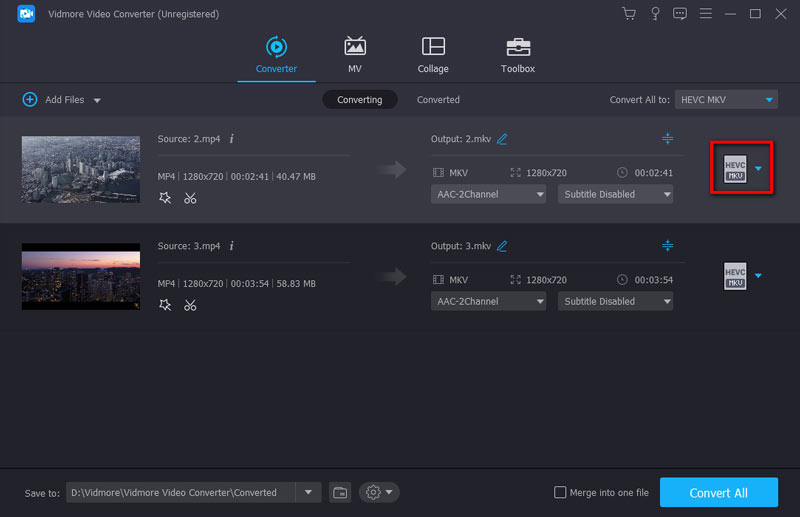
Vidmore Video Converter เป็นชุดโปรแกรมตัดต่อและแปลงวิดีโอที่มีประสิทธิภาพสูง ซึ่งเหนือกว่าการตัดต่อธรรมดา รองรับไฟล์วิดีโอและเสียงมากกว่า 200 รูปแบบ รวมถึง MP4, AVI, MOV และ MKV ในฐานะโปรแกรมตัดต่อวิดีโอ MP4 ซอฟต์แวร์นี้ให้ความเร็วในการประมวลผลที่เร็วกว่าถึง 50 เท่า ด้วยการเร่งความเร็วฮาร์ดแวร์ GPU
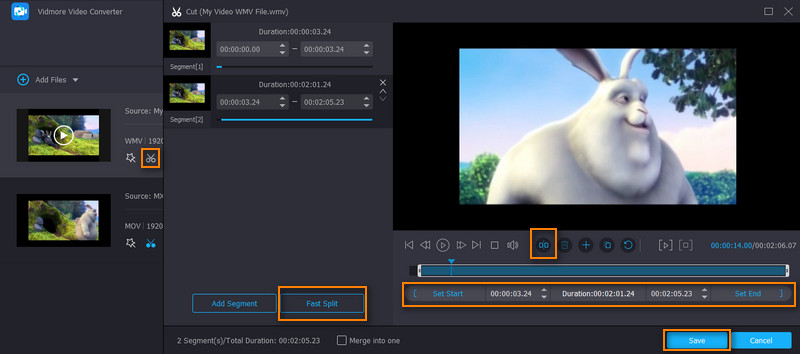
นอกจากนี้ Vidmore ยังให้คุณครอบตัด หมุนภาพ ปรับเอฟเฟ็กต์ เพิ่มฟิลเตอร์ ลายน้ำ แทร็กเสียง และคำบรรยาย และอื่นๆ อีกมากมาย สร้าง GIF จากวิดีโอVidmore ช่วยให้คุณส่งออกไฟล์ได้หลายสิบรูปแบบและรองรับการตั้งค่าอุปกรณ์ต่างๆ นอกจากนี้ยังรองรับการประมวลผลแบบกลุ่มเพื่อจัดการไฟล์หลายไฟล์โดยไม่สูญเสียคุณภาพ
ข้อดี:
- รองรับไฟล์วิดีโอและเสียงมากกว่า 200 รูปแบบ
- รักษาคุณภาพของไฟล์ต้นฉบับหลังจากตัดแต่งหรือแก้ไขแล้ว
- รองรับความสามารถในการตัดและประมวลผลแบบเป็นชุด
- การเร่งความเร็วฮาร์ดแวร์ขั้นสูงเพื่อประสิทธิภาพสูง
จุดด้อย:
- เวอร์ชันฟรีมีข้อจำกัดบางประการ
2. LosslessCut
ดีที่สุดสำหรับ: ผู้ใช้งานที่ต้องการการตัดต่อภาพที่รวดเร็วทันใจและไม่สูญเสียคุณภาพ
คะแนน: 8.7/10
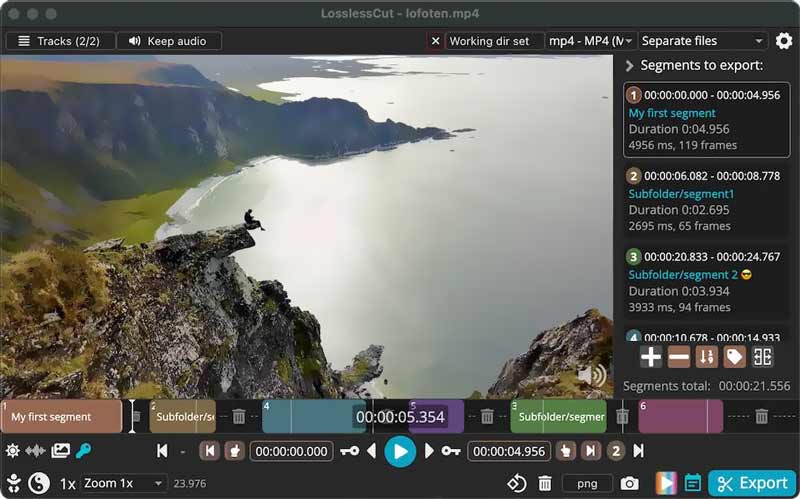
LosslessCut LosslessCut เป็นเครื่องมือที่ผมหยิบใช้บ่อยที่สุด มันทำสิ่งเดียวเท่านั้น คือตัดส่วนต่างๆ จากไฟล์วิดีโอ และมันก็ทำได้อย่างสมบูรณ์แบบ เพราะมันคัดลอกสตรีมวิดีโอต้นฉบับโดยตรง จึงไม่มีการสูญเสียคุณภาพใดๆ ทั้งสิ้น ไฟล์ 4K ที่ตัดด้วย LosslessCut จะเหมือนกับไฟล์ต้นฉบับทุกประการ ยกเว้นส่วนที่ถูกตัดออกไป
ข้อดี:
- คุณภาพไม่ลดลงเลยแม้แต่น้อย
- เร็วมาก - ตัดได้แทบจะในทันที
- ฟรีและโอเพ่นซอร์ส
- ใช้งานได้บน Windows, macOS และ Linux
จุดด้อย:
- จำกัดเฉพาะการตัดต่อ ไม่มีฟีเจอร์การแก้ไขขั้นสูง
- อินเทอร์เฟซอาจดูซับซ้อนในแวบแรก
3. VLC Media Player
ดีที่สุดสำหรับ: ผู้ใช้งานที่ติดตั้ง VLC ไว้ในคอมพิวเตอร์อยู่แล้วและต้องการตัดต่อวิดีโออย่างรวดเร็ว
คะแนน: 5.8/10
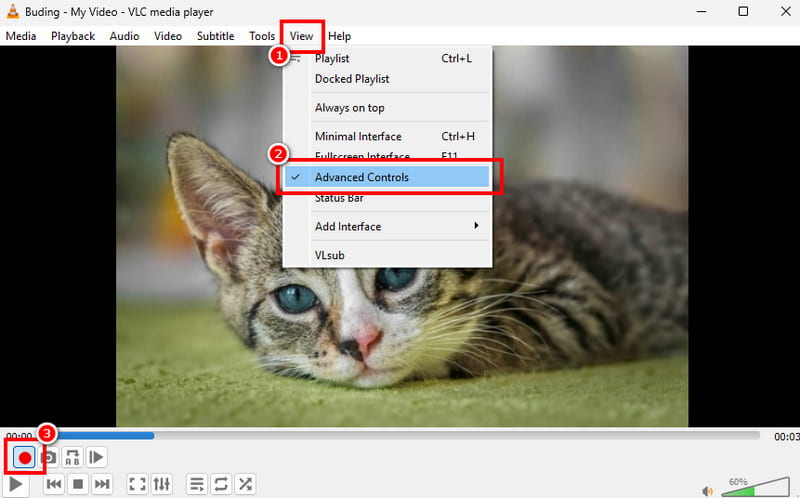
VLC โปรแกรมนี้ไม่ได้ออกแบบมาเพื่อตัดวิดีโอ MP4 โดยเฉพาะ อย่างไรก็ตาม มันช่วยให้คุณตัดแต่งวิดีโอและบันทึกเฉพาะเนื้อหาหลักได้ นอกจากนี้ยังมีฟีเจอร์อื่นๆ อีกด้วย คุณสมบัติการตัดแต่งใน VLCในการตัดวิดีโอ MP4 โดยใช้ VLC คุณควรไปที่การควบคุมขั้นสูงจากเมนูมุมมอง จากนั้นกดปุ่มบันทึกเพื่อบันทึกเฉพาะส่วนที่ต้องการของวิดีโอ
ข้อดี:
- ฟรีโดยสมบูรณ์
- ผู้ใช้ส่วนใหญ่อาจติดตั้งไว้แล้ว
- มีคุณสมบัติการเล่นและการบันทึกที่ทรงพลัง
จุดด้อย:
- ไม่ได้ออกแบบมาเพื่อการตัดไฟล์ MP4 อย่างแม่นยำ
- ไม่มีการแสดงตัวอย่างงานตัดต่อก่อนส่งออก
- ไม่รองรับการประมวลผลแบบกลุ่ม
4. อาวิเดม็อกซ์
ดีที่สุดสำหรับ: ผู้ใช้งานด้านเทคนิคที่ต้องการเครื่องมือตัดต่อแบบโอเพนซอร์สฟรี พร้อมตัวกรองเพิ่มเติมอีกเล็กน้อย
คะแนน: 8.1/10
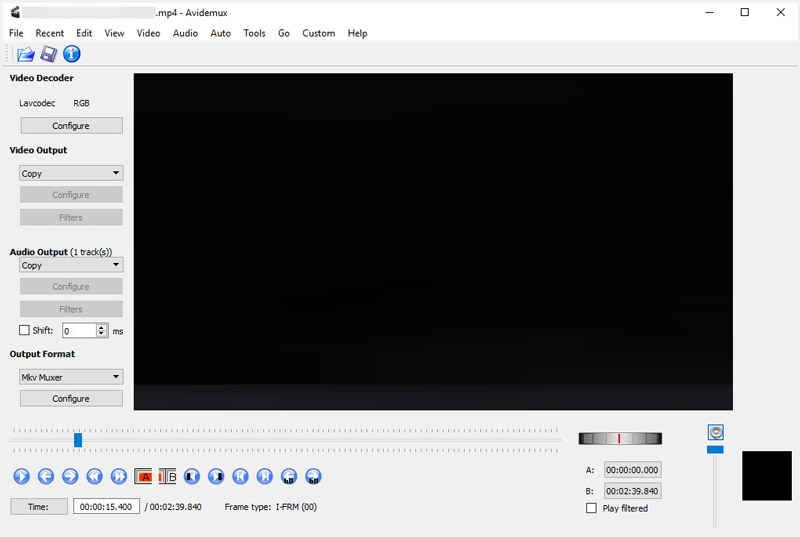
Avidemux เป็นโปรแกรมตัดต่อวิดีโอแบบโอเพนซอร์สฟรี ที่ทำการตัดต่อแบบไม่สูญเสียคุณภาพโดยค่าเริ่มต้น ดังนั้นคุณภาพของวิดีโอของคุณจึงยังคงอยู่ครบถ้วน แตกต่างจาก LosslessCut ตรงที่มันยังมีฟิลเตอร์ให้เลือกใช้ด้วย - คุณสามารถ ครอบตัดวิดีโอ หรือหมุน/ลดสัญญาณรบกวน นอกจากนี้ ยังมีการปรับแต่งอื่นๆ อีกเล็กน้อยโดยไม่ต้องเข้ารหัสไฟล์ใหม่ทั้งหมด
ข้อดี:
- ฟรี โอเพนซอร์ส
- ตัดต่อวิดีโอโดยไม่สูญเสียคุณภาพ
- รองรับรูปแบบวิดีโอที่ใช้กันทั่วไปทั้งหมด
จุดด้อย:
- เส้นโค้งการเรียนรู้ที่สูงชัน
- อินเทอร์เฟซดูเก่าล้าสมัย
- ไม่มีการแก้ไขตามไทม์ไลน์
5. ช็อตคัท
ดีที่สุดสำหรับ: ผู้ใช้ที่ต้องการโปรแกรมตัดต่อวิดีโอฟรีที่มีฟังก์ชันครบครันและสามารถตัดต่อได้
คะแนน: 7.9/10
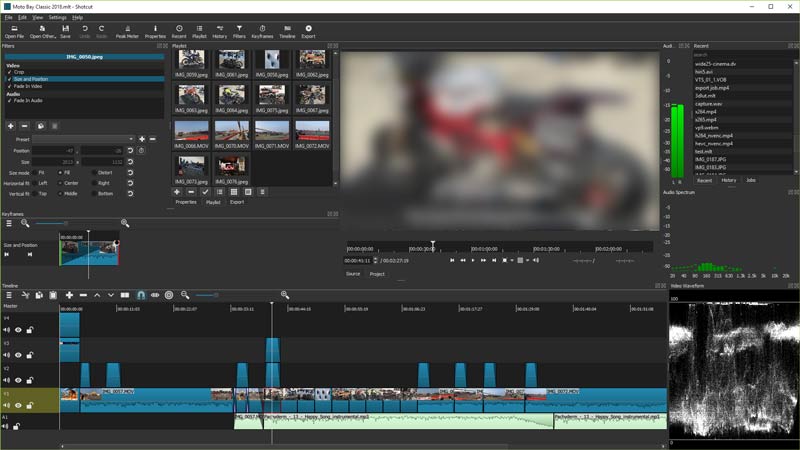
ช็อตคัท เป็นโปรแกรมตัดต่อวิดีโอโอเพนซอร์สอีกตัวหนึ่งที่สามารถช่วยคุณได้ ตัดแต่ง MP4โปรแกรมนี้สามารถตัดและส่งออกวิดีโอได้โดยไม่มีลายน้ำหรือข้อจำกัดด้านเวลา คุณไม่จำเป็นต้องอัปเกรดหรือซื้อการสมัครสมาชิกเพื่อเข้าถึงคุณสมบัติที่สำคัญ มีไทม์ไลน์แบบหลายแทร็กที่ช่วยให้คุณตัดแต่งคลิป ใส่เอฟเฟ็กต์การเปลี่ยนฉาก และแก้ไขอื่นๆ ได้อย่างง่ายดาย
ข้อดี:
- ชุดโปรแกรมตัดต่อครบวงจรโดยไม่มีค่าใช้จ่าย
- ตัวเลือกการส่งออกคุณภาพสูง
- ข้ามแพลตฟอร์ม
จุดด้อย:
- อาจซับซ้อนเกินไปสำหรับขั้นตอนง่ายๆ
- ต้องใช้ทรัพยากรระบบมากขึ้น
6. แคปวิง
ดีที่สุดสำหรับ: ผู้ใช้ที่ต้องการใช้โปรแกรมตัดต่อวิดีโอแบบเว็บเบราว์เซอร์และไม่ต้องการติดตั้งซอฟต์แวร์
คะแนน: 7.5/10
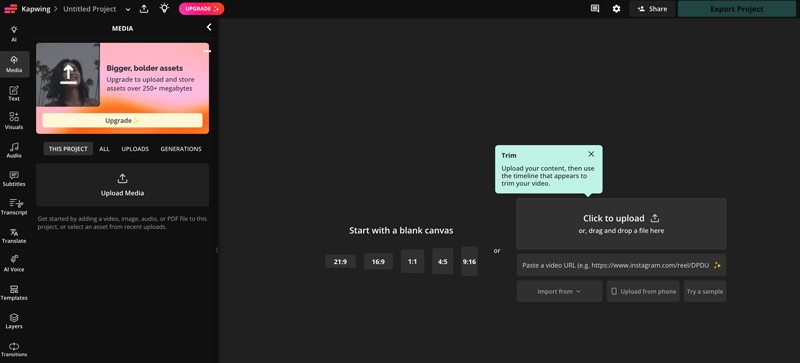
กะป่อง เป็นโปรแกรมตัดต่อวิดีโอออนไลน์ชื่อดังที่สามารถจัดการงานตัดต่อไฟล์ MP4 ได้โดยตรงในเว็บเบราว์เซอร์ของคุณ โปรแกรมนี้ใช้กันอย่างแพร่หลายในการสร้างคอนเทนต์สั้นสำหรับโซเชียลมีเดีย โปรแกรมตัดต่อวิดีโอ MP4 นี้ช่วยให้คุณอัปโหลดไฟล์ ลากตัวจัดการการตัดแต่ง และส่งออกได้อย่างง่ายดาย
ข้อดี:
- ตัดไฟล์ MP4 จากเบราว์เซอร์ใดก็ได้
- ไม่ต้องติดตั้ง
- มีฟังก์ชันการแก้ไขที่ใช้กันทั่วไปหลายอย่าง
จุดด้อย:
- จำเป็นต้องมีเครือข่ายที่ดีในการอัปโหลดและดาวน์โหลดไฟล์
- เวอร์ชันทดลองใช้ฟรีจะเพิ่มลายน้ำและมีข้อจำกัดในการส่งออก
- ต้องใช้การเชื่อมต่ออินเทอร์เน็ต
ส่วนที่ 3 คำถามที่พบบ่อยเกี่ยวกับ MP4 Cutter
คำถามที่ 1. การตัดต่อไฟล์ MP4 จะทำให้คุณภาพไฟล์ลดลงหรือไม่?
ใช่ คุณอาจสูญเสียคุณภาพบางส่วนระหว่างการตัดต่อ หากคุณใช้โปรแกรมตัดต่อแบบไม่สูญเสียคุณภาพ เช่น LosslessCut หรือ Avidemux ในการตัดต่อวิดีโอ MP4 คุณภาพของไฟล์ที่ได้จะยังคงเหมือนเดิม นอกจากนี้ Vidmore และ Shotcut ก็สามารถรักษาคุณภาพได้เช่นกัน หากคุณตั้งค่าบิตเรตเท่าเดิมหรือสูงพอ
คำถามที่ 2. ฉันสามารถตัดต่อวิดีโอ MP4 โดยไม่มีลายน้ำได้ฟรีหรือไม่?
ใช่แล้ว โปรแกรมตัดต่อไฟล์ MP4 แบบโอเพนซอร์ส เช่น LosslessCut, Avidemux, Shotcut และ VLC ที่แนะนำไปข้างต้น ล้วนใช้งานได้ฟรีและไม่มีลายน้ำ
คำถามที่ 3. ฉันสามารถตัดต่อวิดีโอ MP4 บน iPhone ของฉันได้หรือไม่?
ใช่ คุณสามารถเปิดวิดีโอในแอปรูปภาพบน iPhone ของคุณ ใช้เครื่องมือตัดต่อในตัว และบันทึกเฉพาะส่วนที่คุณต้องการได้ นอกจากนี้ แอปตัดต่อวิดีโอสำหรับมือถืออย่าง CapCut ก็เป็นที่นิยมสำหรับการตัดต่อขณะเดินทางเช่นกัน
สรุป
บทความนี้จะแนะนำโปรแกรมตัดต่อวิดีโอคุณภาพดี 6 ตัว เลือกโปรแกรมที่เหมาะสมที่สุดสำหรับคุณ เครื่องตัด MP4 เพื่อตอบสนองความต้องการของคุณ หากคุณต้องการความเร็วและคุณภาพที่ไม่สูญเสียรายละเอียด ให้เริ่มต้นด้วย LosslessCut หากคุณต้องการชุดโปรแกรมประมวลผลวิดีโอแบบครบวงจรที่มีความสามารถในการตัด แปลง และแก้ไข Vidmore Video Converter คือตัวเลือกที่ดีที่สุด หากคุณต้องการตัดต่ออย่างรวดเร็วและติดตั้ง VLC ไว้แล้ว คุณสามารถใช้คุณสมบัติการบันทึกของ VLC เพื่อทำงานได้