










如何免费将MKV格式转换为MOV格式:4种简单方法
免费将 MKV 转换为 MOV 对于需要流畅视频播放的用户来说,MKV 格式必不可少。它甚至可以让你在各种设备和软件上编辑视频,尤其是在 macOS 系统上。虽然 MKV 文件用途广泛,但有时可能会与某些编辑器和播放器出现兼容性问题。因此,如果你正在寻找一种将 MKV 文件转换为 MOV 格式的有效方法,请继续阅读本教程。我们将教你如何在桌面和浏览器上免费转换文件。

第一部分:MKV 与 MOV 的比较
如果您想更深入了解这两种格式,可以查看本节中的所有信息。
什么是MKV?
MKV 是一种开源的多媒体容器格式,可以将视频、字幕、音频和元数据存储在单个文件中。这种格式的优点在于它支持多种编解码器和音轨,因此非常适合用于电视节目和电影。
什么是 MOV?
MOV 是苹果公司开发的一种容器格式,主要面向 QuickTime 播放器。它支持高品质音频和视频,并针对 macOS 和 iOS 系统的播放和编辑进行了优化。唯一的缺点是,在非苹果平台上使用起来不太方便。
| MKV | 对阵 | 影片 |
| Matroska(开放标准) | 开发者 | 苹果(QuickTime容器) |
| 支持多种编解码器,高度灵活。 | 压缩 | 针对苹果编解码器进行了优化,效率高但灵活性较差。 |
| 在 Windows、Linux 和 Android 系统上得到广泛支持;在 macOS/iOS 系统上支持有限。 | 兼容性 | 在 macOS、iOS 和 Apple 软件上支持最佳;跨平台支持一般。 |
| 由于多路视频流和字幕,画面可能会更大。 | 文件大小 | 通常体积更小,针对苹果生态系统进行了优化。 |
| 非常出色,支持无损和高质量视频/音频。 | 质量保留 | 质量高,但编解码器选择可能限制灵活性。 |
| 非常适合存储电影、电视节目和多轨内容。 | 用例 | 适用于苹果环境下的视频编辑和播放。 |
第二部分:将 MKV 转换为 MOV 的 4 种最佳方法
想免费将 MKV 格式转换为 MOV 格式吗?那么,您可以按照本节提供的所有方法进行操作。
方法一:使用 Vidmore 视频转换器将 MKV 转换为 MOV
如果您需要最可靠的转换器,可以使用 Vidmore视频转换这款桌面转换器可确保您轻松高效地将 MKV 文件转码为 MOV 格式。它最大的优点在于简洁的用户界面和极快的转换速度,最高可达 50 倍。此外,它还支持批量转换功能,可一次性转换多个 MKV 文件,从而节省转换时间。它还支持多种视频格式,包括 MP4、WMV、AVI、FLV、VOB、TS 等。综上所述,Vidmore 是您在 Mac 和 Windows 电脑上使用的理想转换器之一。
更多功能
• 该转换器可以保存最高 4K 分辨率的最佳视频质量。
• 它可以提供基本和高级的视频编辑工具,例如裁剪器、修剪器、元数据编辑器、滤镜、特效等等。
• 它可以转换其他媒体文件,例如音频和图像。
要免费将 MKV 转换为 MOV,您可以按照以下简单说明进行操作。
步骤1。 下载并安装 维德莫尔 视频转换 在您的 Mac 或 Windows 系统上运行该程序,即可开始 MKV 到 MOV 的转换过程。
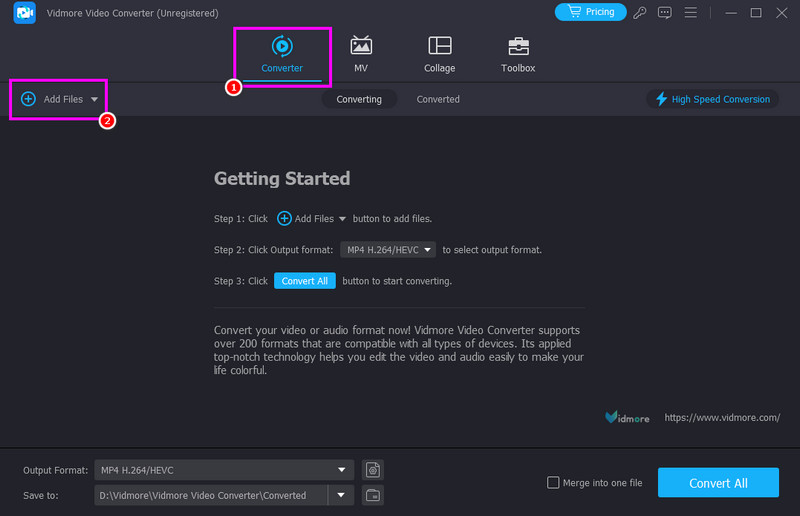
第2步。 从主界面进入转换器,然后点击 新增档案 点击此按钮开始添加要转换的 MKV 文件。
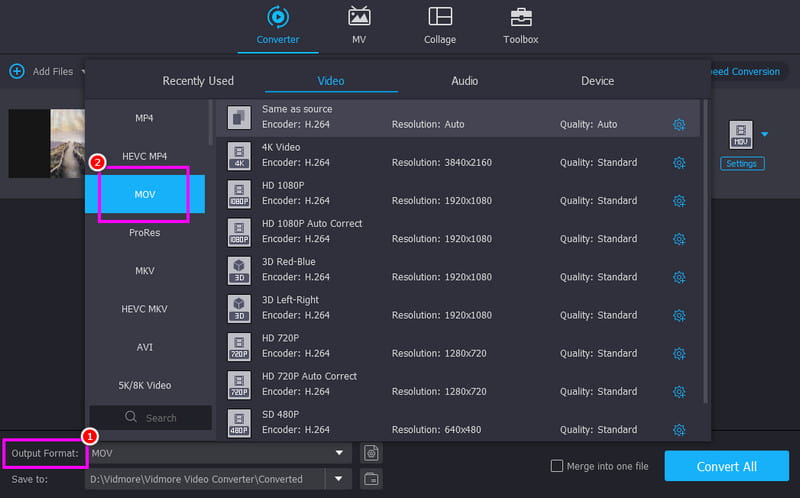
第三步 导航至下方的“输出格式”部分并选择 影片 格式。您还可以选择所需的视频质量。
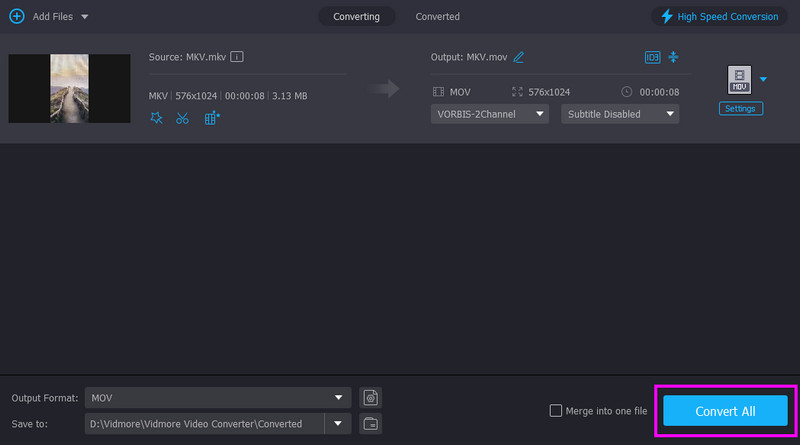
第四步。 要开始 MKV 到 MOV 的转换过程,请点击 全部转换 下面的按钮。
方法二:使用 Zamzar 将 MKV 转换为 MOV
想在线将 MKV 转换为 MOV 吗?如果是,您可以试试 Zamzar。这款基于网页的转换器界面简洁明了,让您轻松完成文件转码。它最大的亮点在于其易用性。如果您只想进行一次性转换,不想在硬盘上安装新软件,Zamzar 是您的理想之选。您甚至可以使用此工具转换其他格式,例如…… HEVC 转 MP4它还支持MKV转FLV、AVI转MP4等多种格式转换,并允许您从Google Drive、Dropbox、OneDrive等多个平台上传文件。
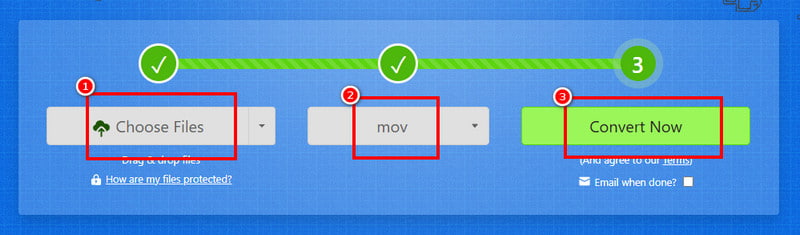
步骤1。 使用权 扎姆扎尔 在浏览器中打开该文件。之后,点击“选择文件”开始上传您的 MKV 文件。
第2步。 然后,点击下拉按钮选择 MOV 作为输出格式。完成后,点击 兑换 开始将 MKV 转换为 MOV。
第三步 最后,点击 下载 开始将 MOV 文件保存到您的设备上。
缺点
- • 该工具需要快速稳定的互联网连接才能正常运行。
- • 要使用全部功能,您必须使用其付费版本。
方法三:使用快门编码器将 MKV 转换为 MOV
快门编码器 是一款功能强大的免费视频转换工具,是高质量地将 MKV 转换为 MOV 的理想之选。它支持多种编解码器,并提供反交错、批量转换和元数据处理等高级选项,这些功能对于专业工作流程尤为实用。其多功能性和精确性使其成为需要可靠且免费转换的编辑人员的首选。它甚至可以转换更多格式,包括 M4V到MP4例如,WMV 转 AVI,MOV 转 MP4 等等。由此可见,这款转换器对所有用户来说都非常可靠。
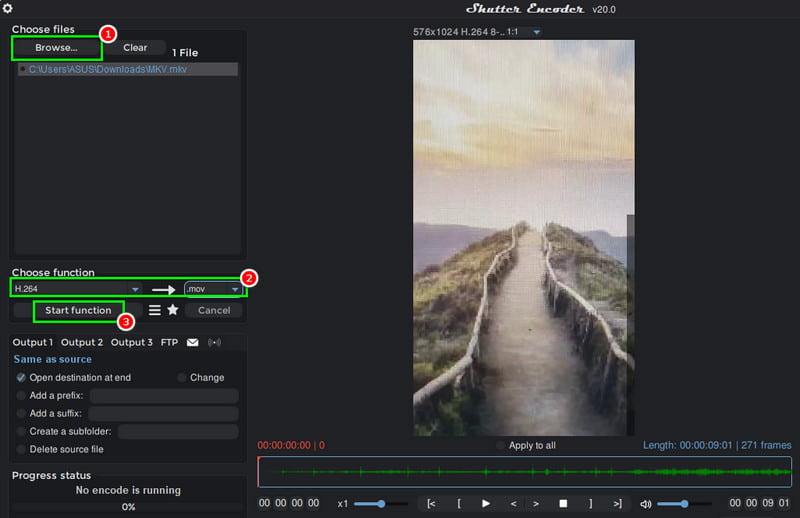
步骤1。 一、下载 快门编码器 在您的桌面上运行它以开始该过程。
第2步。 然后,点击“浏览”按钮,从您的电脑中添加 MKV 文件。之后,转到…… 选择功能 并选择 H.264 和 .mov。
第三步 最后,点击 启动功能 开始将 MKV 格式转换为 MOV 格式。
缺点
- • 该工具学习曲线陡峭。
- • 偶尔会出现一些错误或编解码器兼容性问题。
方法四:使用 FFmpeg 将 MKV 转换为 MOV
另一个可以在电脑上使用的免费 MKV 转 MOV 转换器是 FFmpeg它是一款功能强大的开源多媒体框架。该工具因其几乎可以处理任何视频或音频格式而广受认可,是 MKV 转 MOV 的理想选择。此外,它还能精确控制编解码器、压缩和元数据,确保输出高质量且符合您需求。与其他转换器一样,它还可以转码其他格式,包括 WMV到MP4FFmpeg支持AVI转FLV、MOV转MKV等多种格式转换。由于它基于命令行,因此轻量级、速度快且高度可定制,是希望以低成本实现可靠格式转换的普通用户和专业人士的理想选择。
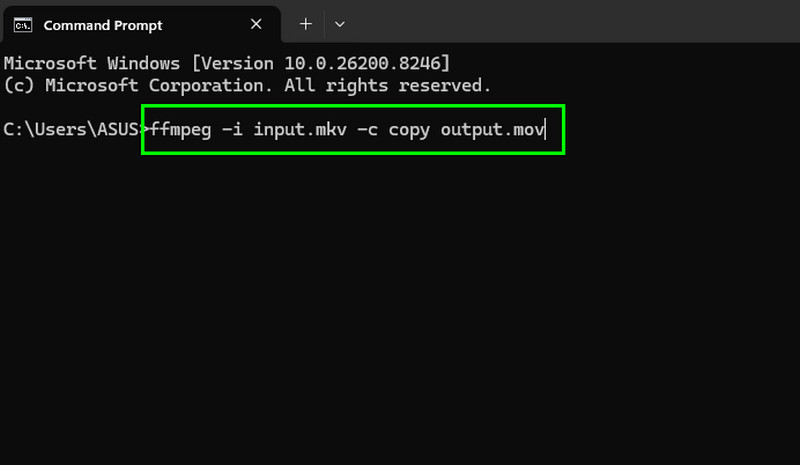
步骤1。 下载并安装 FFmpeg 在您的桌面上。之后,启动 CMD 以开始该过程。
第2步。 然后,输入/插入命令。该命令是 ffmpeg -我 输入.mkv -c 复制 output.mov.
第三步 最后,按下 输入 按下此键即可开始转换过程。完成后,您可以在计算机文件夹中查看转换后的文件。
缺点
- • 虽然功能强大,但缺乏可视化界面可能会让初学者感到畏惧。
- • 默认情况下没有图形界面。
- • 高级选项可能会让人不知所措。
第三部分:终极专业视频转换器
它比标准互联网应用程序拥有更多功能和优势, 维德莫尔 视频转换 Vidmore 是一款专业级的 MKV 转 MOV 及其他多种格式转换器,脱颖而出。它支持在您的电脑上直接进行无限次转换,并利用硬件加速实现更快的处理速度。Vidmore 利用您电脑的 GPU 进行繁重的计算,这意味着 2GB 的电影只需几秒钟即可转换完成,而不是几分钟。它还包含 AI 图像放大、元数据编辑和压缩功能,以及视频编辑工具,例如剪辑、裁剪、添加水印和特效。
Vidmore视频转换器的优势
- • 它的转换速度更快。
- • 您的文件永远不会离开您的设备,确保完全隐私。
- • 它可以提供各种编辑工具,以更好地改进视频。
- • 一次转换多个文件既简单又流畅。
第四部分:关于 MKV 转 MOV 免费转换的常见问题
在线MKV转MOV转换器安全吗?
这取决于你使用的工具。如果你想要一个安全的转换器,可以使用 Convertio、CloudConvert 和 Zamzar。这些工具可以确保你在获得所需结果的同时,无需担心隐私和安全问题。
MOV文件在苹果设备上的播放效果比MKV文件更好吗?
当然。由于 MOV 是苹果公司的原生格式,你会发现播放和编辑时 CPU 的占用率要低得多。
最可靠的MKV转MOV转换器是什么?
如果您需要一款可靠且功能强大的视频转换器,不妨试试 Vidmore Video Converter。这款程序能够确保您获得理想的转换效果,同时提供更佳的视频质量和更快的转换速度,是所有用户的理想之选。
结论
如果你想 免费将 MKV 转换为 MOV毫无疑问,以上提到的所有方法都是最有效的。因此,选择您喜欢的转换器,开始 MKV 转 MOV 的转换过程。此外,如果您需要一款功能强大、转换速度极快的转换器,Vidmore Video Converter 无疑是您的最佳选择。这款转换器能够提供流畅快速的转换速度、丰富的编辑功能以及令人满意的视频质量,是用户的理想之选。




