VideoProc Converter AI 全面评测 [最新 2026]
VideoProc Converter AI 这款软件是目前最可靠、最高效的视频转换、增强和编辑工具之一,它由人工智能驱动。该程序旨在处理从格式转换到图像放大和防抖等所有操作,甚至能为专业人士和新手提供简化的工作流程。如果您有兴趣了解更多关于这款软件的信息,请继续阅读这篇评测。

页面内容
第一部分:VideoProc Converter AI 概述
VideoProc Converter 是一款视频转换、放大和编辑软件。使用这款软件,您可以确保提升视频质量,获得更佳版本。如果您想了解更多程序功能,可以查看本部分的所有功能介绍。
转换视频
该程序的核心功能之一是转换视频文件。它能够提供流畅快速的转换过程,让您轻松获得转换结果。它还支持多种格式,例如 MP4、MKV、AVI、FLV、MOV 等。有了它,您可以转换任何格式,例如将 MKV 转换为 MOV,将 MP4 转换为 AVI,将 FLV 转换为 MP4 等等。
图像AI工具
除了视频转换,您还可以使用图像AI工具。此功能可帮助您将图像提升至4K、8K甚至10K分辨率。它还可以修复旧照片、增强面部细节,并对低质量图像进行去模糊/降噪处理。有了这项功能,您可以轻松获得更高质量的图像。
帧插值和稳定
您还可以使用帧插值和防抖功能。这些功能可以帮助您处理视频。您可以创建额外的帧,以获得更流畅的播放效果或慢动作效果。此外,防抖功能还可以帮助您校正运动相机、手持设备和无人机拍摄的视频抖动。
音频人工智能
这款程序最棒的地方在于它提供了音频AI功能。它内置的人声消除器可以用来分离并去除音乐曲目中的人声。你还可以使用降噪功能来降低录音中的风声、背景噪音和任何环境噪音。
将 DVD 数字化
VideoProc Converter 的强大之处在于它具备 DVD 数字化功能。如果您想将 DVD 转换为数字格式,这项功能堪称完美之选。您可以将 DVD 转码为 MP4、AVI、MP3 等多种格式。数字化过程也十分简单,即使是非专业用户也能轻松上手。
下载器
除了处理文件外,该程序还能够下载视频和音频。借助此功能,您可以从各种平台获取您喜爱的内容。要下载内容,您只需将 URL 复制并粘贴到软件界面即可。
录音机
您在寻找一款桌面录屏软件吗?好消息是,VideoProc Converter 也能满足您的需求。这款软件的录屏功能可以捕捉并录制屏幕上的任何内容,包括视频、音频、摄像头画面等等。录制过程中,您还可以调节音量、开启麦克风和摄像头,以及裁剪画面。
在这篇 VideoProc Converter AI 评测中,您已经了解了所有可以帮助您提升视频质量的功能。您可以转换媒体文件、保存超高分辨率版本、放大图像等等。由此可见,这款软件是功能最强大的视频转换器和编辑器之一。
您还可以查看: 了解关于……的一切 Wondershare 视频转换器.
VideoProc Converter AI 的局限性
人工智能功能的学习曲线
超分辨率和帧插值等高级功能可能需要反复试验才能达到最佳效果。这些工具对一些非专业用户来说可能比较复杂。
免费版
免费版只能处理时长有限的视频(5分钟)。此外,部分人工智能功能仅在付费版中提供。
硬件依赖性
该程序对电脑配置要求较高。为了获得更好的加速效果,您必须拥有性能更强的显卡和处理器。配置较低的电脑只会导致运行效果差。
基本编辑工具
该程序仅提供基本的编辑工具,例如裁剪、合并、添加字幕和剪切视频。如需更高级的编辑功能,建议使用更高级的视频编辑器。
部分功能需要联网。
有些功能只有在连接互联网的情况下才能使用,例如下载音乐或视频或获取更新。
您还可以访问: 详细的 任何视频转换器的评论.
第二部分:VideoProc Converter AI 的定价方案
VideoProc Converter 是一款出色的媒体文件处理工具。但是,由于它并非完全免费,您可能会对其定价方案感到好奇。在这种情况下,您可以查看以下详细信息,了解更多关于该程序付费版本的信息。
| 定价方案 | Premium 365 | 终身许可证 | 家庭许可证 |
| 价钱 | $34.95 | $54.95 | $79.95 |
| 包含内容 | • 一体化:增强、转换、编辑等等。 • 1 年内无限次使用所有 AI 工具。 • 平均每月 $2.91。安装在 3 台电脑上。 • 一年内可使用所有人工智能和媒体功能。 • 包含 1 年更新(重大和次要更新)。 • 立即交付完整版许可证代码。 • 30天退款保证。 | • 一体化:增强、转换、编辑等等。 • 无限制使用现有及未来的人工智能工具。 • 一次性付款。可安装在1台电脑上。 • 终身享有所有人工智能和媒体功能。 • 终身更新(包括重大更新和次要更新)。 • 立即交付完整版许可证代码。 • 30天退款保证。 | • 提供终身许可证等所有服务。 • 无限制使用现有及未来的人工智能工具。 • 一次性付款。最多可安装 5 台电脑。 • 终身享有所有人工智能和媒体功能。 • 终身更新(包括重大更新和次要更新)。 • 立即交付完整版许可证代码。 • 30天退款保证。 |
第三部分:如何使用 VideoProc Converter AI 进行转换
您想学习如何使用 VideoProc Converter AI 转换视频吗?如果是,您可以按照以下简单步骤操作/查看。
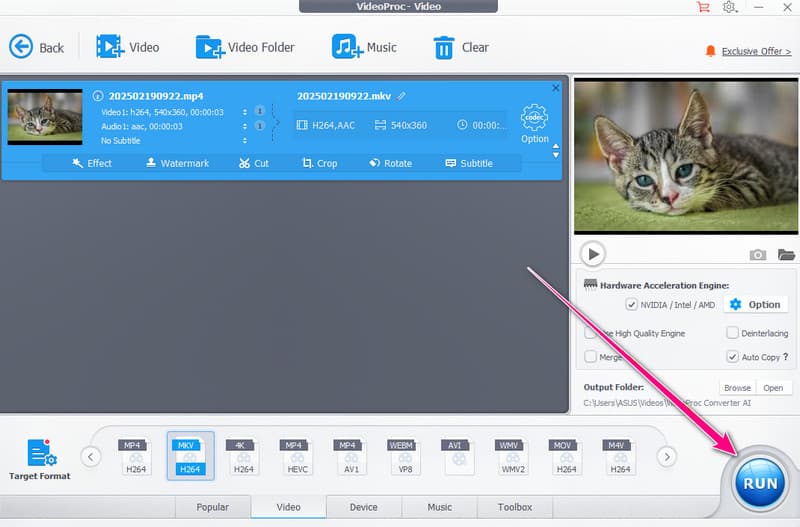
步骤1。 下载并安装 VideoProc Converter AI启动程序并选择视频转换器功能。
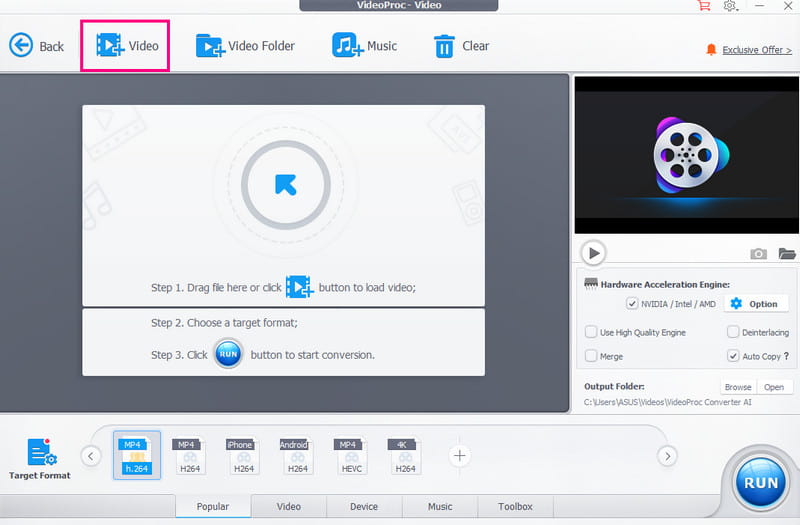
第2步。 然后,在主界面中单击 视频 您可以选择插入要转换的视频。由于支持批量转换功能,您甚至可以附加多个文件。
第三步 您现在可以继续进行下一步了。 目标格式 然后开始选择您喜欢的视频格式。
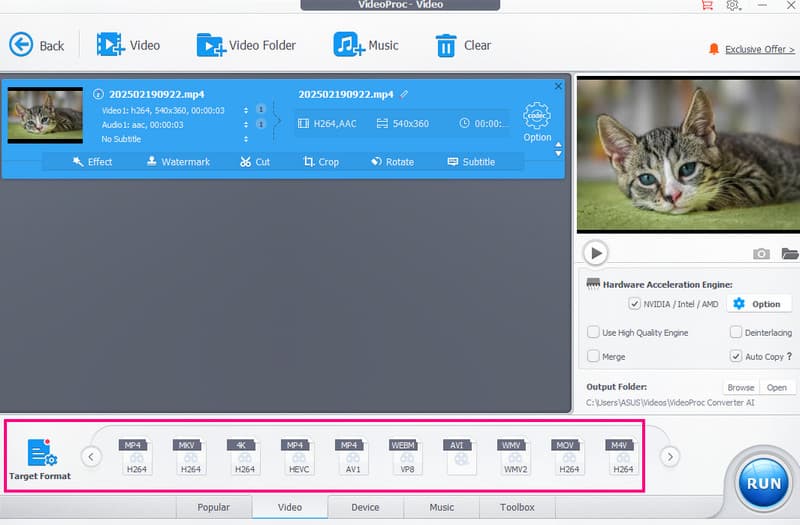
第四步。 最后一步,点击 跑步 按下此按钮开始视频转换过程。
访问: 全面 HD Video Converter Factory 评测.
第四部分:VideoProc Converter AI 的最佳替代方案
您是否正在寻找 VideoProc Converter AI 的更好替代品?如果是这样,我们建议您使用 Vidmore视频转换如果您想要更快的转换速度,这款程序是理想之选。它的转换速度可达50倍。此外,您还可以获得最高4K分辨率的高清视频。它还拥有简洁易懂的界面,比VideoProc更胜一筹。最棒的是,它支持数百种媒体格式,包括WMV、VOB、MP4、MKV、AVI、M4V等等。它还支持批量转换功能,让您可以同时转换多个文件,从而节省更多时间。因此,如果您正在寻找VideoProc的理想替代品,不妨考虑使用Vidmore Video Converter。
更多功能
- 该程序可提供基本和高级编辑功能,以改善视频和音频。
- 它还可以以最佳质量转换图像。
- 它可以发挥其MV功能,制作引人入胜的音乐视频。
- 该软件可提供可自定义的视频和音频设置。
要使用此转换器开始转换文件,您可以按照以下说明进行操作。
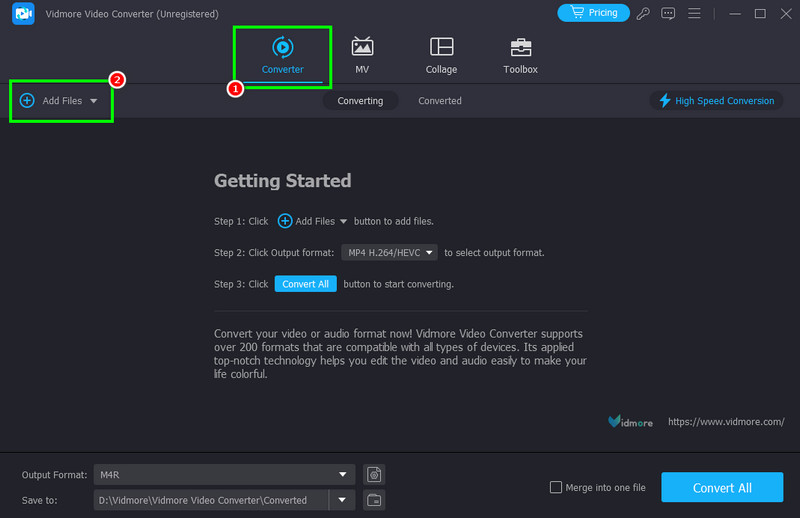
步骤1。 下载并运行 Vidmore视频转换 在您的电脑桌面上。界面出现后,即可开始转换过程。
第2步。 进入转换器部分,点击添加要转换的视频素材。 新增档案 选项。
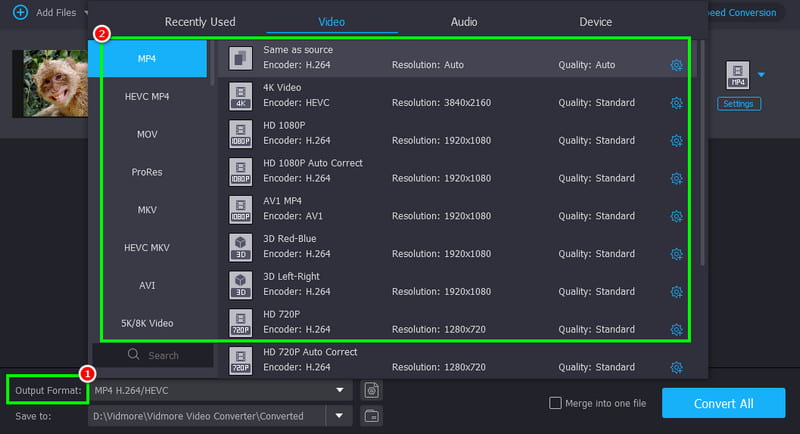
第三步 您现在可以从中选择您喜欢的格式。 输出格式 您可以在此版块中选择所需的质量。
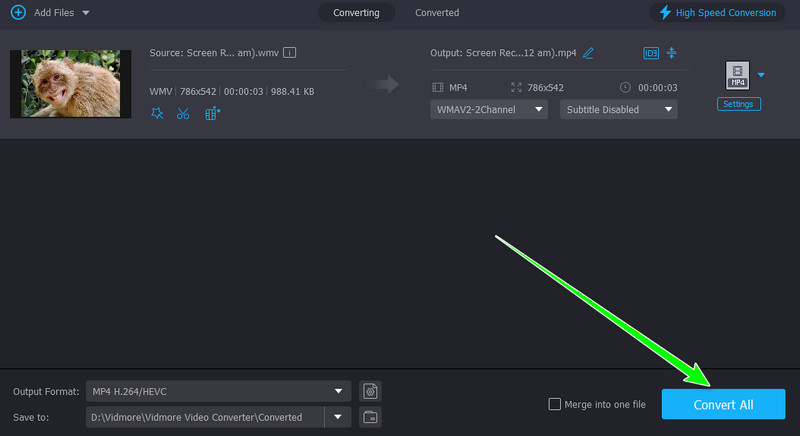
第四步。 要开始视频转换过程,您可以点击 全部转换 点击下方按钮。转换完成后,您可以在您的设备上查看视频。
使用这款转换器,您会发现转换视频文件既简单又流畅。它甚至还提供各种编辑功能,可以帮助您提升视频质量。因此,如果您正在寻找 VideoProc Converter AI 的更佳替代方案,Vidmore Video Converter 就是您的不二之选。
第五部分:最终判决
在这篇 VideoProc Converter AI 评测中,您已经了解了它的所有功能。您将发现它强大的视频文件转换功能和丰富特性。您甚至可以使用各种编辑功能来增强您的视频。综上所述,我们可以说这款程序是目前最可靠的视频转换器、增强器和编辑器之一。唯一的不足之处在于,您需要购买高级版才能使用其全部功能。
结论
VideoProc Converter AI 是您提升视频质量的最佳程序。通过这篇评测,您已经了解了它的整体功能,甚至发现了它的一些局限性。此外,如果您需要一款替代工具,可以试试 Vidmore Video Converter。它转换速度快,并确保以最佳质量保存视频。它还提供各种视频编辑工具,使其成为所有用户的理想转换器和编辑器。