從在線和桌面錄製任何遊戲
該遊戲記錄器可以錄製遊戲或遊戲視頻中的任何畫面。它已成為Minecraft,PlayerUnknown's Battlegrounds,Roblox,魔獸世界,The Witcher,Fortnite,《權力的遊戲》,《英雄聯盟》,《星球大戰》等遊戲玩家必備的遊戲錄製軟體。您的電腦螢幕上的任何遊戲視頻或遊戲玩法都會被錄製下來。

Vidmore Game Recorder 支援四個平台上的各種遊戲:桌面、網頁、行動裝置和遊戲主機。
 電腦遊戲
電腦遊戲 錄製您在電腦桌面上進行的任何遊戲畫面。
 瀏覽器遊戲
瀏覽器遊戲 輕鬆錄製基於瀏覽器的線上遊戲。
 掌上遊戲
掌上遊戲 輕鬆將手機遊戲鏡像並錄製到電腦上。
 主機遊戲
主機遊戲 連線遊戲機,記錄精彩時刻。
該遊戲記錄器可以錄製遊戲或遊戲視頻中的任何畫面。它已成為Minecraft,PlayerUnknown's Battlegrounds,Roblox,魔獸世界,The Witcher,Fortnite,《權力的遊戲》,《英雄聯盟》,《星球大戰》等遊戲玩家必備的遊戲錄製軟體。您的電腦螢幕上的任何遊戲視頻或遊戲玩法都會被錄製下來。
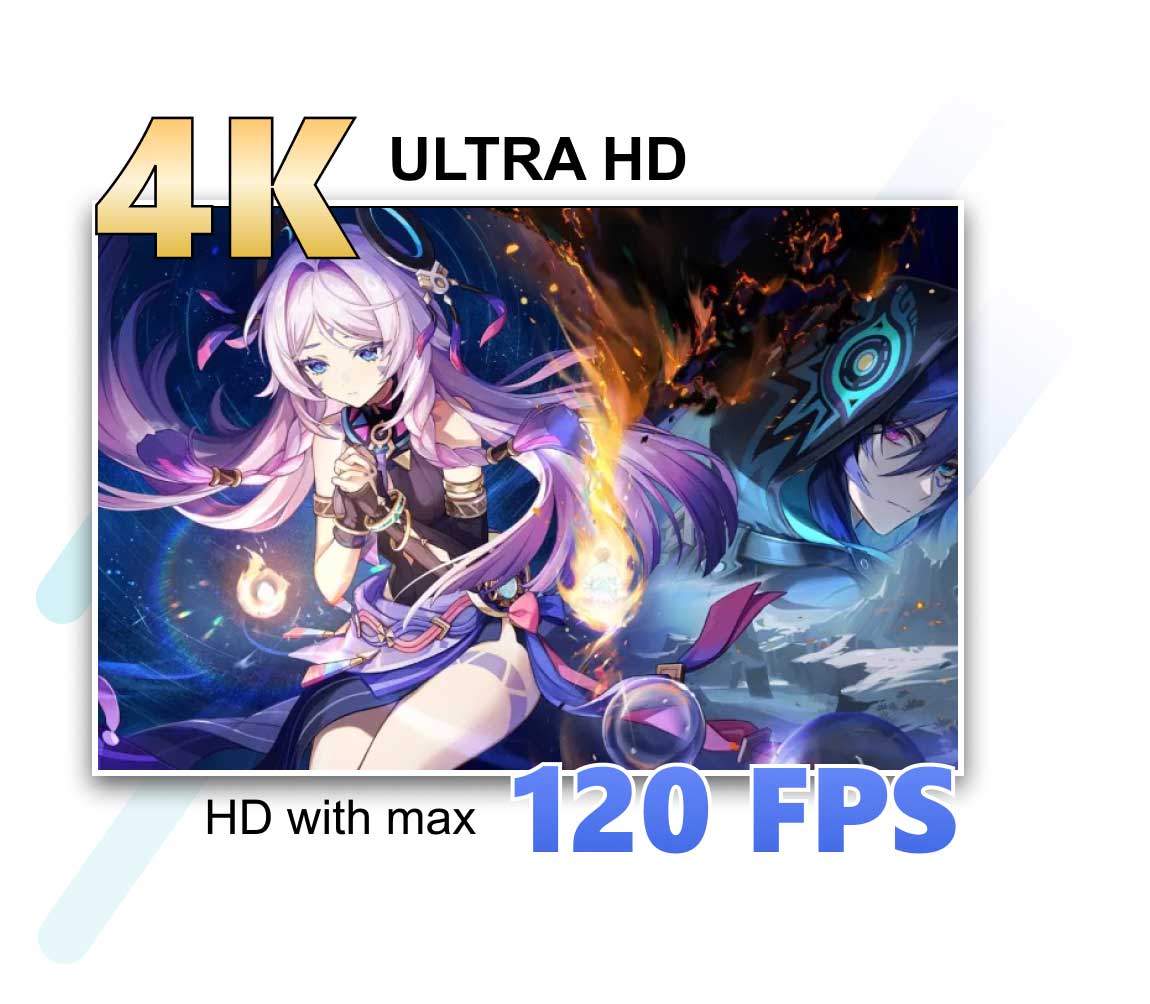
Vidmore遊戲錄影軟體不僅支援全高清1080p錄製,還能以高達3840 x 2160的解析度進行4K超高清螢幕錄製。它最高支援120幀/秒,能夠捕捉遊戲影片和遊戲過程中的所有動態畫面,且無時間限制。無論您是想將遊戲錄影上傳到YouTube,還是想將線上遊戲影片儲存到裝置上循環播放,這款遊戲錄影軟體都能幫您輕鬆搞定。
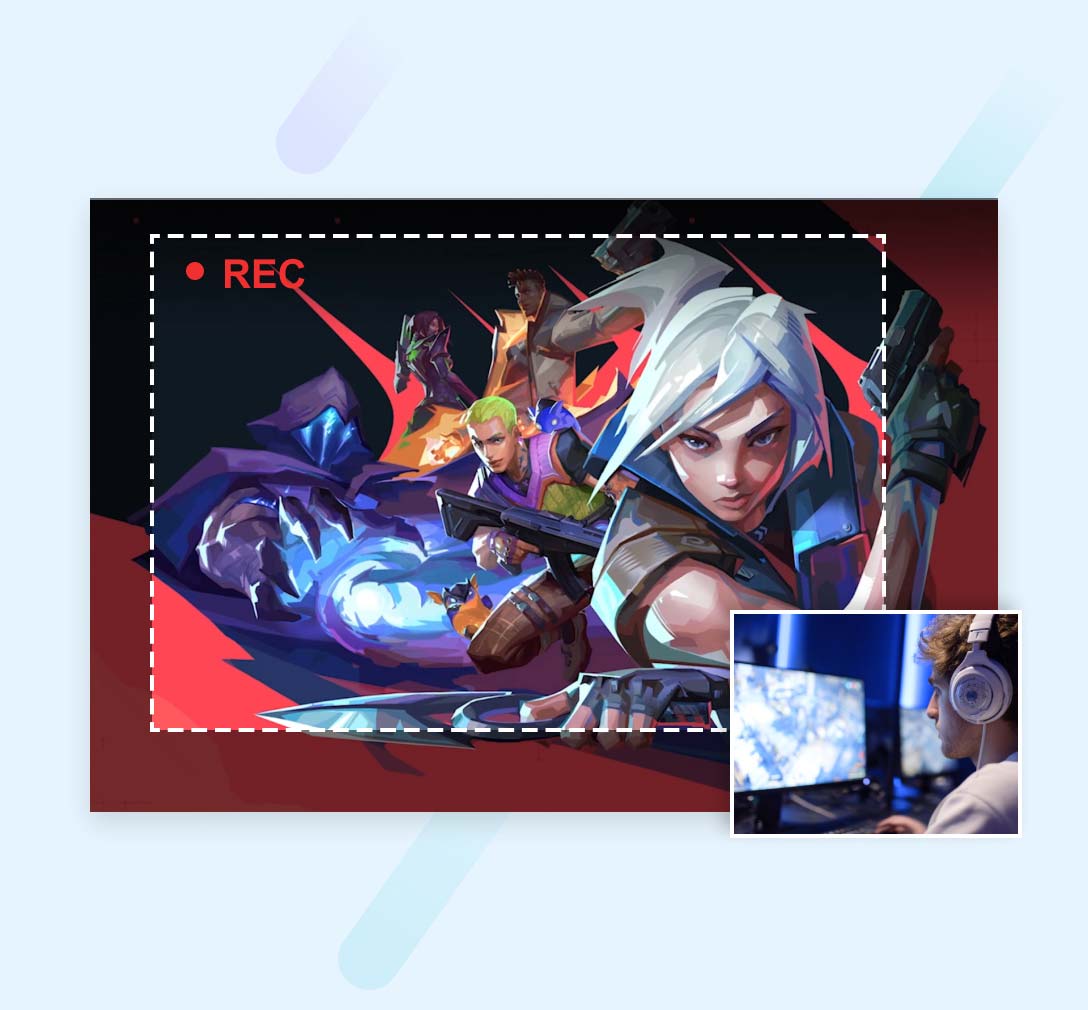
Vidmore Game Recorder 是創建畫中畫遊戲錄音的最佳伴侶。如果您想用評論創建遊戲錄製,網絡攝像頭錄製模式可以捕獲畫中畫錄製,包括實時遊戲以及您的聲音和圖像。即使您是初學者,在玩遊戲的同時錄製遊戲視頻也很容易。
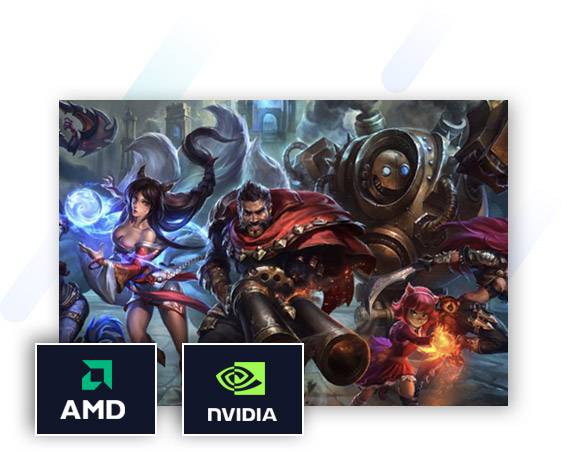
Vidmore Game Recorder與AMD和NVIDIA硬件加速無縫配合,可以極大地優化錄製性能。通過使用低得多的CPU,GPU和RAM,即使您以最高60 FPS的速度啟動實時4K遊戲錄製,與其他遊戲錄製軟件相比,整個錄製體驗也將流暢無延遲。
 各種視頻輸出
 輸出各種視頻和音頻格式,例如MOV / MP4(H.264),WMV,AVI,F4V,M4V,GIF,MP3,WMA,AAC,M4A,CAF等。
 解說視頻錄製
 不僅可以錄製系統音訊,還可以將麥克風中的聲音錄製到遊戲視頻上面作為視頻解說。
 屏幕截圖
屏幕截圖 屏幕快照功能可以拍攝每個視頻幀,以保留JPEG,PNG,GIF,TIFF等最有趣的時刻。
 預覽
預覽 停止錄製遊戲後,您可以無延遲地預覽遊戲影片錄製。
 修剪遊戲記錄
 預覽時,剪輯功能可以從遊戲錄製視頻中剪切掉不需要的部分,並保留要存儲的內容。
 保留記錄歷史
 可以從此遊戲錄像機找到所有記錄歷史記錄,可以輕鬆刪除,播放或立即共享。
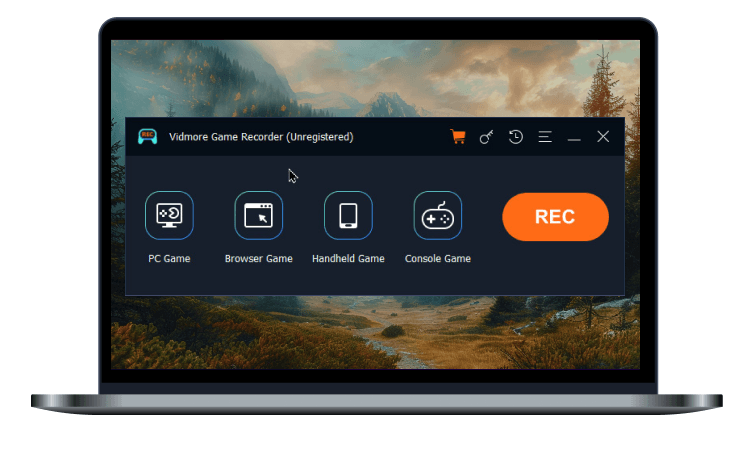 第一步:選擇遊戲模式
 首先,下載、安裝並啟動 Vidmore 遊戲錄影器。它有四種錄製模式: 電腦遊戲, 瀏覽器遊戲, 掌上遊戲, 要么 主機遊戲你可以從中選擇一個。
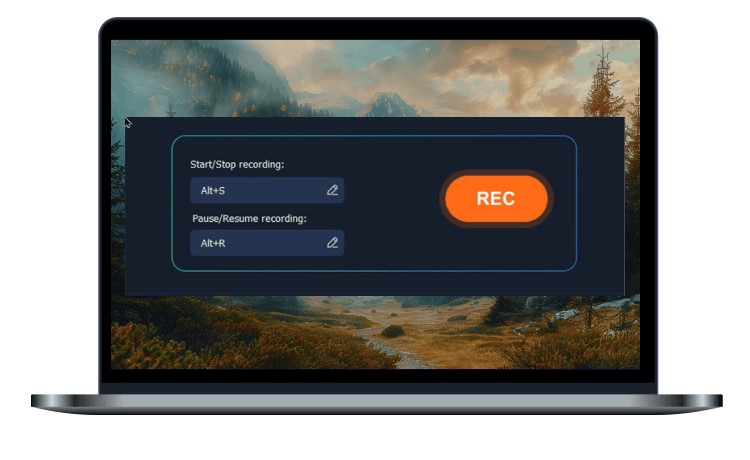 步驟二:選擇遊戲並開始錄製
 然後,選擇要錄製的遊戲。要開始或停止,請點擊 記錄 使用圖示或快速鍵控制錄製過程(預設:Alt + S – 開始/停止錄製;Alt + R – 暫停/恢復錄製)。
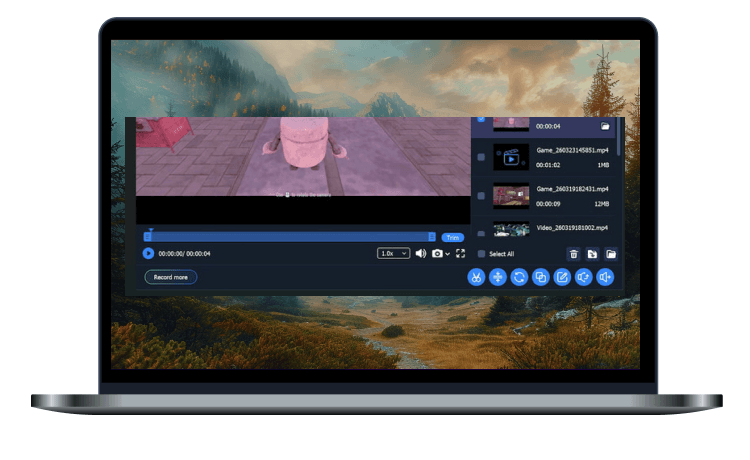 步驟三:編輯與匯出錄音
 Vidmore 遊戲錄影器內建編輯工具。匯出前,您可以修剪影片長度、調整速度和音量,或編輯元資料等。最後,點擊… 出口 圖示用於保存錄音。
Vidmore Game Recorder 與 Windows 11 相容嗎?
是的,它與 Windows 11 完全相容。此外,我們的程式會經常升級,添加新功能並針對最新的硬體和作業系統版本進行最佳化。
Vidmore遊戲錄製器支援多少幀率?
它支援 30fps、60fps,最高支援 120fps 幀率,完美捕捉遊戲畫面品質。
我可以錄製遊戲的系統音訊嗎?
是的,可以。 Vidmore遊戲錄製器具有獨立的音訊控制功能,可讓使用者獨立切換系統聲音、麥克風聲音或兩者都切換。
桌面通知會中斷我的遊戲錄影嗎?
錄製前,您可以選擇要錄製的特定遊戲應用程式或視窗。錄製過程中,通知不會中斷錄製,即使通知與遊戲視窗重疊也不會錄製。
Vidmore Game Recorder是一款便捷的遊戲錄製軟件,可幫助用戶捕獲遊戲視頻和遊戲玩法以進行流式播放或循環播放。
3種在PS4上高質量記錄遊戲視頻的最佳方法
[已解決] 2025 年錄製 Xbox One 遊戲玩法的 4 種方法
錄製Steam遊戲視頻和音頻而不會滯後的教程
不受時間限制的錄製和保存Roblox遊戲視頻的教程

訂閱成功!