










Jak převést formát AVI do MP4: 8 efektivních metod
Máte videa nahraná na starším zařízení nebo stažená v zastaralých formátech? Pokud ano, možná se potýkáte s problémem s přehráváním, zejména při používání moderních platforem. AVI byl kdysi populární formát. Nyní je však méně kompatibilní se streamovacími službami, mobilními zařízeními a dalšími platformami. Konverze AVI do MP4 je nejlepším řešením, pokud chcete plynulejší a efektivnější přehrávání na různých platformách. Přečtěte si proto tento návod a prozkoumejte nejlepší metody pro úspěšný převod souborů AVI do formátu MP4.

OBSAH STRÁNKY
Jak testujeme nejlepší převodníky AVI do MP4
Podívejte se na všechny podrobnosti níže a zjistěte, jak testujeme nejlepší převodníky AVI do MP4.
- Rychlost převodu - Zajišťujeme, aby každý převodník nabízel vysokou rychlost konverze, což je ideální pro úsporu času.
- Kvalita výstupu - Testujeme také výstupní kvalitu nástrojů. Každý nástroj vám může poskytnout nejlepší kvalitu pro uspokojivé přehrávání.
- Snadnost použití - Také jsme vyhodnotili uživatelské rozhraní převodníků spolu s jejich procesem nastavení a to, zda je mohou snadno ovládat i neprofesionálové.
- Kompatibilita - Protože jsme zavedli řadu převodníků, zajišťujeme k nim přístup na různých platformách, jako jsou Windows, Mac, prohlížeče a mobilní zařízení.
- Vlastnosti a flexibilita - Naše týmy také hledají další možnosti, jako je dávková konverze, nastavení komprese a přizpůsobení formátu.
Část 1. Porovnání formátů AVI a MP4
Chcete vidět rozdíly mezi formáty AVI a MP4? V tom případě si můžete prohlédnout všechny níže uvedené informace.
| MP4 | vs. | AVI |
| Široce podporováno na všech moderních zařízeních a platformách | Kompatibilita | Omezeno na mobilní zařízení a sociální média |
| Menší, efektivnější komprese | Velikost souboru | Větší díky menší kompresi |
| Vysoká kvalita s optimalizovanou kompresí | Kvalitní | Vysoká kvalita, ale objemné |
| Vyvážené pro editaci, streamování a sdílení | Flexibilita | Dobré pro úpravy, méně pro sdílení |
| Standardní formát pro distribuci videa | Využití dnes | Zastaralé, méně běžné |
Proč převádět AVI do MP4?
Přestože soubory AVI obsahují vysokou kvalitu videa, jsou příliš velké a nekompatibilní s některými moderními zařízeními, platformami sociálních médií a aplikacemi. Pro lepší a plynulejší přehrávání videa je tedy nejlepším řešením překódovat AVI do MP4. MP4 tak může vaše videa v současném digitálním ekosystému učinit přístupnějšími a všestrannějšími.
Část 2. Porovnání nejlepších převodníků AVI na MP4
Pokud chcete zkontrolovat nejlepší nástroje, které dokáží převést AVI do formátu MP4, můžete si prohlédnout tabulku níže.
| Převodníky AVI do MP4 | Rychlost převodu | Maximální rozlišení | Nejlepší pro | Plošina |
| Video Converter Vidmore | Až 50krát rychlejší | Až 4K UHD | Kvalifikovaní i neprofesionálové | Windows a Mac |
| Ruční brzda | Mírný | Až 4K UHD | Kvalifikovaní i neprofesionálové | Windows a Mac |
| FFmpeg | Rychle | Záleží na kodeku | Zkušení uživatelé | Windows a Mac |
| VLC | Mírný | Až 1080p | Kvalifikovaní i neprofesionálové | Windows a Mac |
| CloudConvert | Spoléhejte se na internet | Až 4K UHD | Kvalifikovaní i neprofesionálové | Prohlížeč |
| Convertio | Spoléhejte se na internet | Až 4K UHD | Kvalifikovaní i neprofesionálové | Prohlížeč |
| iConv | Mírný | Až 1080p | Uživatelé iOS | iOS |
| Mobilní aplikace Canva | Mírný | Až 1080p | Kvalifikovaní i neprofesionálové | Android a iOS |
Část 3. Jak převést AVI na MP4 na počítači
Chcete převést AVI do MP4 na vašem Macu a Windows? V tom případě můžete postupovat podle všech metod, které jsme v této části uvedli.
Metoda 1. Převod AVI do MP4 pomocí Vidmore Video Converteru
Pokud chcete hladký proces převodu AVI do MP4, můžete využít Vidmore Video Converter. Tento program je užitečný, protože vám poskytuje všechny potřebné funkce. Díky funkci dávkové konverze můžete dokonce převést více souborů AVI. Navíc dokáže převést vaše soubory až 50× rychleji ve srovnání s jinými převodníky. Dokáže dokonce uložit video v nejlepší kvalitě až do 4K. Pokud tedy chcete lepší převodník AVI do MP4, není pochyb o tom, že Vidmore Video Converter je pro vás tou nejlepší volbou.
Další funkce
- Převodník může nabídnout jednoduché uživatelské rozhraní.
- Podporuje různé formáty, včetně MKV, WMV, FLV, VOB, M4V, MOV a dalších.
- Program může nabídnout základní editační nástroje pro vylepšení videí před samotným uložením.
- Software může také nabídnout funkci převodu zvuku.
Chcete-li změnit AVI na MP4, postupujte podle níže uvedeného postupu.
Krok 1. Nainstalujte a spusťte Video Converter Vidmore ve Windows nebo Macu. Poté spusťte proces převodu.
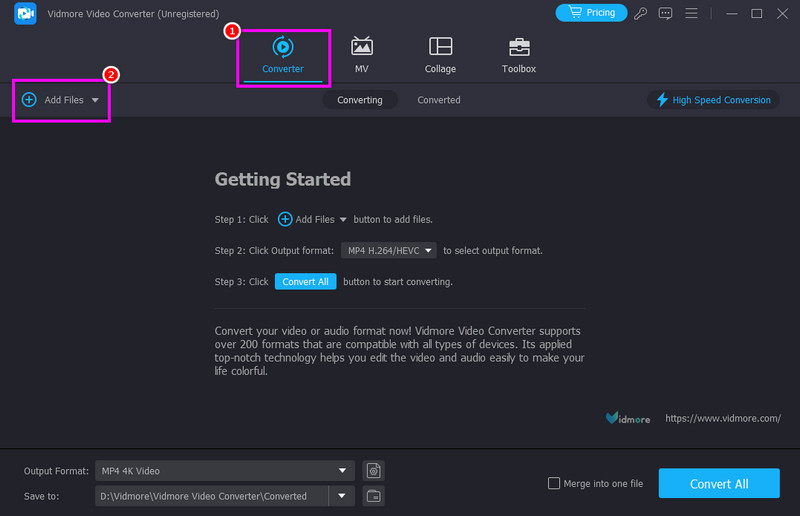
Krok 2. Po spuštění uživatelského rozhraní přejděte do sekce Převodník a klepněte na Přidat soubory možnost. V případě potřeby můžete přidat více souborů AVI.
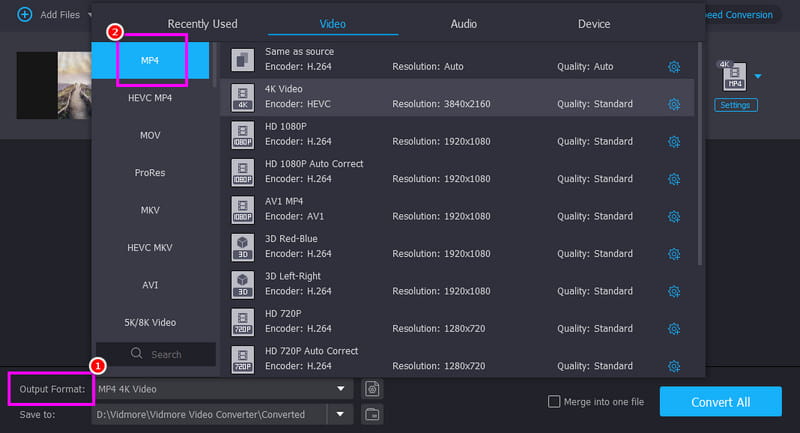
Krok 3. Přejděte do sekce Výstupní formát a vyberte MP4 formát. Můžete si také vybrat požadovanou kvalitu videa.
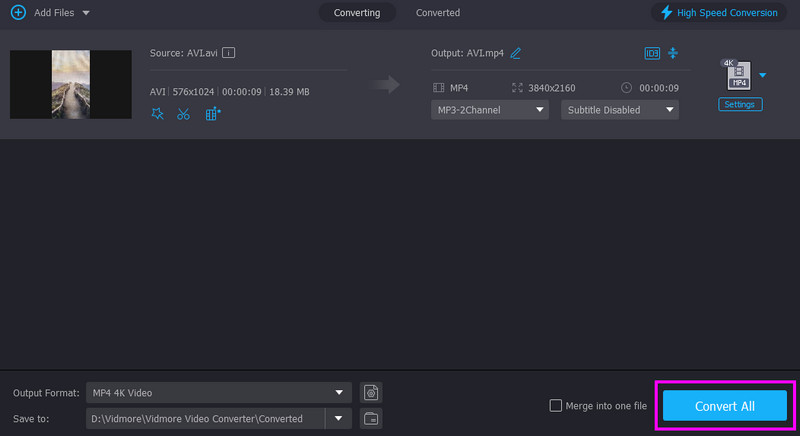
Krok 4. Nakonec stiskněte Převést vše tlačítko níže pro zahájení procesu převodu AVI do MP4.
Metoda 2. Změna AVI na MP4 pomocí ruční brzdy
Ruční brzda patří mezi bezplatné převodníky, ke kterým máte přístup na počítači. Líbí se nám, že má jednoduchý proces převodu díky snadno použitelnému uživatelskému rozhraní. Dokonce vám může poskytnout rychlý proces převodu, což je pro uživatele ideální. Navíc vám umožňuje přístup k dalším nástrojům pro úpravu videí, jako je šum videa, filtr, odstranění prokládání a další.
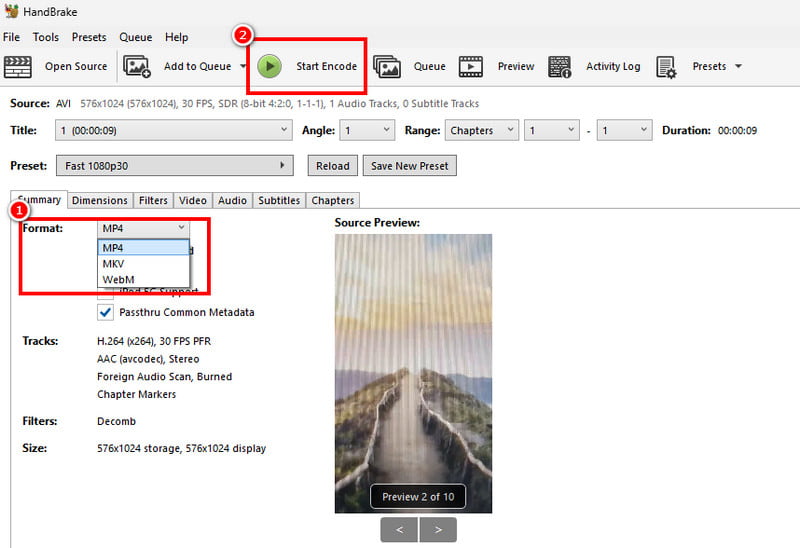
Krok 1. Stažení Ruční brzda v počítači. Po spuštění rozhraní přejděte do sekce Soubor a přidejte soubor AVI.
Krok 2. Poté přejděte do sekce Formát a vyberte MP4 formát.
Krok 3. Pro závěrečný postup stiskněte tlačítko Spusťte kódování tlačítko výše. Tím se spustí proces převodu AVI do MP4.
Omezení
- Uživatelské rozhraní převodníku není dostatečně lákavé.
- Podporuje několik formátů a editačních funkcí.
Metoda 3. Překódování AVI do MP4 pomocí FFmpeg
Pokud chcete zdarma změnit formát AVI na MP4, máte také přístup k FFmpeg. Tento open-source příkazový nástroj je perfektní, pokud chcete převádět soubory pomocí příkazů. Nejlepší na tom je, že si můžete vylepšit svá videa na základě svých preferencí. Můžete komprimovat video ve FFmpeg, ořezávání, zkrácení, úprava velikosti a další. Můžete k němu přistupovat dokonce na Macu i Windows, takže je ideální pro všechny uživatele.
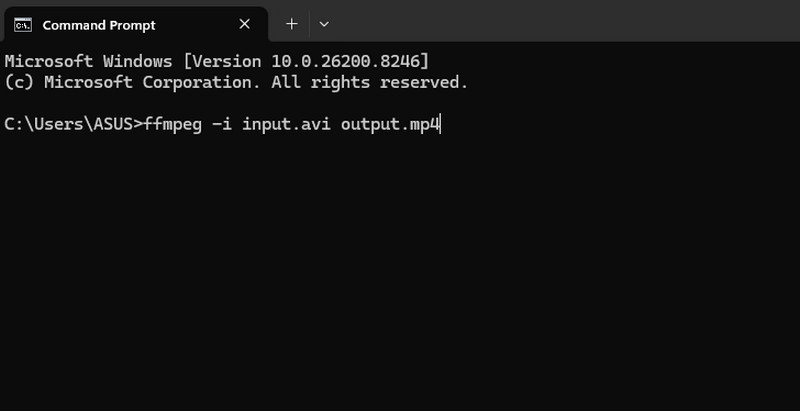
Krok 1. Instalace a nastavení FFmpeg na vašem počítači. Poté spusťte CMD.
Krok 2. Poté zadejte příkaz pro spuštění procesu převodu. Příkaz je ffmpeg -i vstup.avi výstup.mp4.
Krok 3. zmáčkni Enter klávesa pro spuštění procesu převodu. Po dokončení si můžete soubor ve složce zkontrolovat.
Omezení
- Vyžaduje příkazy pro převod souborů, což může být pro začátečníky složité.
- Nastavení nástroje je časově náročné.
Metoda 4. Převod AVI do MP4 pomocí VLC
Dalším převodníkem, který můžete použít k převodu souboru AVI do formátu MP4, je VLCKromě možnosti přehrávání mediálních souborů nabízí také funkci převodu. Líbí se nám, že dokáže plynule převést váš soubor AVI. Můžete si dokonce zajistit nejlepší kvalitu, což má za následek lepší přehrávání videa. Software navíc nabízí i základní editační funkce, které vám pomohou vylepšit vaše videa před uložením.
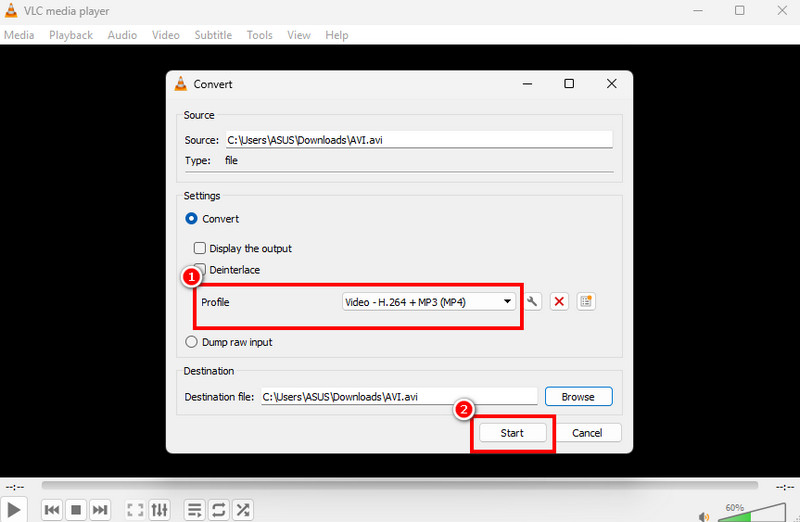
Krok 1. Stáhnout a spustit Přehrávač VLC Media Player na ploše. Poté přejděte do nabídky Média > Převést / Uložit.
Krok 2. Klepněte na ikonu Přidat pro spuštění přidávání souboru AVI, který chcete převést. Poté klikněte na tlačítko Převést / Uložit níže.
Krok 3. Nyní si můžete vybrat MP4 z sekce Profil. Nakonec stiskněte tlačítko Start tlačítko níže pro zahájení procesu převodu.
Omezení
- Hlavní rozhraní programu vypadá zastarale.
- Někdy se stává, že převodník havaruje.
Část 4. Převod AVI do MP4 online
Chcete online způsob, jak převést AVI do MP4? V takovém případě můžete k zahájení procesu převodu použít všechny níže uvedené metody.
Metoda 1. Převod AVI na MP4 pomocí CloudConvert
Pro online převod formátu AVI do MP4 můžete použít CloudConvertTento nástroj zajišťuje snadné překódování souborů, protože má komplexní uživatelské rozhraní. Můžete dokonce plynule převést pole, protože se na obrazovce nebudou zobrazovat žádné otravné reklamy. Dokáže také převést více souborů, například AVI do MKV, MP4 do FLV, WMV do MOV a další, což z něj činí ideální převodník pro uživatele.
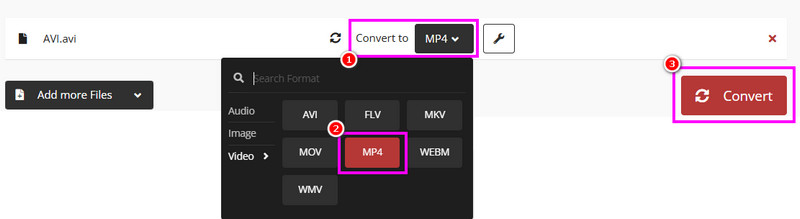
Krok 1. Přístup CloudConvert ve vašem prohlížeči. Klikněte na Vybrat soubory a nahrajte soubor AVI ze svého zařízení.
Krok 2. V části Formát vyberte možnost MP4 formát. Poté spusťte proces převodu AVI do MP4 kliknutím na tlačítko „Převést“.
Krok 3. Nakonec uložte soubor převodníku kliknutím na Stažení knoflík.
Omezení
- Pro bezproblémovou konverzi souborů je potřeba rychlé internetové připojení.
- Bezplatná verze má různá omezení.
Metoda 2. Převod AVI do MP4 pomocí Convertio
Pokud chcete další jednoduchý převodník AVI do MP4, můžete zkusit použít ConvertioTento převodník má komplexní rozvržení a rychlý proces konverze. Nejlepší na tom je, že dokáže převést více než jeden soubor. Díky tomu můžete převádět soubory a ušetřit čas. Podporuje také různé výstupní formáty, jako například WMV, FLV, MKV, 3GP a další.
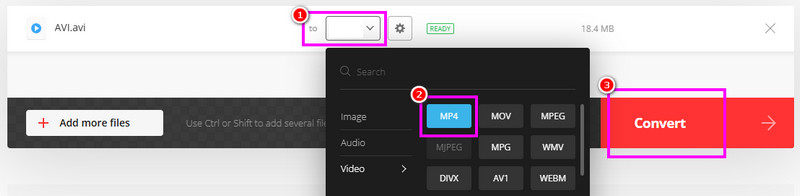
Krok 1. Přejděte na hlavní webovou stránku Convertio a nahrajte soubor AVI kliknutím na tlačítko Vybrat soubory.
Krok 2. V části Formát začněte vybírat MP4 formát. Poté klepnutím na Převést spusťte proces převodu.
Krok 3. Nakonec uložte soubor MP4 klepnutím na Stažení knoflík.
Omezení
- Bezplatná verze dokáže převést pouze dva soubory najednou.
- Nástroje si neumí poradit s většími soubory.
Část 5. Změna AVI na MP4 v systémech iOS a Android
Pokud používáte mobilní zařízení, můžete k převodu AVI do formátu MP4 použít metody z této části.
Metoda 1. Převod AVI do MP4 pomocí iConv
Pokud jste uživatelem systému iOS, máte přístup iConv převést soubor AVI do formátu MP4. Je také zdarma a má jednoduché rozhraní, takže po dokončení procesu dosáhnete požadovaného výsledku.
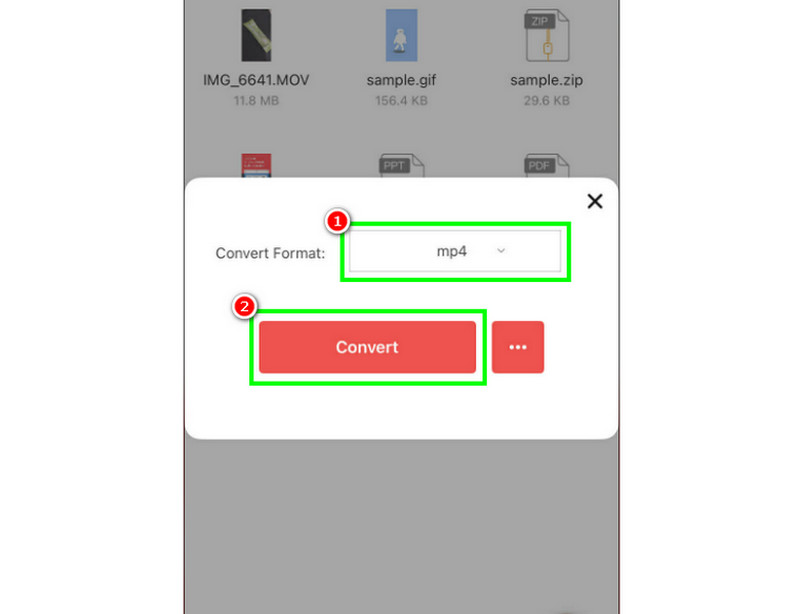
Krok 1. Stažení iConv z App Storu. Poté jej spusťte, abyste zahájili proces.
Krok 2. zmáčkni Plus Podepište se pro přidání souboru AVI z vašeho zařízení.
Krok 3. Nyní vyberte formát MP4 a klepněte na Konvertovat knoflík.
Omezení
- Aplikace je ke stažení pouze na iOS.
- Jsou chvíle, kdy ukládá videa ve špatné kvalitě.
Metoda 2. Překódování AVI do MP4 pomocí aplikace Canva
The Canva Aplikace je také užitečná pro překódování souborů AVI do formátu MP4. Video si můžete dokonce uložit v nejlepší kvalitě bez vodoznaku. Navíc máte přístup k dalším funkcím pro úpravu, které mohou vaše videa efektivně vylepšit.
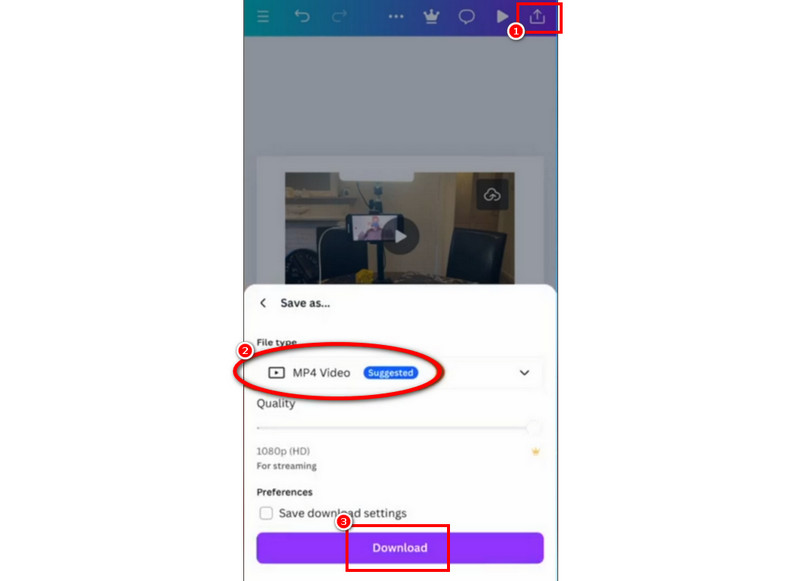
Krok 1. Stažení Canva na vašem zařízení Android nebo iOS. Poté jej spusťte a nahrajte soubor AVI, který chcete převést.
Krok 2. Poté stiskněte tlačítko Podíl tlačítko výše a klepněte na tlačítko Stáhnout.
Krok 3. Nyní si můžete jako výstupní formát vybrat MP4. Nakonec stiskněte tlačítko Stažení možnost uložit video do zařízení.
Omezení
- Aplikace není 100% bezplatná. Pro více funkcí si musíte pořídit její tarif.
- Velikost souboru převodníku je trochu velká.
Část 6. Nejčastější dotazy k převodu AVI do MP4
Který nástroj je nejlepší pro začátečníky pro převod AVI do MP4?
Nejlepšími nástroji, které můžeme doporučit neprofesionálním uživatelům, jsou Vidmore Video Converter, CloudConvert a Convertio. Tyto převodníky se snadno ovládají a jsou zdarma, takže je uživatelé mohou snadno využít.
Jaké je maximální podporované rozlišení při převodu AVI do MP4?
Záleží na konvertorech. Pokud chcete video uložit až do 4K, můžete použít Vidmore Video Converter, Handbrake, Convertio a další.
Je bezpečné používat online převodníky?
Rozhodně ano. Existují různé nástroje, které můžete použít k bezpečné konverzi souborů. Mezi tyto nástroje patří Convertio, CloudConvert, Zamzar a další. Pokud si tedy nejste jisti daným nástrojem, můžete si také přečíst nějaké recenze na internetu.
Závěr
Díky tomuto tutoriálu jste prozkoumali nejlepší metody pro převod AVI do MP4 formátů. Díky tomu si můžete zajistit lepší přehrávání videa. Navíc, pokud dáváte přednost použití výkonného, ale jednoduchého převodníku, doporučujeme použít Vidmore Video Converter. Tento program je ideální, pokud chcete okamžitě převést pole s nejlepší kvalitou videa.




