










Jak převést WMV do MP4 [Pro stolní počítače, prohlížeče a mobilní zařízení]
Mnoho uživatelů stále vlastní sbírky zastaralých souborů WMV (Windows Media Video), které byly kdysi běžné na počítačích, ale nyní je obtížné je přehrávat na moderních platformách a zařízeních. Chcete i nadále plynule přehrávat svá videa na moderních platformách? V takovém případě je nejlepší možností použít jiný formát, například MP4. Naštěstí tento příspěvek nabízí nejlepší způsoby, jak… převést WMV na MP4MP4 se stal standardním formátem pro streamování webu, mobilní sledování a editační nástroje. Čtěte dále a seznamte se s procesem konverze pro lepší zážitek ze sledování.

OBSAH STRÁNKY
Část 1. Úvod do formátů WMV a MP4
Co je formát WMV?
Video formát WMV byl vytvořen společností Microsoft. Je primárně určen pro streamování a aplikace pro Windows. Na začátku roku 2000 získal popularitu pro online distribuci videa díky robustní kompresi, která minimalizovala velikost souboru bez ztráty kvality. Soubory WMV však často čelí problémům s kompatibilitou mimo ekosystém Windows, což omezuje jejich použití na současných platformách a zařízeních.
Co je formát MP4?
Formát MP4 byl vyvinut organizací MPEG. Formát se hojně používá pro metadata, zvuk, video a titulky. Nabízí efektivní kompresi a vysoce kvalitní přehrávání napříč zařízeními díky podpoře pokročilých kodeků, jako jsou H.264 a H.265. Díky rozsáhlé interoperabilitě s online prohlížeči, mobilními zařízeními a editačními aplikacemi je MP4 nyní preferovanou volbou pro streamování, sdílení a editaci.
Více informací o obou formátech naleznete také v níže uvedené tabulce.
| WMV | vs. | MP4 |
| .wmv | Přípona souboru | .mp4 |
| Starší kodeky (WMV9/VC-1), dnes méně efektivní | Kvalita komprese | Moderní kodeky (H.264/H.265) a ostřejší obraz při stejném bitrate. |
| 20–40% větší pro stejnou kvalitu. | Velikost souboru | Menší a efektivnější komprese |
| Nejlepší na Windows, ale omezeně na macOS, mobilních zařízeních a webu. | Kompatibilita | Hraje na všech moderních zařízeních, prohlížečích a platformách. |
| Starší archivy a streamování pro Windows | Use Case | Univerzální sdílení, streamování, úpravy a ukládání. |
Část 2. Podívejte se na nejlepší převodníky WMV na MP4
Než budete pokračovat s nejefektivnějším procesem převodu WMV na MP4, můžete si nejprve prohlédnout níže uvedenou tabulku, kde najdete další informace o převodnících.
| Převodníky WMV na MP4 | Plošina | Rychlost | Kvalitní | Soukromí | Snadnost použití | Cena |
| Vidmore Video Converter | Mac a Windows | Až 50× rychlejší | Až 4K | Bezpečný | Jednoduchý | Bezplatné předplatné začíná na $19.45 |
| FFmpeg | Mac a Windows | Rychle | Až 4K | Bezpečný | Složitý | Volný, uvolnit |
| VLC | Mac a Windows | Rychle | Až 1080p | Bezpečný | Jednoduchý | Volný, uvolnit |
| Vidmore Zdarma video konvertor Online | Prohlížeč | Záleží na internetu | Až 4K | Bezpečný | Jednoduchý | Volný, uvolnit |
| Rychlost vln Video Converter | Prohlížeč | Záleží na internetu | Až 1080p | Riskantní | Trochu matoucí | Volný, uvolnit |
| Video konvertor a kompresor | Android a iOS | Standard | Až 1080p | Bezpečný | Jednoduchý | Bezplatné předplatné začíná na $4.00 |
| iConv | iOS | Standard | Až 1080p | Bezpečný | Jednoduchý | Bezplatné předplatné začíná na $19.55 |
Část 3. Převod WMV do MP4 na počítači
Pokud chcete převést WMV na MP4 na počítači, můžete použít kteroukoli z metod, které jsme uvedli v této části.
Metoda 1. Převod WMV na MP4 pomocí Vidmore Video Converter
Jedním z nejúčinnějších způsobů, jak převést WMV do MP4, je použití Vidmore Video ConverterTento program je ideální, pokud chcete hladký proces konverze, protože nabízí jednoduché uživatelské rozhraní. Kromě toho dokáže také převést více souborů WMV najednou díky funkci dávkové konverze. Líbí se nám, že software umožňuje ukládat video v nejlepší možné kvalitě, až do 4K. Můžete také upravit další parametry, jako je snímková frekvence, vzorkovací frekvence, bitrate, kodér a další. Pokud tedy chcete výkonný převodník WMV na MP4, doporučujeme použít Vidmore Video Converter.
Nejlepší pro: Ideální pro rychlou a hladkou konverzi.
Krok 1. Nejprve si stáhněte a nainstalujte Vidmore Video Converter na ploše. Můžete k němu přistupovat na Macu i Windows.
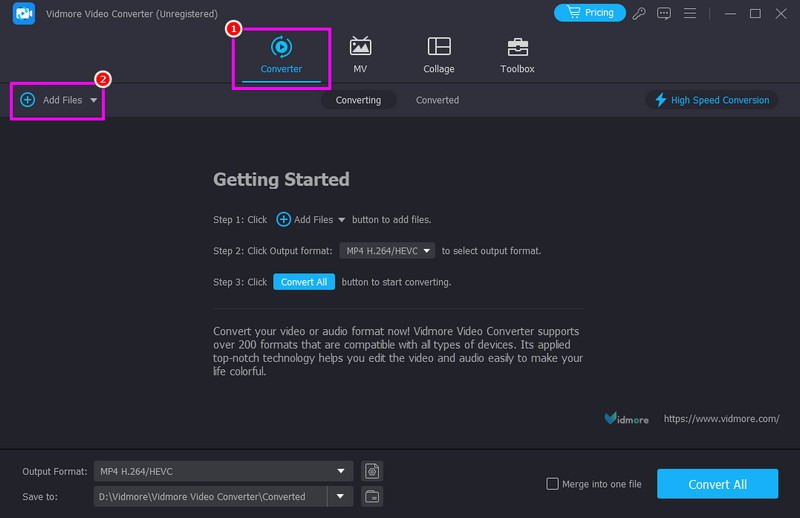
Krok 2. Dále přejděte na funkci Převodník a klepněte na Přidat soubory vyberte soubor WMV, který chcete převést.
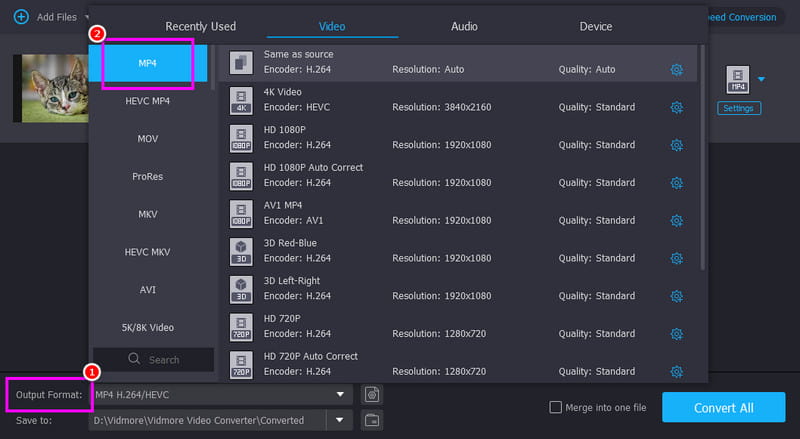
Krok 3. Poté přejděte do sekce Výstupní formát a vyberte MP4Můžete si také vybrat/zvolit požadovanou kvalitu videa.
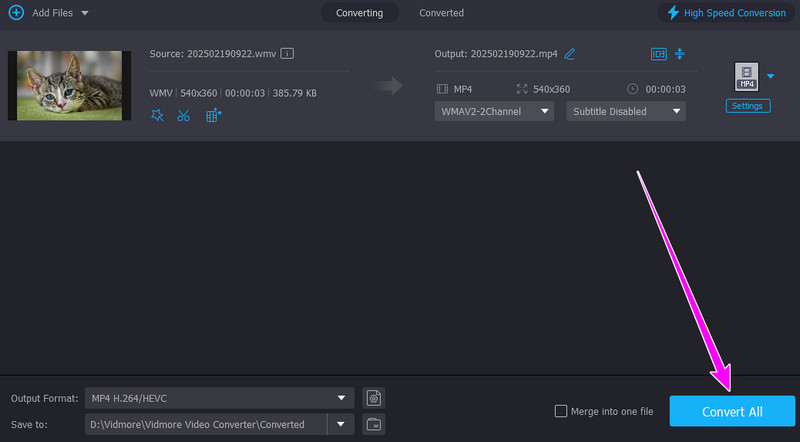
Krok 4. Nakonec klepněte na Převést vše tlačítko níže pro spuštění převodu WMV do MP4.
Metoda 2. Převod WMV do MP4 pomocí FFmpeg
Video soubory lze převádět, nahrávat a streamovat pomocí robustního open-source nástroje FFmpeg multimediální framework. Pomocí tohoto nástroje příkazového řádku můžete zajistit, aby soubory WMV byly překódovány do formátu MP4. Dokáže dokonce poskytnout sofistikované možnosti pro dávkové zpracování, kompresi a uchovávání informací. Pro profesionální uživatele nabízí FFmpeg bezkonkurenční všestrannost a rychlost, i když vyžaduje použití z příkazového řádku. Jedinou nevýhodou je, že není vhodný pro neprofesionální uživatele, protože používá příkazy nebo kódy.
Nejlepší pro: ideální pro pokročilé uživatele, kteří chtějí přesnou kontrolu nad nastavením konverze.
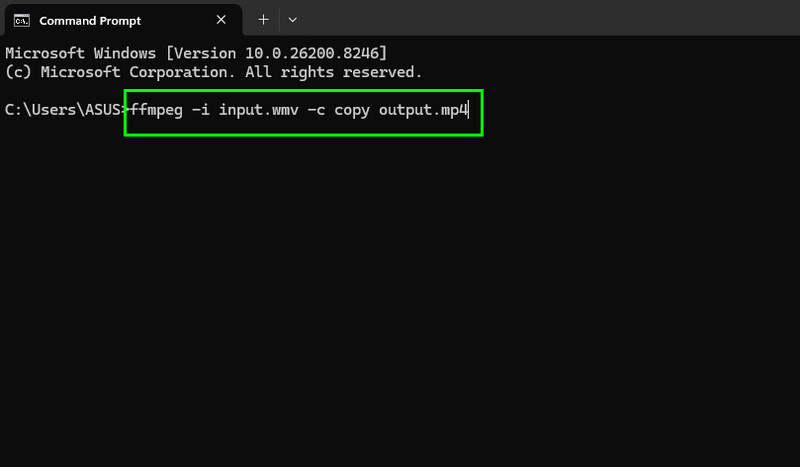
Krok 1. Stáhněte a nainstalujte FFmpeg nástroj na ploše. Po jeho nastavení v počítači spusťte CMD.
Krok 2. Nyní můžete začít psát příkaz do CMD. Můžete napsat ffmpeg -i vstup.wmv -c kopie výstup.mp4. Poté stiskněte klávesu Enter.
Metoda 3. Změna WMV na MP4 pomocí VLC
Přehrávač VLC Media Player je multiplatformní, bezplatný přehrávač médií, který lze také použít jako flexibilní převodník videa. Díky jeho jednoduchému uživatelskému rozhraní uživatelé nepotřebují k převodu souborů WMV do MP4 žádné další pluginy ani složité instalace. Je to spolehlivá volba pro běžné převody, protože podporuje různé kodeky. Můžete také převádět další formáty, jako například HEVC na MP4, MKV do AVI, FLV do MOV atd. Jediným problémem je, že jeho rozvržení vypadá zastarale. Podívejte se na níže uvedené kroky a zjistěte, jak převést formát WMV do MP4.
Nejlepší pro: Ideální pro běžné uživatele, kteří hledají jednoduchý, rychlý a bezplatný způsob převodu souborů.
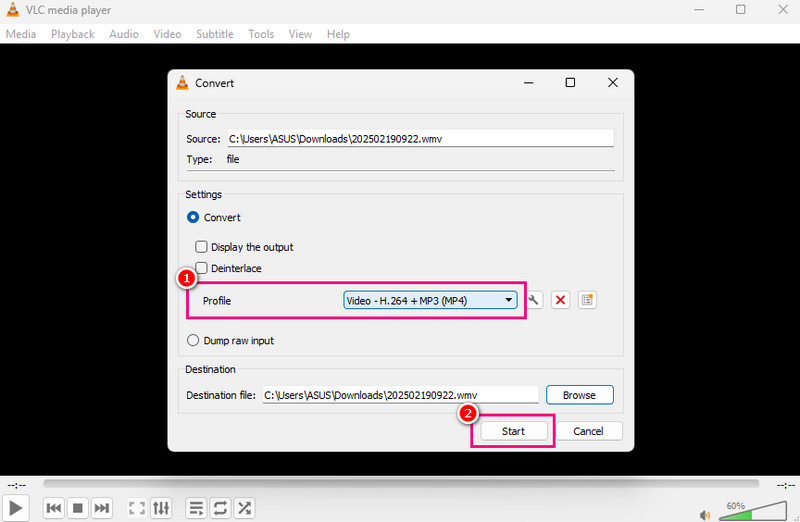
Krok 1. Zahájení VLC na ploše a poté vyberte Média > Převést / Uložit.
Krok 2. Poté klikněte na Přidat možnost pro přidání souboru WMV. Poté klikněte na možnost Převést / Uložit níže.
Krok 3. V části Profil klikněte na formát MP4. Klepněte na Start tlačítko pro zahájení převodu WMV do MP4.
Část 4. Změna WMV na MP4 online
V této části vám ukážeme všechny metody, které můžete použít k efektivnímu převodu WMV na MP4.
Metoda 1. Změňte WMV na MP4 pomocí online převodníku videa Vidmore
Můžeš použít Vidmore Free Video Converter Online převést WMV do MP4. Tento nástroj je ideální pro všechny uživatele, protože jeho jednoduché uživatelské rozhraní usnadňuje navigaci. Můžete dokonce upravit nastavení videa, jako je snímková frekvence, bitrate, rozlišení, režim přiblížení a další. Nástroj navíc podporuje různé formáty. Patří mezi ně MKV, AVI, FLV, MOV, VOB a další. S ohledem na to zvažte použití tohoto nástroje pro zajištění úspěšného procesu konverze.
Nejlepší pro: Nástroj je ideální pro rychlou a jednoduchou konverzi.
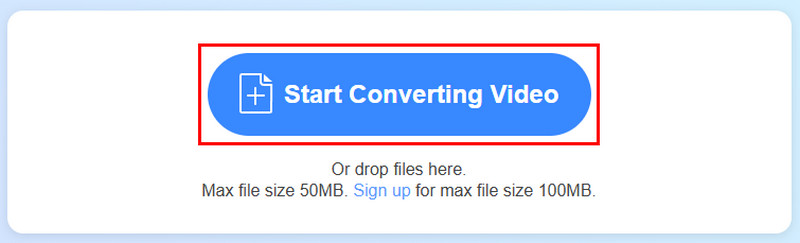
Krok 1. Přístup Vidmore Zdarma Video Converter online ve vašem prohlížeči. Poté klikněte na tlačítko Spustit konverzi videa. Poté nahrajte soubor WMV ze svého zařízení.
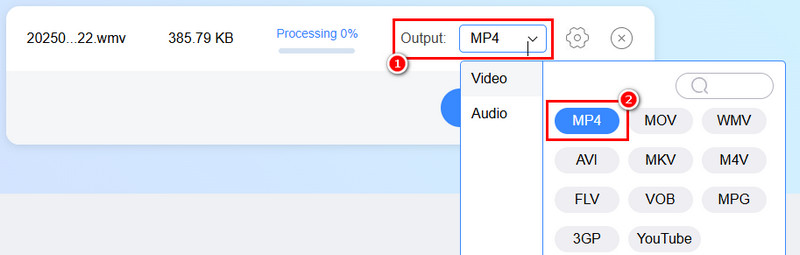
Krok 2. Přejděte do sekce Výstup a začněte vybírat MP4 formát.
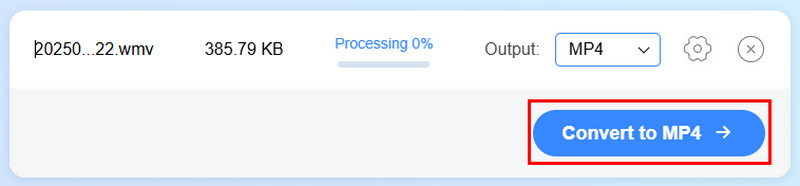
Krok 3. Pro poslední krok klepněte na Převést na MP4 tlačítko níže pro spuštění převodu.
Metoda 2. Převod WMV do MP4 pomocí WaveSpeed Video Converteru
Pro uživatele, kteří vyžadují kompatibilitu napříč moderními platformami, Rychlost vln Video Converter je řešení s umělou inteligencí, které umožňuje rychlou, snadnou a vysoce kvalitní konverzi video formátů. Podporuje dokonce i řadu formátů, jako například MP4, MOV, AVI, MKV, WMV, FLV a GIF. Tento nástroj můžete také použít k převodu dalších souborů, jako například 3GP až MP4, AVI do MP4, MKV do AVI a další. Platforma klade důraz na rychlost a nabízí bezplatné možnosti přizpůsobení, jako je změna datového toku a rozlišení.
Nejlepší pro: užitečné pro tvůrce, marketéry a běžné uživatele, kteří chtějí rychlý proces konverze.
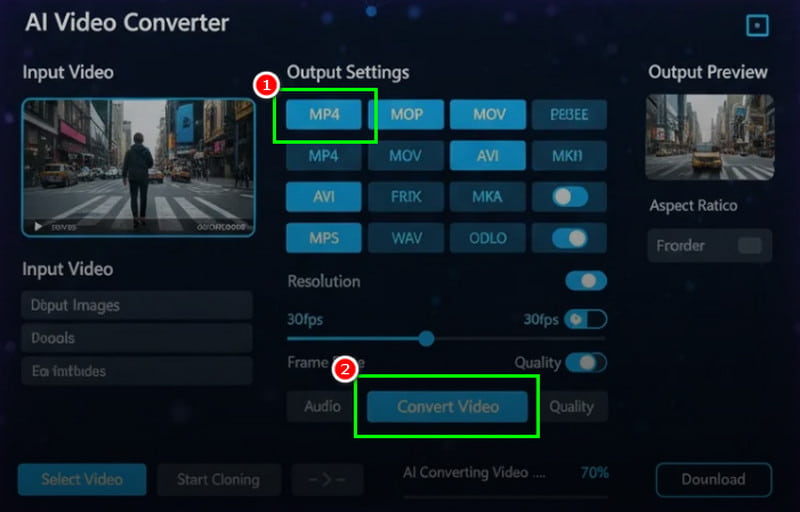
Krok 1. Poté, co přistoupíte k Rychlost vln Video Converter nástroj, začněte přidávat soubor WMV.
Krok 2. Poté vyberte soubor MP4 a klepněte na Převést video tlačítko níže.
Krok 3. Klepněte na ikonu Stažení funkce pro uložení převedeného videa.
Část 5. Převod WMV do MP4 v systémech Android a iOS
Pokud chcete převést WMV do MP4 pomocí zařízení Android a iOS, podívejte se na nejlepší metody v této části.
Metoda 1. Převod WMV do MP4 pomocí video převodníku a kompresoru
Pokud chcete převést WMV do formátu MP4 na svém mobilním telefonu, můžete použít Video konvertor a kompresor aplikace. Tento převodník je ideální, pokud chcete okamžitý proces převodu. Dokáže také převést více souborů, například M4V až MP4, AVI do MKV, FLV do MOV atd. Líbí se nám zde jednoduché uživatelské rozhraní, díky čemuž je přístupné všem typům uživatelů.
Nejlepší pro: Ideální pro začátečníky, kteří chtějí upravovat a konvertovat videa.
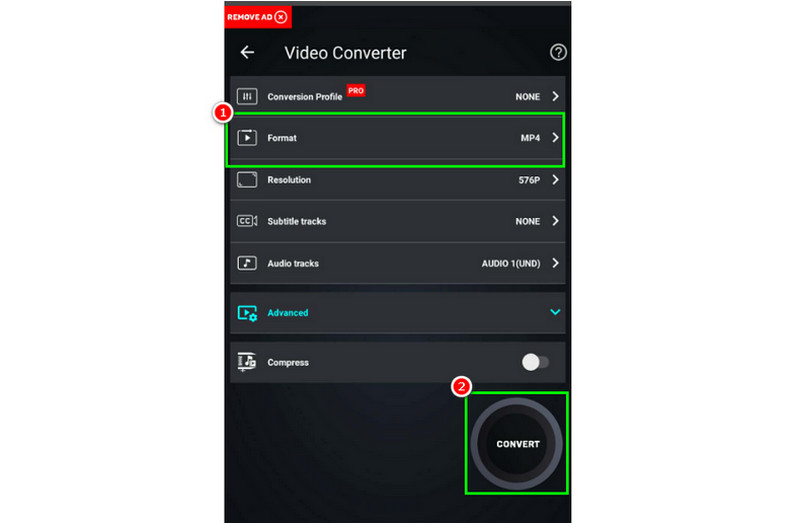
Krok 1. Stáhněte si Video konvertor a kompresor aplikaci na vašem zařízení. Poté ji nainstalujte, abyste zahájili proces.
Krok 2. Z rozhraní stiskněte tlačítko Převést nebo komprimovat tlačítko pro přidání videa z vašeho zařízení.
Krok 3. Poté vyberte MP4 a klepněte na Konvertovat zahájíte převod.
Metoda 2. Převod WMV na MP4 pomocí iConv
iConv je další převodník WMV na MP4, který můžete použít na svém zařízení iOS. Díky jednoduchému rozvržení tohoto nástroje můžete po dokončení konverze dosáhnout požadovaného výstupního formátu. Nejlepší na tom je, že konverze souborů je rychlá. Jedinou nevýhodou je, že se během procesu neustále objevují otravné reklamy.
Nejlepší pro: Ideální pro uživatele iPhonu, kteří chtějí převádět video soubory.
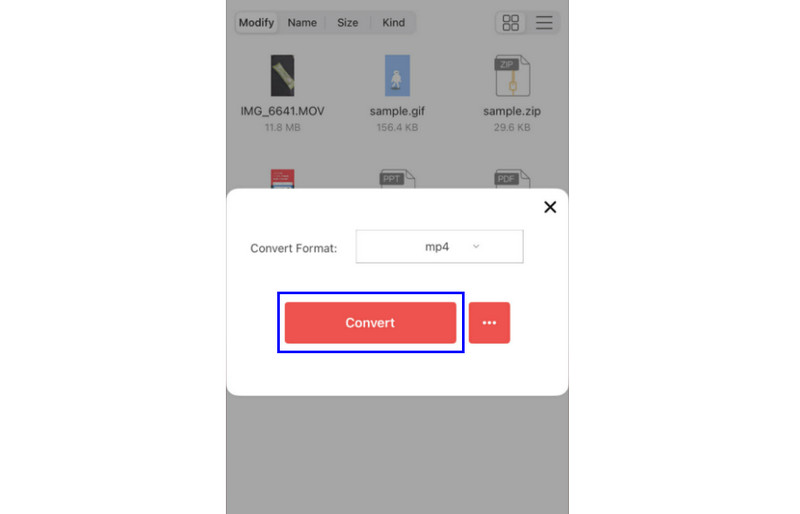
Krok 1. Stažení iConv na vašem zařízení a spusťte jej, abyste zahájili převod WMV na MP4.
Krok 2. Poté klikněte Plus to přidejte soubor WMV, který chcete převést.
Krok 3. V části Převést formát klepněte na MP4. Poté stiskněte Konvertovat k zahájení procesu.
Část 6. Nejčastější dotazy k převodu WMV do MP4
Proč bych měl převádět WMV do MP4?
Převod WMV do MP4 je ideální volbou, pokud chcete plynulejší přehrávání videa. Výhodou je, že MP4 můžete přehrávat na všech platformách, což z něj činí nejlepší formát.
Jak dlouho trvá rozhovor?
Záleží na použitém převodníku. Pokud chcete rychlou konverzi, můžete použít Vidmoore Video Converter. Má 50× vyšší rychlost konverze, což z něj dělá nejvýkonnější převodník na trhu.
Zmenšuje překódování WMV do MP4 velikost souboru?
Rozhodně ano. Formát MP4 obvykle vytváří menší soubor s dobrou kvalitou videa, takže se snáze sdílí a ukládá bez výrazné ztráty kvality.
Závěr
Převod WMV do MP4 je nejlepším řešením, pokud chcete plynulejší přehrávání. Soubor MP4 můžete přehrávat na jakémkoli moderním zařízení, v jakémkoli editačním softwaru nebo v jakémkoli přehrávači médií. Postupujte podle všech metod z tohoto návodu, abyste úspěšně převedli soubory WMV do formátu MP4. Pokud chcete výkonný převodník, doporučujeme použít Vidmore Video Converter. Tento program nabízí rychlý proces převodu, uživatelsky přívětivé rozhraní a dokáže uložit vaše video v nejlepší možné kvalitě.




