3 jednoduché způsoby, jak rozjasnit video
Jak mohu změnit jas videa? Rád snímám věci na svém iPhone. Často však dostávám videa s tmavými obrázky, zejména při fotografování za slabého osvětlení a slabého prostředí. Existuje nějaký jednoduchý způsob, jak video rozjasnit? Prosím pomozte!
Hledáte dobrý způsob udělejte tmavá videa jasnější a jasnější?
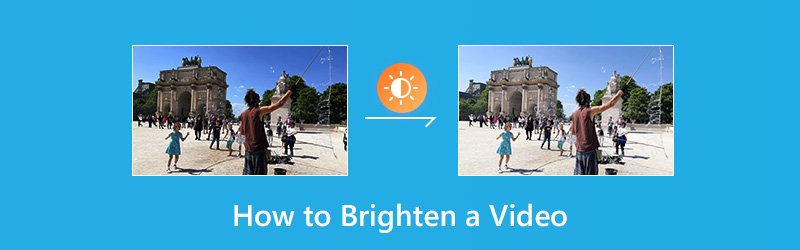
Ve skutečnosti je osvětlení nebo jas jedním z klíčových bodů vysoce kvalitního videa. Pokud je vaše video příliš tmavé na to, abyste jej mohli sledovat jasně, nepochybně to ovlivní jeho kvalitu. V takovém případě musíte tmavé video rozjasnit. Ale jak odlehčíte video? Který editor jasu videa měli byste použít?
Tento příspěvek ukazuje 3 jednoduché a účinné způsoby, jak vám pomoci vylepšit video. Můžete si vybrat preferované řešení zesvětlit video a učinit to mnohem atraktivnějším a krásnějším.
OBSAH STRÁNKY
Část 1. Jak zesvětlit video (nejlepší způsob)
Nejprve vám ukážeme, jak nejlépe zesvětlit video a zvýraznit ho. Zde důrazně doporučujeme snadno použitelný zjasňovač videa, Vylepšovač videa VidHex, které vám pomohou zesvětlit tmavá videa. Nabízí mnoho často používaných funkcí pro úpravu videa, jako je klipování, oříznutí, sloučení, úprava efektů, vylepšení kvality a další. Umožňuje vám snadno zesvětlit video v počítači.
- Upravte video efekty a zesvětlete video pomocí umělé inteligence.
- Upscale rozlišení až 4K, H.265 / HEVC atd.
- Zvyšte kvalitu videa, odstraňte šum videa a omezte otřesy videa.
- Podpora MP4, MOV, AVI, GIF atd.
Krok 1. Stáhněte si zdarma jasnější video
Klikněte na ikonu Stažení zdarma tlačítko výše pro rychlou instalaci a spuštění tohoto zjasňovače videa v počítači.
Krok 2. Přidejte video, které chcete zesvětlit
Vybrat AI Color > Vylepšení pro slabé osvětlení, nebo stačí kliknout na Přidat soubory oblast pro načtení videa, které chcete zesvětlit.

Krok 3. Zjasněte video
Po otevření hlavního okna úprav klikněte na tlačítko Model vylepšení pro slabé osvětlení v seznamu modelů umělé inteligence vpravo, abyste zesvětlili video. VidHex poté automaticky zlepší jas videa.

Krok 4. Exportujte zesvětlené video
Klikněte na ikonu Náhled zobrazíte efekty zjasnění. Pokud jste spokojeni, vyberte výstupní formát a klikněte na tlačítko Vylepšit celé video pro uložení souboru ve vysoké kvalitě.

Část 2. Jak zesvětlit video v aplikaci PowerPoint
Ve skutečnosti se můžete také spolehnout na Microsoft PowerPoint aby bylo video jasnější. Nabízí jednoduchý způsob, jak upravit jas videa (relativní světlost) a rozdíl mezi nejtmavší a nejsvětlejší oblastí videa (kontrast). Nyní si můžete pomocí následujícího průvodce rozjasnit video pomocí aplikace PowerPoint.
Krok 1. Otevřete PowerPoint v počítači a přidejte k němu video, které chcete zesvětlit.
Krok 2. Vyberte video na snímku a poté klikněte na kartu „Formátovat“ v části „Nástroje videa“ a vyberte možnost „Opravy“ ve skupině „Upravit skupinu“. Když otevřete panel Opravy, uvidíte, že jas a kontrast jsou nastaveny na Normální. Zde to můžete změnit.
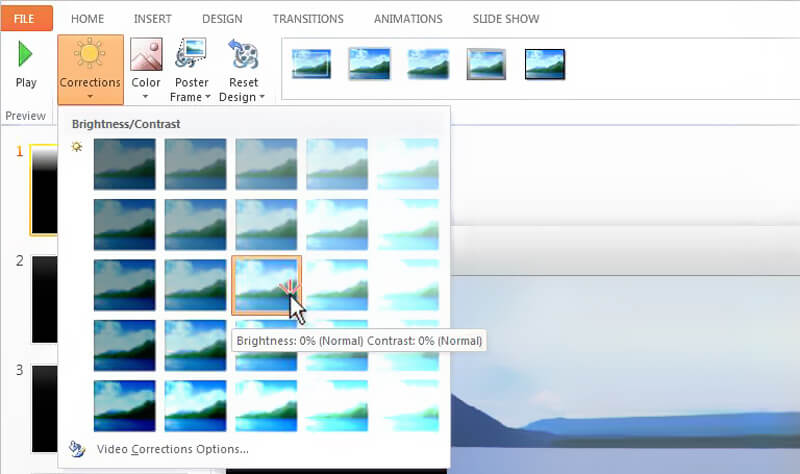
Nyní můžete upravit jas videa. V části „Jas / Kontrast“ se vám nabízejí možnosti. Když pohybujete ukazatelem myši nad efekty přebarvení, můžete změny zobrazit pomocí funkce Živý náhled.
Část 3. Jak zdarma vytvořit video jasnější online
U některých videí malé velikosti můžete k zesvětlení tmavých videí použít online editor jasu videa. Na internetu je také k dispozici mnoho nástrojů pro úpravy videa online, které tvrdí, že vám mohou pomoci snadno video zesvětlit. Zde vám představujeme oblíbený online video editor, Kapwing. Pomůže vám změnit jas, kontrast a sytost videa, aniž byste museli opustit prohlížeč.
https://www.kapwing.com/adjust-video
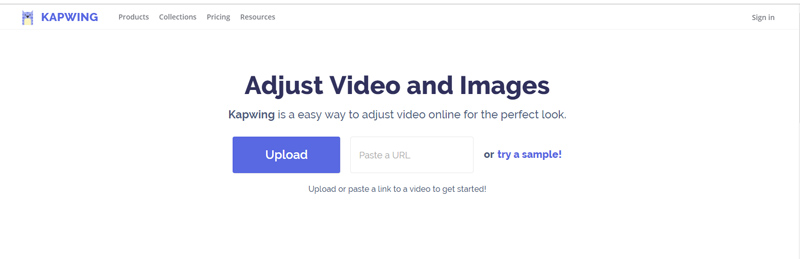
Krok 1. Otevřete prohlížeč a přejděte na web editoru jasu videa online. Zde můžete nahrát místní soubor nebo adresu URL online videa pro zesvětlení tmavého videa.
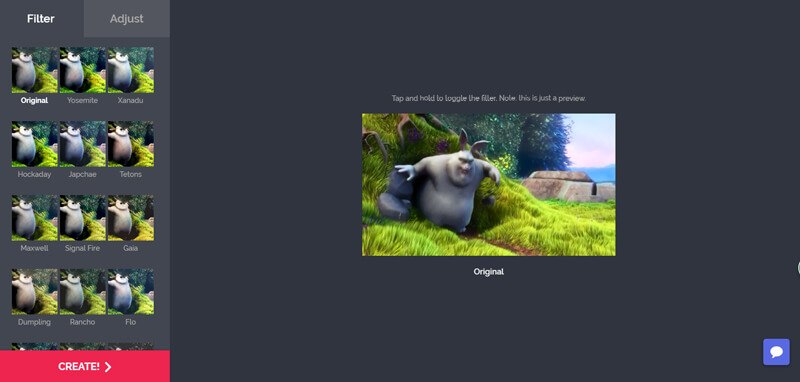
Krok 2. Video se po načtení automaticky přehraje. Vlevo máte mnoho filtrů. Můžete je vyzkoušet jeden po druhém a zkontrolovat, zda je pro vás dobrý.
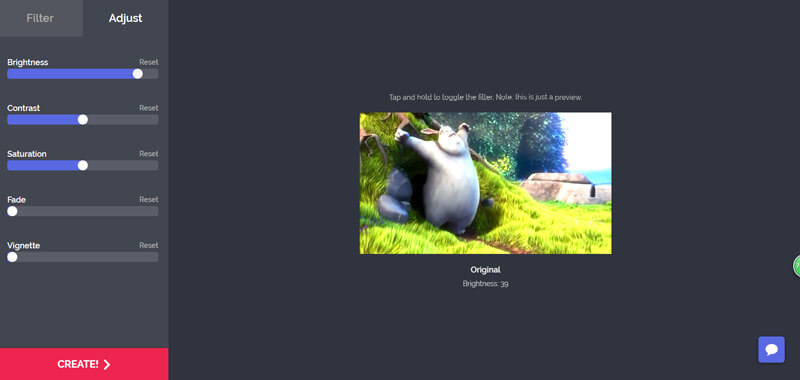
Krok 3. Klikněte na Upravit vedle filtru. Nyní můžete upravit jas, kontrast, sytost, efekt stmívání a další. Posunutím posuvníku pod možností „Jas“ můžete video zesvětlit.
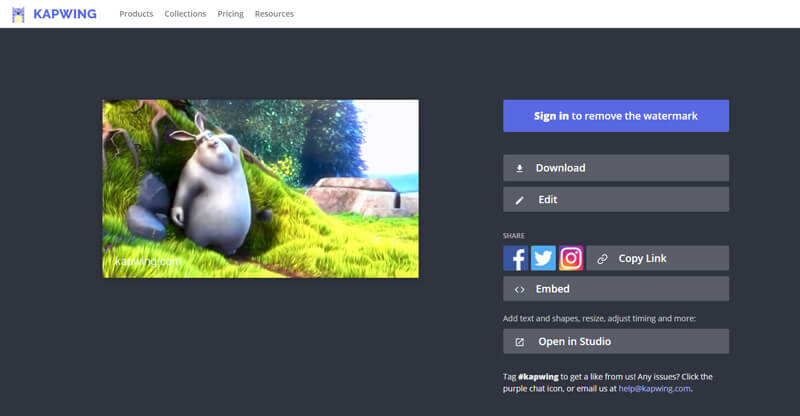
Krok 4. Kliknutím na tlačítko „Vytvořit“ odešlete upravené video. Poté musíte kliknout na tlačítko „Stáhnout“ a uložit rozjasněné video do počítače. Ve videu bude vodoznak. Zde se můžete přihlásit a odebrat jej.
Závěr
Hlavně jsme mluvili o jak rozjasnit video na této stránce. Ukážeme vám 3 jednoduché způsoby, jak zesvětlit video. Přesto vám pro zesvětlení videa doporučujeme výkonný program VidHex Video Enhancer. Můžete si ho zdarma stáhnout a vyzkoušet.
Editace videa
-
Rozjasnit video
-
Oříznout video
-
Sloučit video