3 efektivní způsoby, jak posílat velké video soubory [podrobně]
Sdílení nebo odesílání videí ve vysokém rozlišení může být náročné, když standardní e-mailové přílohy omezují velikost souborů na 25 MB, což nutí uživatele hledat lepší řešení. Ať už pracujete s videi v rozlišení 4K, dlouhými soubory nebo RAW klipy, uživatelé potřebují spolehlivé metody sdílení souborů bez ztráty kvality. V této metodě vás to naučíme. jak posílat velké video soubory efektivně. Také se dozvíte, jak komprimovat videa pomocí Vidmore Video Converter. Chcete-li se dozvědět vše, podívejte se sem ihned.

OBSAH STRÁNKY
Část 1. Proč nelze odeslat velké video e-mailem
Zajímá vás, proč nemůžete posílat velké video soubory? E-mailové platformy obvykle omezují velikost příloh na přibližně 25 MB. Díky tomu nebude možné posílat velké video soubory, zejména prostřednictvím standardního e-mailu. Vysoce kvalitní videa, zejména ta v rozlišení 4K, 8K a dlouhá videa, často přesahují stovky megabajtů. Pokus o odesílání velkých video souborů tedy může vést k neúspěšnému nahrání, poškozeným přenosům a nedoručeným e-mailům.
Část 2. Jak odesílat velké video soubory
Hledáte nejlepší způsob, jak posílat velké video soubory? Protože vám s tím běžný e-mail nepomůže, jsme tu, abychom vám pomohli. Přečtěte si vše v této sekci a naučte se, jak úspěšně sdílet svá videa.
Metoda 1. Odesílání velkých video souborů na WeTransfer
Pro efektivní proces sdílení videa doporučujeme použít WeTransferTento nástroj je ideální, pokud chcete odesílat videa o velikosti souboru 2 GB nebo více. Líbí se nám, že je snadno přístupný. K odesílání souborů můžete použít i jeho bezplatnou verzi. Kromě toho je hlavní rozhraní nástroje komplexní, takže je ideální jak pro zkušené, tak pro neprofesionální uživatele. Pokud tedy hledáte efektivní nástroj k dosažení požadovaného výsledku, WeTransfer je tou správnou volbou.
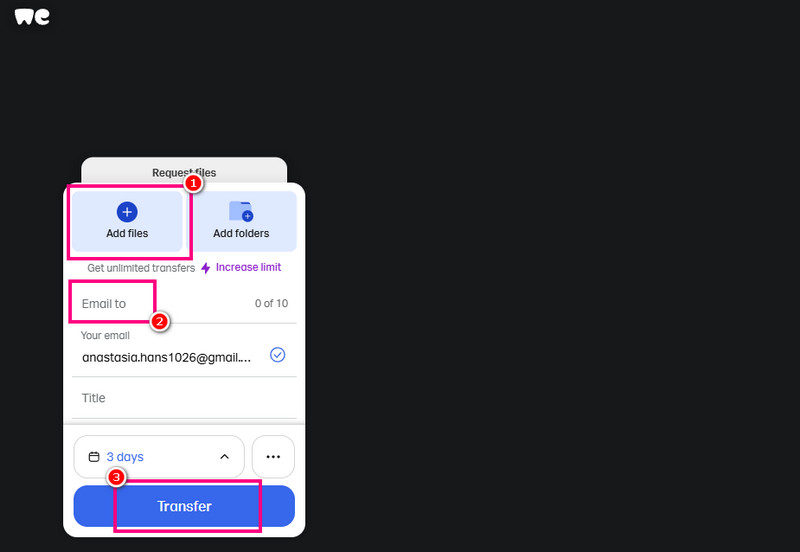
Krok 1Přejděte do prohlížeče a navštivte hlavní webové stránky WeTransfer. Poté začněte vytvářet účet a vyberte jeho Sdílení souborů Vlastnosti.
Krok 2Poté se na obrazovce zobrazí další webová stránka. Klikněte na Přidat soubory možnost začít nahrávat velký video soubor, který chcete sdílet. Můžete dokonce odeslat složku, pokud chcete.
Krok 3Nyní můžete pokračovat k E-mail na adresu a zadejte e-mailovou adresu uživatele, kterému chcete video soubor odeslat.
Krok 4. Nakonec klepněte na Převod tlačítko níže pro odeslání velkého videosouboru příjemci. Nyní můžete druhému uživateli poslat zprávu a zkontrolovat, zda bylo video úspěšně odesláno.
Omezení
- • Nástroj vyžaduje stabilní připojení k internetu pro plynulejší sdílení.
- • Pokud máte video větší než 2 GB, musíte použít prémiovou verzi nástroje.
Metoda 2. Odesílání velkých video souborů na Disk Google
Hledáte jiný nástroj, který dokáže odesílat velké video soubory? Můžete zkusit použít Disk GooglePatří mezi nejdostupnější a nejvšestrannější nástroje, které můžete ve svém prohlížeči použít k dosažení požadovaného výsledku. S tímto nástrojem můžete odesílat videa, protože má 15 GB úložného prostoru, což je ideální pro ukládání a odesílání dlouhých videí. Kromě toho je nástroj vhodný nejen pro práci s videi. Můžete také ukládat a odesílat další mediální soubory, jako jsou dokumenty, obrázky, zvuk a další. Pokud tedy hledáte ideální cloudové úložiště, na které se můžete spolehnout, zvažte použití Disku Google.
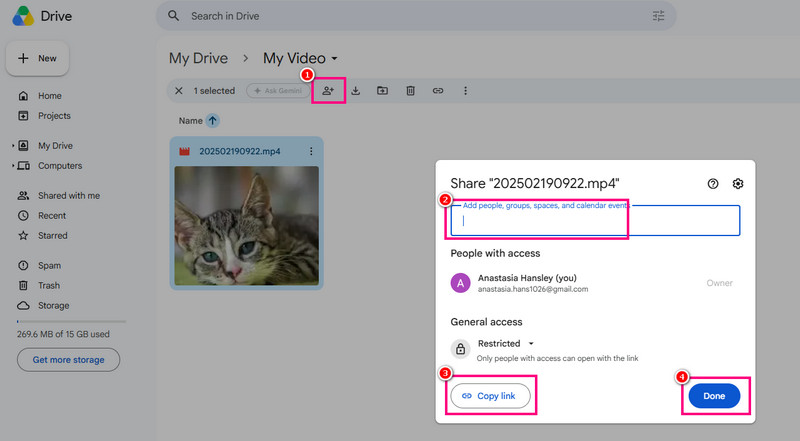
Krok 1Přejděte do prohlížeče a pokračujte na Disk GooglePokud ještě nemáte účet, můžete si ho vytvořit.
Krok 2Pak pokračujte k Moje disková jednotka Poté klikněte pravým tlačítkem myši a vyberte možnost Nová složka.
Krok 3Na prázdné stránce klikněte pravým tlačítkem myši a vyberte Nahrávání souboru nahrát velké video soubory.
Krok 4Nyní klikněte na Plus Symbol pro přidání e-mailové adresy uživatele, kterému chcete video odeslat. Poté stiskněte tlačítko „Hotovo“. Můžete také klepnout na možnost „Kopírovat odkaz“ a odeslat odkaz uživateli přímo prostřednictvím jiné komunikační platformy.
Omezení
- • Pokud je video větší než 15 GB, je nutné v placené verzi upgradovat na tarif s vyšším úložným prostorem.
- • Pokud máte špatné připojení k internetu, proces sdílení videa se zpomalí.
Možná budete také potřebovat: Komprimace videa na Disku Google: Vše, co potřebujete vědět
Metoda 3. Odesílání velkých video souborů ve FileMailu
Jako náš poslední nástroj doporučujeme pro odesílání velkých video souborů použít FileMail. Tento nástroj/služba se specializuje na bezpečný a okamžitý přenos velkých souborů. Navíc ve srovnání s tradičními e-mailovými přílohami podporuje bezplatné přenosy až do velikosti 5 GB. To znamená, že můžete odesílat své oblíbené filmy nebo dlouhá videa bez jakýchkoli problémů. Výhodou je, že platforma klade důraz na jednoduchost a rychlost, což z ní činí silnou volbu pro profesionály a další uživatele pracující na rozsáhlých video projektech. Kromě toho, pokud chcete ukládat a shromažďovat více souborů, můžete se na tento nástroj spolehnout, protože jeho bezplatná verze umožňuje ukládat až 250 GB souborů.
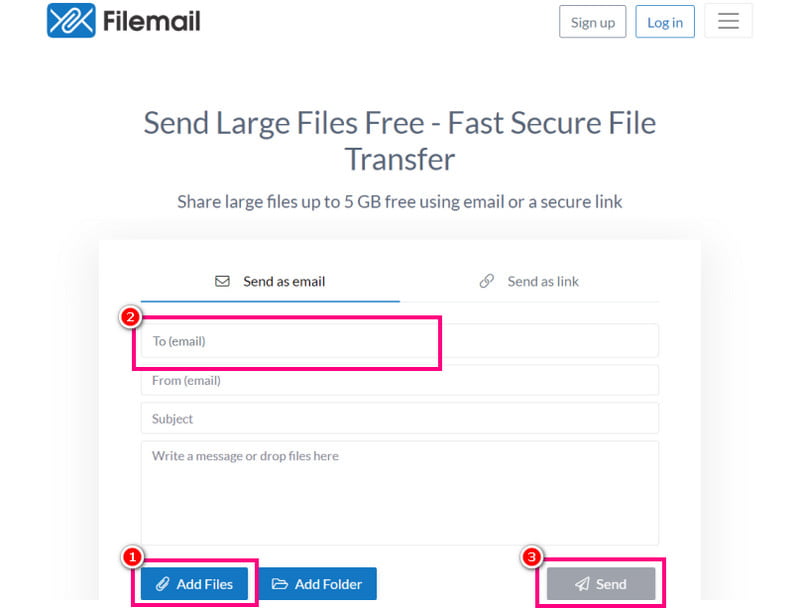
Krok 1Ve vašem prohlížeči přejděte na FileMail hlavní webová stránka. Poté začněte vytvářet svůj účet. Můžete také propojit svůj účet Gmail.
Krok 2Přejděte do sekce „E-mail pro“ a zadejte e-mail příjemce. Poté můžete začít nahrávat velký video soubor kliknutím na Přidat soubory volba.
Krok 3Chcete-li spustit proces sdílení videa, klikněte na Poslat knoflík.
Omezení
- • Pro odeslání videa většího než 5 GB použijte placenou verzi.
- • Dostupnost souborů na platformě v bezplatné verzi je omezena na 30 dní.
Část 3. Tip pro profesionály: Vynikající nástroj pro kompresi videa před jeho odesláním
Pokud máte velké video soubory, nejlepší je je komprimovat. Tímto způsobem můžete dosáhnout menší velikosti souboru, což usnadní jeho odesílání na jakoukoli platformu bez problémů. Pokud tedy hledáte nejlepší video editor, který vám pomůže s kompresí videí, můžete vyzkoušet Video Converter Vidmore.
Program nabízí funkci Video Compressor. S touto funkcí můžete změnit velikost a komprimovat video na požadované rozměry a kvalitu. Výhodou je, že můžete také upravovat různé parametry. Patří sem změna formátu videa, rozlišení, bitrate, trvání a další. Proces komprese videa je navíc díky uživatelsky přívětivému rozhraní programu jednoduchý. Má také hladký proces exportu, takže je ideální pro všechny uživatele. Pokud tedy potřebujete spolehlivý video kompresor, je lepší zvolit Vidmore Video Converter.
Další funkce
- • Software nabízí různé editační nástroje, jako je ořezávač, úprava rychlosti videa, vodoznak, efekty a další.
- • To umí převést MP4 do MOV nebo jinou konverzi formátu.
- • Program může nabídnout svůj nástroj pro vylepšení videa, aby se dosáhlo lepší verze videa.
Chcete-li spustit kompresi videa, postupujte podle následujících kroků.
Krok 1Začněte stahovat Video Converter Vidmore na ploše. Poté jej spusťte, abyste zahájili proces porovnávání videa.
Krok 2Z rozhraní přejděte do sekce Nástroje. Poté klepněte na Video kompresor a klepnutím na Plus přidejte video, které chcete komprimovat.
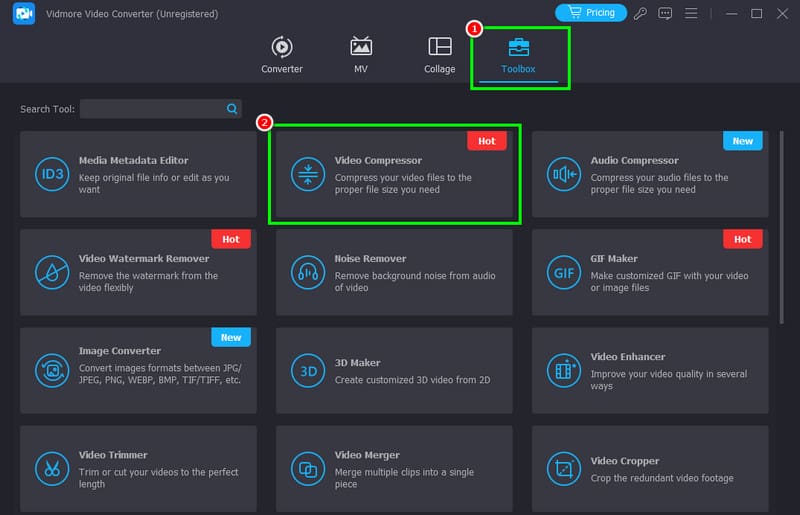
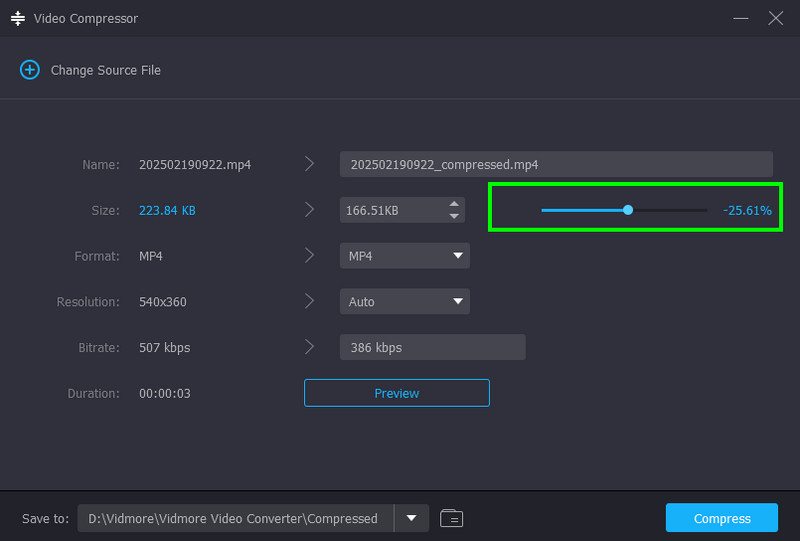
Krok 3Nyní můžete začít komprimovat video pomocí nastavitelného posuvník z rozhraní. V případě potřeby komprimujte video.
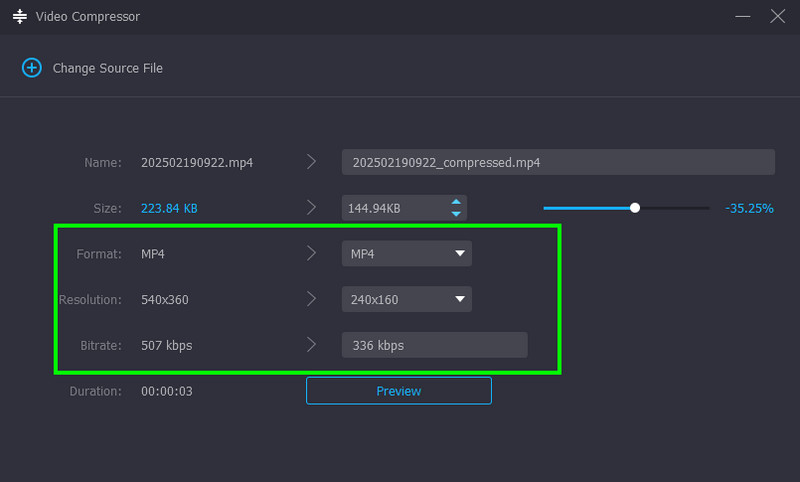
Krok 4Můžete také upravit/změnit parametry, jako je bitrate, rozlišení a formát videa.
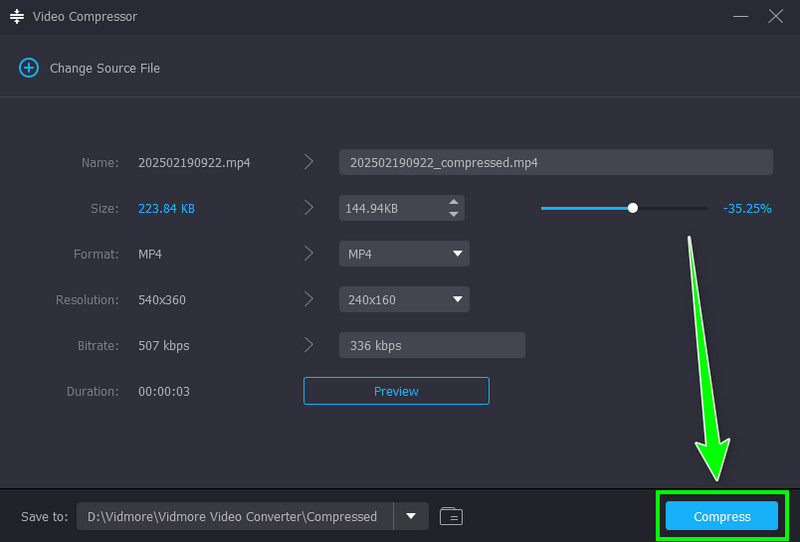
Krok 5. Nakonec klikněte na Komprimovat tlačítko níže pro spuštění komprese videa.
Díky této metodě můžete efektivně komprimovat video před jeho odesláním na jakoukoli platformu. Pokud tedy potřebujete vynikající video kompresor, stáhněte si do počítače Vidmore Video Converter!
Část 4. Nejčastější dotazy k odesílání velkých video souborů
Jak poslat velké video soubory e-mailem?
Bohužel nelze posílat velké video soubory e-mailem, protože je možné posílat pouze soubory do 25 MB. Pro odeslání velkého video souboru je lepší použít jiné nástroje, jako je WeTransfer, Google Drive nebo FileMail.
Je komprese videa nejlepším způsobem, jak zmenšit soubor?
Rozhodně ano. Chcete-li zmenšit velikost video souboru, důrazně doporučujeme jej komprimovat. Pro lepší kompresi videa můžete použít Vidmore Video Converter. Jeho funkce Video Compressor vám umožňuje komprimovat video podle vašich preferencí.
Je bezpečné sdílet videa v cloudu?
Rozhodně ano. Pokud používáte spolehlivou a bezpečnou cloudovou službu, můžete si být jisti, že vaše soubory jsou v bezpečí. Mezi bezpečné možnosti cloudového úložiště patří Google Drive, WeTransfer, FileMail, Dropbox, OneDrive a další.
Závěr
Teď jste se to naučili jak poslat velký video soubor, díky metodám uvedeným v tomto tutoriálu. Díky tomu bude odesílání videí možné. Začněte tedy používat výše uvedené nástroje ke sdílení videí s ostatními uživateli. Navíc, pokud plánujete video před odesláním komprimovat, můžete zkusit použít Vidmore Video Converter. S jeho Video Compressorem můžete zmenšit velikost souboru a zároveň zachovat kvalitu videa.