
- Obchod
- produkty Desktopový software






 Řešení zdarma
 - Zdroj
- Podpěra, podpora
 Vidmore VidHex
Vidmore VidHex je navržen pro vylepšení videa z nízkého rozlišení na vysoké, úpravu jasu a kontrastu a redukci chvění a šumu videa. Kromě vylepšení videa můžete vylepšená videa exportovat do různých video formátů.
Klepněte na Stažení zdarma v horní části stránky průvodce si stáhněte Vidmore VidHex do počítače. Po stažení tento program nainstalujte a spusťte.
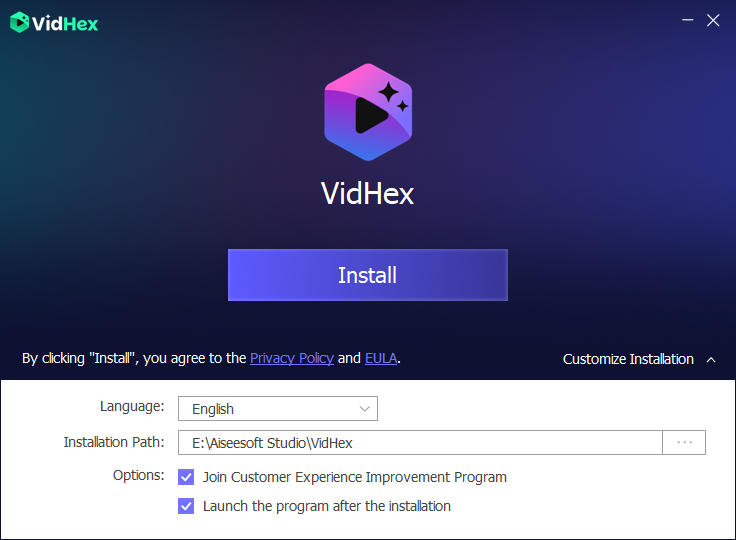
Po spuštění tohoto softwaru můžete kliknout na kartu Přihlásit se a zadat svou e-mailovou adresu a Registrace kód byl zaslán na váš e-mail. Poté klikněte na Registrovat.
E-mailem: E-mailová adresa, kterou vyplníte v objednávkovém formuláři.
Ověřovací kód: Řetězec znaků označený jako aktivační klíč, licenční kód nebo KEYCODE (S) v potvrzovacím dopise objednávky, který jste obdrželi po úspěšném nákupu.
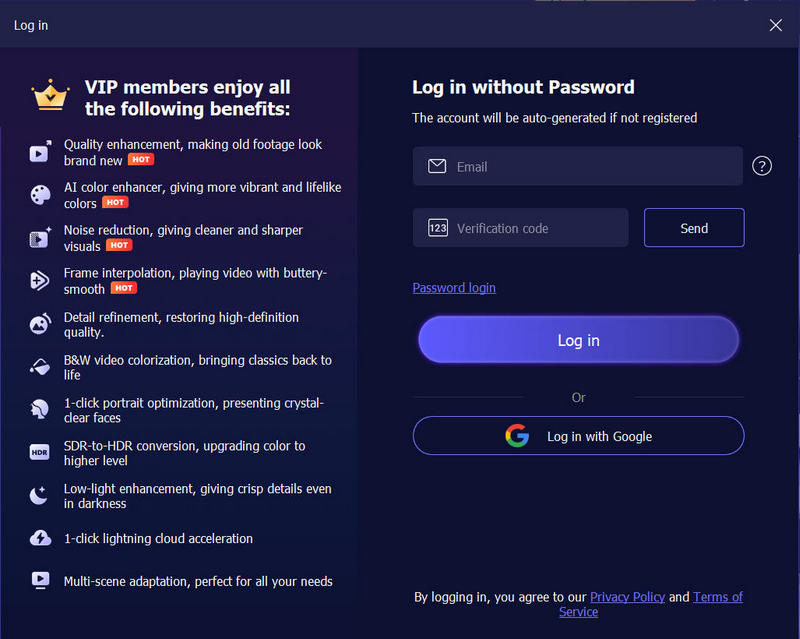
Chcete-li aktualizovat software, najděte na horním panelu nabídku a vyberte Zkontrolovat aktualizace… z jeho rozevíracího seznamu. Poté program zkontroluje nainstalovanou verzi. Pokud verze není nejnovější, připomene vám aktualizaci softwaru.
Nebo si můžete stáhnout nejnovější verzi Vidmore VidHex ze stránky produktu.
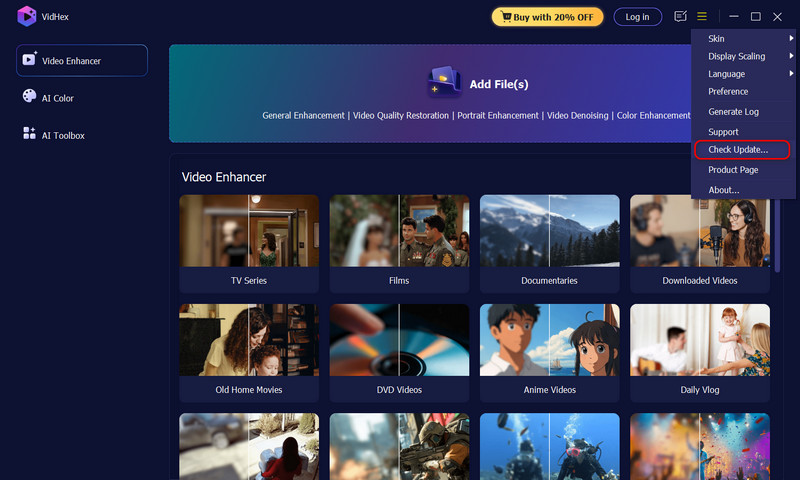
Krok 1 Spustit Vidmore VidHex
Po stažení a instalaci tohoto nástroje pro vylepšení videa jej spusťte ve svém počítači.

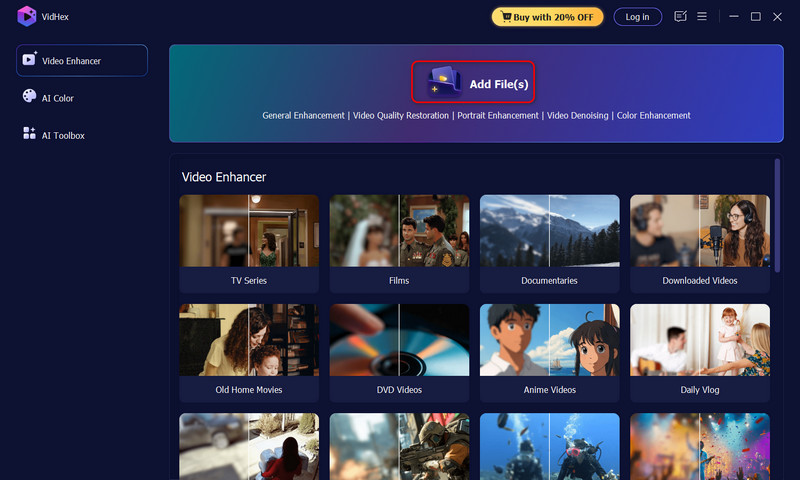
Krok 2 Přidat soubor(y)
Klepněte na Přidat soubory) importovat video soubory nízké kvality.
Krok 3 Vylepšete video
V seznamu Model AI vpravo vyberte a klikněte na jednu z následujících možností pro vylepšení kvality videa podle vašich potřeb.

Model obecného vylepšení: Odstraňte šum videa a vylepšete jasnost pro ohromující, vysoce kvalitní výsledky v jakékoli situaci.
Model obličeje: Obnovte detaily obličeje pro videa zaměřená na portréty a zvýrazněte ty nejjemnější rysy.
Modelka anime: Transformujte anime videa s nízkým rozlišením do vysoce ostrých a obnovte každý detail s živou přesností.
Model opravy kvality videa: Opravte poškození způsobené kompresí a obnovte kvalitu videa, čímž zajistíte nejlepší vizuální zážitek.
Model detailní rekonstrukce: Oživte rozmazané záběry obnovením ztracených detailů a textur, čímž každý snímek zostříte.
Model odšumování videa: Eliminujte šum a rozmazání videa a zvyšte jeho kvalitu na maximum.
Model interpolace snímků: Vylepšete přehrávání videa pomocí inteligentního vkládání snímků, které zajistí ultra plynulý a plynulý pohyb pro bezproblémový zážitek ze sledování.
Obarvení modelu: Vdechněte černobílým videím nový život díky inteligentní kolorizaci, která je učiní živými a poutavými.
Model SDR na HDR: Zvyšte sytost barev pro dynamičtější a bohatší vizuální zážitek v každém snímku.
Model vylepšení barev: Zvyšte sytost barev, upravte kontrast a upravte vyvážení barev, aby barvy vypadaly živější, přesnější a detailnější.
Model pro vylepšení obrazu při slabém osvětlení: Nejlepší pro noční záběry, vylepšuje jas a detaily pozadí pro jasnější a jasnější záběry.
Krok 4 Nastavení přizpůsobení výstupu
Dále v seznamu AI Model klikněte na Výstupní rozlišení a nastavte ideální kvalitu. Vidmore VidHex dokáže vylepšit vaše záběry na 100%, 200%, 400%, 720P, 1080P, 4K a dokonce i 8K. Můžete si také přizpůsobit požadované rozlišení.
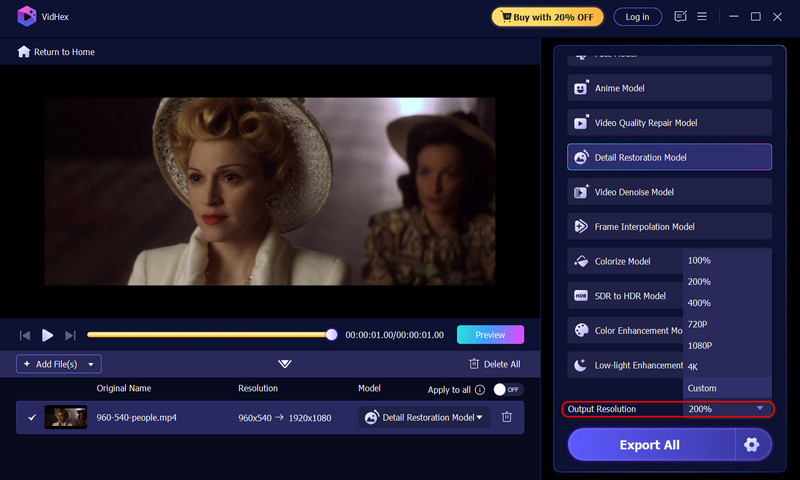
Mezitím v pravém dolním rohu klikněte na ikonu ozubeného kola a upravte si ideální formát, kodér, datový tok a umístění výstupu.

Krok 5 Náhled efektu
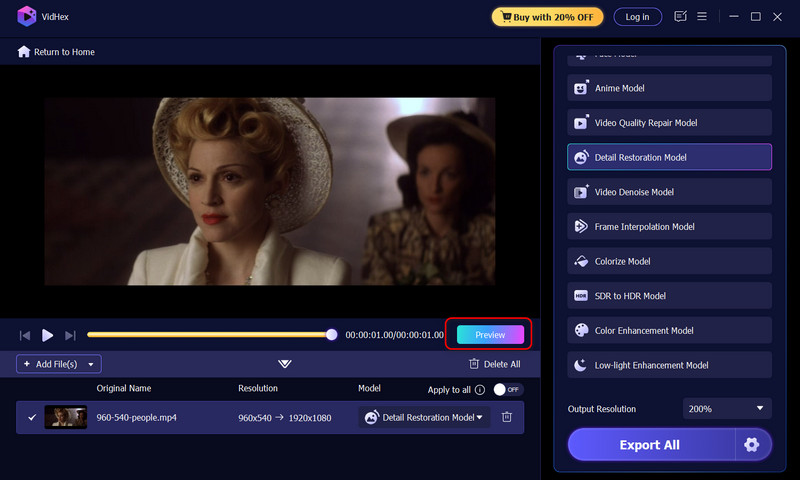
Až budete mít vše hotové, klikněte na tlačítko Náhled pod obrázkem a prohlédněte si efekt. Použití nastavení bude chvíli trvat.
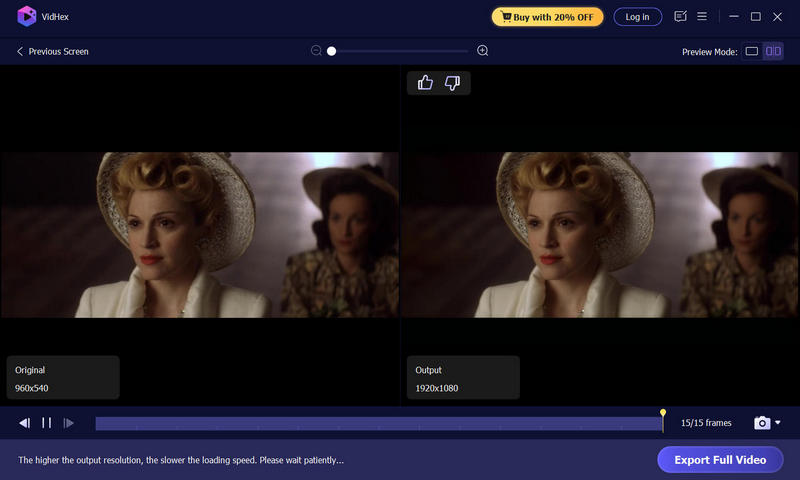
Krok 6 Exportovat výsledek
Pokud jste spokojeni, klikněte na tlačítko Exportovat celé video a odešlete výsledek.
Krok 7 Použijte cloudovou akceleraci
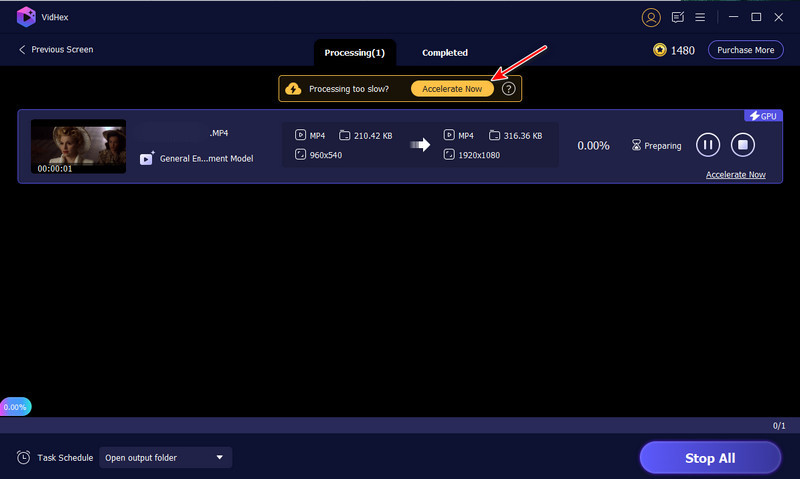
V okně procesu exportu klikněte na žluté tlačítko Zrychlit nyní pro zvýšení efektivity vylepšení. Obejde se tím omezení vašeho hardwaru a zajistí se plynulejší a rychlejší pracovní postup.
 Vidmore VidHex
 Nejlepší vylepšovač kvality videa ke zlepšení nekvalitní videa.

Úspěšně přihlášeni k odběru!
