










Sådan konverteres AVI til MP4-formater: 8 effektive metoder
Har du videoer optaget på en ældre enhed eller downloadet i forældede formater? Hvis ja, oplever du måske et afspilningsproblem, især når du bruger moderne platforme. AVI var engang et populært format. Men nu er det mindre kompatibelt med streamingtjenester, mobile enheder og andre platforme. Konvertering AVI til MP4 er den bedste løsning, hvis du ønsker en jævnere og mere effektiv afspilning på tværs af forskellige platforme. Læs derfor denne vejledning, og udforsk de bedste metoder til at transkode dine AVI-filer til MP4-format med succes.

SIDEINDHOLD
Sådan tester vi de bedste AVI til MP4-konvertere
Se alle detaljerne nedenfor, og find ud af, hvordan vi tester de bedste AVI til MP4-konvertere.
- Konverteringshastighed - Vi sørger for, at hver konverter kan tilbyde en hurtig konverteringshastighed, ideel til at spare mere tid.
- Outputkvalitet - Vi tester også værktøjernes outputkvalitet. Hvert værktøj kan give dig den bedste kvalitet til tilfredsstillende afspilning.
- Brugervenlighed - Vi evaluerede også brugergrænsefladen på konverterne, deres opsætningsproces, og om ikke-professionelle nemt kan betjene dem.
- Kompatibilitet - Da vi har introduceret adskillige konvertere, sørger vi for, at du kan få adgang til dem på forskellige platforme, såsom Windows, Mac, browsere og mobile enheder.
- Funktioner og fleksibilitet - Vores teams leder også efter ekstra muligheder såsom batchkonvertering, komprimeringsindstillinger og formattilpasning.
Del 1. Sammenligning af AVI- og MP4-formater
Vil du se forskellene mellem AVI- og MP4-formaterne? I så fald kan du tjekke alle oplysningerne nedenfor.
| MP4 | vs. | AVI |
| Bredt understøttet på tværs af alle moderne enheder og platforme | Kompatibilitet | Begrænset til mobile enheder og sociale medier |
| Mindre, mere effektiv kompression | Filstørrelse | Større på grund af mindre kompression |
| Høj kvalitet med optimeret komprimering | Kvalitet | Høj kvalitet, men klodset |
| Balanceret til redigering, streaming og deling | Fleksibilitet | God til redigering, mindre til deling |
| Standardformat til videodistribution | Brug i dag | Forældet, mindre almindelig |
Hvorfor konvertere AVI til MP4?
Selvom AVI-filer indeholder høj videokvalitet, er de for store og inkompatible med visse moderne enheder, sociale medieplatforme og apps. Så for en bedre og mere jævn videoafspilning er den bedste løsning at transkode AVI til MP4. Således kan MP4 gøre dine videoer mere tilgængelige og alsidige i det nuværende digitale økosystem.
Del 2. Sammenligning af de bedste AVI til MP4 konvertere
Hvis du vil tjekke de bedste værktøjer, der kan konvertere AVI til MP4-format, kan du se tabellen nedenfor.
| AVI til MP4 konvertere | Konverteringshastighed | Maksimal opløsning | Bedst til | Platform |
| Vidmore Video Converter | Op til 50 gange hurtigere | Op til 4K UHD | Dygtige og ikke-professionelle | Windows og Mac |
| Håndbremse | Moderat | Op til 4K UHD | Dygtige og ikke-professionelle | Windows og Mac |
| FFmpeg | Hurtig | Afhænger af codec'en | Dygtige brugere | Windows og Mac |
| VLC | Moderat | Op til 1080p | Dygtige og ikke-professionelle | Windows og Mac |
| CloudConvert | Afhængig af internettet | Op til 4K UHD | Dygtige og ikke-professionelle | Browser |
| Convertio | Afhængig af internettet | Op til 4K UHD | Dygtige og ikke-professionelle | Browser |
| iConv | Moderat | Op til 1080p | iOS-brugere | iOS |
| Canva Mobil-app | Moderat | Op til 1080p | Dygtige og ikke-professionelle | Android og iOS |
Del 3. Sådan konverteres AVI til MP4 på skrivebordet
Vil du konvertere AVI til MP4 på din Mac og Windows? I så fald kan du følge alle de metoder, vi har angivet i denne del.
Metode 1. Konverter AVI til MP4 ved hjælp af Vidmore Video Converter
Hvis du ønsker en problemfri konverteringsproces fra AVI til MP4, kan du få adgang til Vidmore Video Converter. Dette program er nyttigt, da det giver dig alle de funktioner, du har brug for. Du kan endda konvertere flere AVI'er takket være dens batchkonverteringsfunktion. Derudover kan det endda konvertere dine filer 50 gange hurtigere sammenlignet med andre konvertere. Det kan endda gemme videoen med den bedste kvalitet i op til 4K. Med det sagt, hvis du ønsker en bedre AVI til MP4 konverter, er der ingen tvivl om, at Vidmore Video Converter er det bedste valg for dig.
Flere funktioner
- Konverteren kan tilbyde en simpel brugergrænseflade.
- Det understøtter forskellige formater, herunder MKV, WMV, FLV, VOB, M4V, MOV og mere.
- Programmet kan tilbyde grundlæggende redigeringsværktøjer til forbedring af videoer før lagringsprocessen.
- Softwaren kan også tilbyde sin lydkonverteringsfunktion.
For at konvertere AVI til MP4 kan du følge nedenstående proces.
Trin 1. Installer og kør Vidmore Video Converter på din Windows eller Mac. Start derefter konverteringsprocessen.
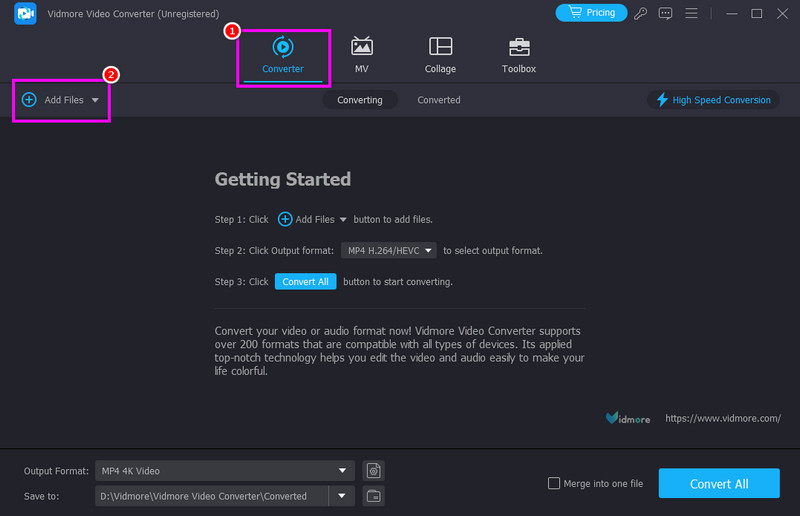
Trin 2. Når du har åbnet brugergrænsefladen, skal du gå til Konverter-sektionen og trykke på Tilføj filer mulighed. Du kan tilføje flere AVI-filer, hvis du ønsker det.
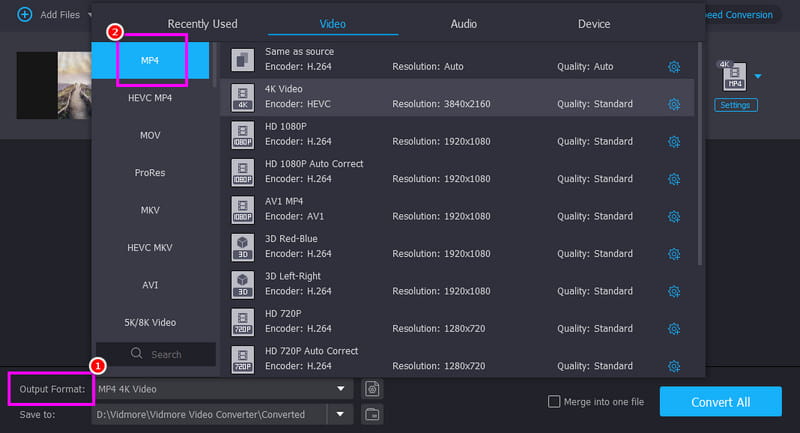
Trin 3. Naviger til sektionen Outputformat, og vælg MP4 format. Du kan også vælge den ønskede videokvalitet.
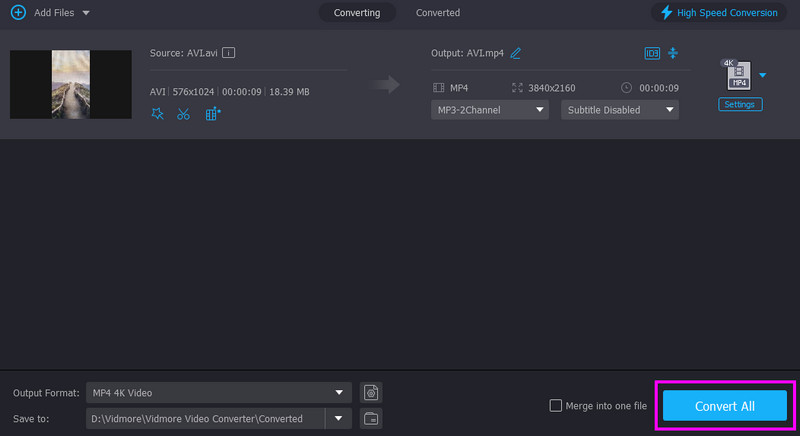
Trin 4. Slutt endelig med Konverter alle knappen nedenfor for at starte konverteringsprocessen fra AVI til MP4.
Metode 2. Skift AVI til MP4 ved hjælp af håndbremsen
Håndbremse er blandt de gratis konvertere, du kan få adgang til på din computer. Det, vi kan lide her, er, at det har en simpel konverteringsproces takket være dens brugervenlige grænseflade. Det kan endda give dig en hurtig konverteringsproces, hvilket gør det mere ideelt for brugerne. Derudover giver det dig adgang til flere redigeringsværktøjer til at forbedre videoerne, såsom videostøj, filter, deinterlace og mere.
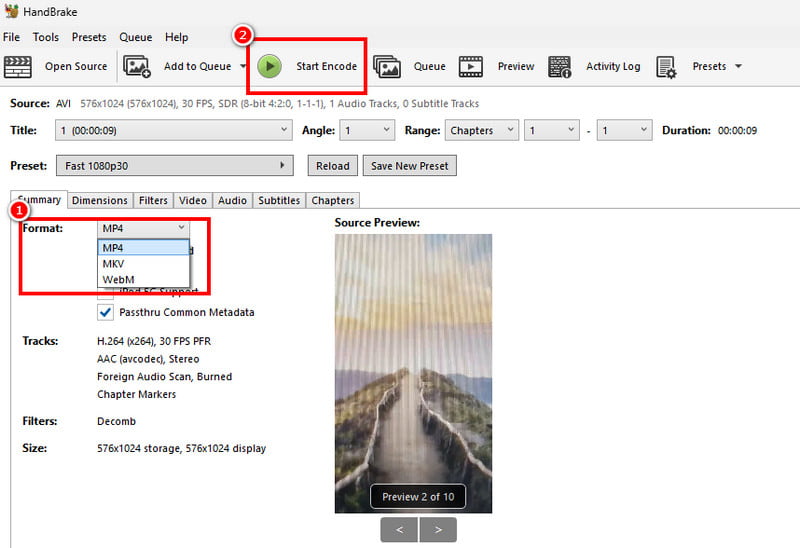
Trin 1. Hent Håndbremse på din computer. Når du har startet brugergrænsefladen, skal du gå til sektionen Filer for at tilføje AVI-filen.
Trin 2. Gå derefter videre til afsnittet Format og vælg MP4 format.
Trin 3. For den sidste proces skal du trykke på Start kodning knappen ovenfor. Dermed starter konverteringsprocessen fra AVI til MP4.
Begrænsninger
- Konverterens brugergrænseflade er ikke tiltalende nok.
- Den understøtter et par formater og redigeringsfunktioner.
Metode 3. Transkod AVI til MP4 ved hjælp af FFmpeg
Hvis du vil ændre AVI til MP4-format gratis, kan du også få adgang til FFmpeg. Dette open source-kommandoværktøj er perfekt, hvis du vil konvertere dine filer ved hjælp af kommandoer. Det bedste her er, at du kan forbedre dine videoer baseret på dine præferencer. Du kan Komprimer video på FFmpeg, beskær, trim, juster størrelse og meget mere. Du kan endda få adgang til det på både Mac og Windows, hvilket gør det ideelt for alle brugere.
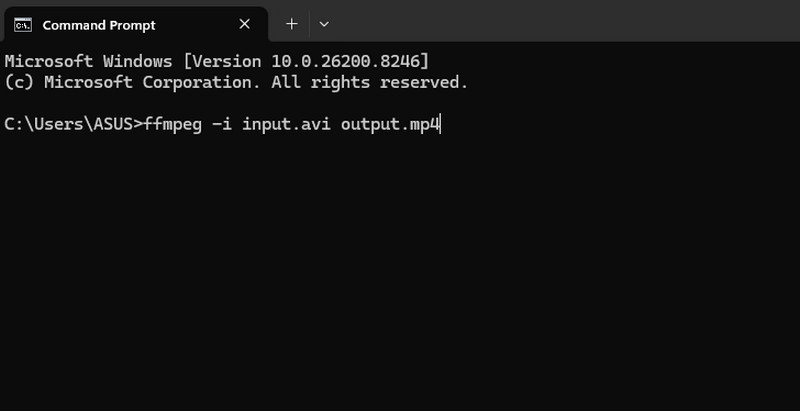
Trin 1. Installer og opsæt FFmpeg på din computer. Kør derefter CMD'en.
Trin 2. Skriv derefter kommandoen for at starte konverteringsprocessen. Kommandoen er ffmpeg -i input.avi output.mp4.
Trin 3. Tryk på Gå ind tasten for at starte konverteringsprocessen. Når det er gjort, kan du tjekke filen i din mappe.
Begrænsninger
- Det kræver kommandoer at konvertere filer, hvilket kan være kompliceret for begyndere.
- Det er tidskrævende at sætte værktøjet op.
Metode 4. Konverter AVI til MP4 ved hjælp af VLC
En anden konverter, du kan bruge til at konvertere din AVI-fil til MP4-format, er VLCUdover sin evne til at afspille mediefiler, tilbyder den også en konverteringsfunktion. Det, vi kan lide her, er, at den problemfrit kan konvertere din AVI-fil. Du kan endda sikre dig den bedste kvalitet, hvilket resulterer i en bedre videoafspilning. Derudover tilbyder softwaren også grundlæggende redigeringsfunktioner, der kan hjælpe dig med at forbedre dine videoer, før du gemmer dem.
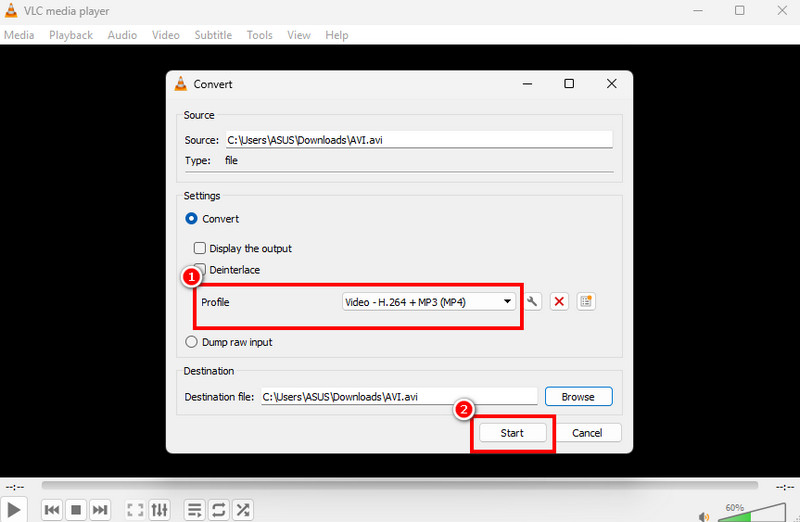
Trin 1. Download og kør VLC Media Player på dit skrivebord. Gå derefter til Medier > Konverter/Gem.
Trin 2. Tryk på Tilføje knappen for at begynde at tilføje den AVI-fil, du vil konvertere. Tryk derefter på knappen Konverter/Gem nedenfor.
Trin 3. Du kan nu vælge MP4 fra Profil-sektionen. Til sidst skal du trykke på Start knappen nedenfor for at starte konverteringsprocessen.
Begrænsninger
- Programmets hovedgrænseflade ser forældet ud.
- Nogle gange går konverteren ned.
Del 4. Konverter AVI til MP4 online
Ønsker du en online måde at konvertere AVI til MP4? I så fald kan du bruge alle metoderne nedenfor til at starte konverteringsproceduren.
Metode 1. Konverter AVI til MP4 ved hjælp af CloudConvert
For at konvertere AVI-format til MP4 online kan du bruge CloudConvertDette værktøj sikrer, at du nemt kan omkode dine filer, da det har en omfattende brugergrænseflade. Du kan endda problemfrit konvertere et felt, da der ikke vil være nogen irriterende annoncer, der dukker op på din skærm. Det kan også konvertere flere filer, f.eks. AVI til MKV, MP4 til FLV, WMV til MOV og mere, hvilket gør den til en ideel konverter for brugerne.
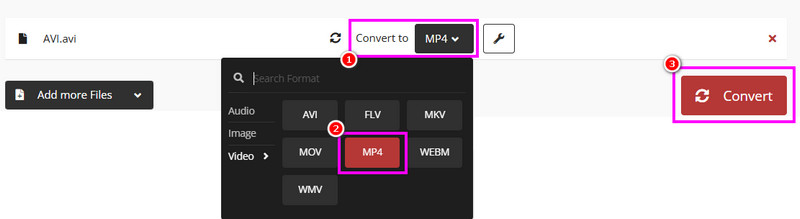
Trin 1. Adgang CloudConvert i din browser. Klik på Vælg filer for at uploade AVI-filen fra din enhed.
Trin 2. Fra afsnittet Format skal du vælge MP4 format. Start derefter konverteringsprocessen fra AVI til MP4 ved at klikke på knappen 'Konverter'.
Trin 3. Til sidst skal du klikke på for at gemme konverterfilen Hent knap.
Begrænsninger
- Det kræver en hurtig internetforbindelse for at konvertere filer problemfrit.
- Gratisversionen har forskellige begrænsninger.
Metode 2. Konverter AVI til MP4 ved hjælp af Convertio
Hvis du ønsker en anden simpel AVI til MP4-konverter, kan du prøve at bruge ConvertioDenne konverter har et omfattende layout og en hurtig konverteringsproces. Det bedste ved dette er, at den kan konvertere mere end én fil. Med det kan du konvertere filer, mens du sparer tid. Den understøtter også forskellige outputformater, såsom WMV, FLV, MKV, 3GP og mere.
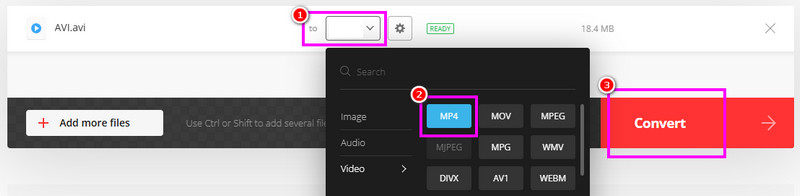
Trin 1. Gå til hovedhjemmesiden for Convertio og upload AVI-filen ved at klikke på knappen Vælg filer.
Trin 2. Fra Format-sektionen skal du begynde at vælge MP4 format. Tryk derefter på Konverter for at starte konverteringsprocessen.
Trin 3. Gem til sidst MP4-filen ved at trykke på Hent knap.
Begrænsninger
- Den gratis version kan kun konvertere to filer på samme tid.
- Værktøjerne kan ikke håndtere en større filstørrelse.
Del 5. Skift AVI til MP4 på iOS og Android
Hvis du bruger dine mobile enheder, kan du bruge metoderne fra dette afsnit til at konvertere AVI til MP4-format.
Metode 1. Konverter AVI til MP4 ved hjælp af iConv
Hvis du er iOS-bruger, kan du få adgang til iConv til at konvertere din AVI-fil til MP4-format. Den er også gratis at bruge med en simpel brugerflade, der sikrer, at du kan opnå det ønskede resultat efter processen.
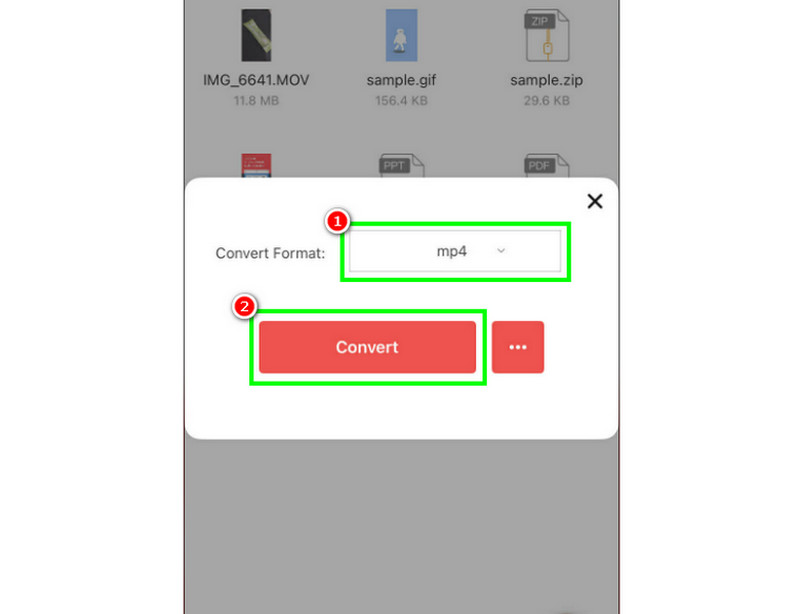
Trin 1. Hent iConv fra din App Store. Start den derefter for at starte processen.
Trin 2. Tryk på Plus Log ind for at tilføje AVI-filen fra din enhed.
Trin 3. Vælg nu MP4-formatet, og tryk på Konvertere knap.
Begrænsninger
- Appen kan kun downloades på iOS.
- Der er tidspunkter, hvor det gemmer videoer med dårlig kvalitet.
Metode 2. Transkod AVI til MP4 ved hjælp af Canva-appen
Det Canva Appen er også nyttig til at omkode din AVI-fil til MP4-format. Du kan endda gemme videoen i den bedste kvalitet uden vandmærke. Derudover får du adgang til flere redigeringsfunktioner, der effektivt kan forbedre dine videoer.
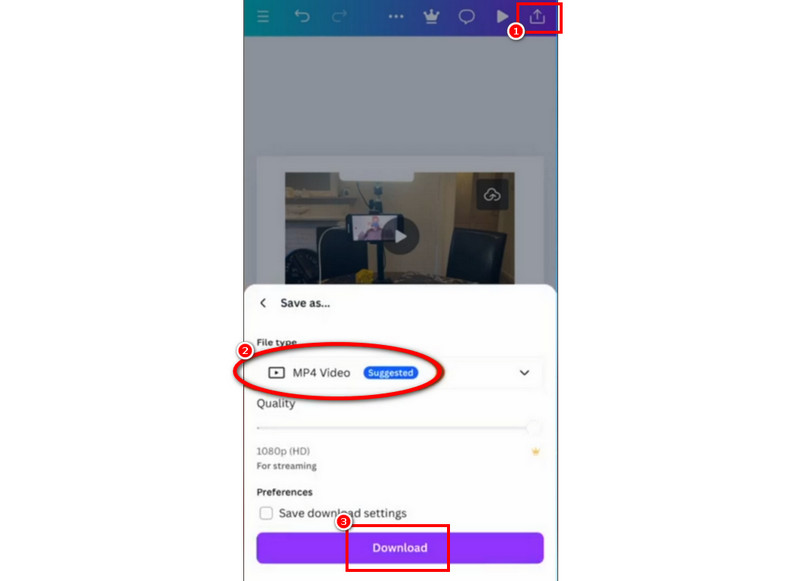
Trin 1. Hent Canva på din Android eller iOS. Start den derefter og upload den AVI-fil, du vil konvertere.
Trin 2. Tryk derefter på Del knappen ovenfor, og tryk på knappen Download.
Trin 3. Du kan nu vælge MP4 som outputformat. Til sidst skal du trykke på Hent mulighed for at gemme videoen på din enhed.
Begrænsninger
- Appen er ikke gratis. Du skal have adgang til dens abonnement for at få flere funktioner.
- Konverterens filstørrelse er lidt stor.
Del 6. Ofte stillede spørgsmål om AVI til MP4
Hvilket værktøj er bedst for begyndere til at konvertere AVI til MP4?
De bedste værktøjer, vi kan anbefale til ikke-professionelle brugere, er Vidmore Video Converter, CloudConvert og Convertio. Disse konvertere er nemme at navigere i og gratis, hvilket gør dem tilgængelige for brugerne.
Hvad er den maksimale opløsning, der understøttes, når man konverterer AVI til MP4?
Det afhænger af konvertererne. Hvis du vil gemme videoen i op til 4K, kan du bruge Vidmore Video Converter, Handbrake, Convertio og flere.
Er det sikkert at bruge online konvertere?
Helt sikkert, ja. Der findes forskellige værktøjer, du kan bruge til at konvertere dine filer sikkert. Nogle af værktøjerne er Convertio, CloudConvert, Zamzar og flere. Så hvis du er usikker på værktøjet, kan du også læse nogle anmeldelser på internettet.
Konklusion
Takket være denne vejledning har du udforsket de bedste metoder til at konvertere AVI til MP4 formater. Med det kan du sikre bedre videoafspilning. Derudover, hvis du foretrækker at bruge en kraftfuld, men simpel konverter, anbefaler vi at bruge Vidmore Video Converter. Dette program er perfekt, hvis du vil konvertere et felt øjeblikkeligt med den bedste videokvalitet.




