Skift TS til MP4-format for jævn videoafspilning
Vil du konvertere TS til MP4 format? Brugere, der arbejder med TS-filer, kommer ofte fra scenarier som live-tv-optagelse, udpakning af Blu-ray fra disk og IPTV-streaming. Selvom formatet er designet til udsendelse, er der tidspunkter, hvor det lider af afspilningsproblemer, såsom lyd-video-desynkronisering, forsinkelse, hakken og mere, hvilket gør det upålideligt at se. Hvis du ønsker en jævn videoafspilning, kan du tjekke her, da vi tilbyder de bedste metoder, der kan hjælpe dig med at konvertere din TS-fil til MP4-format. Konvertering af dine filer sikrer også, at du kan afspille dine videoer på tværs af platforme og enheder. Tjek derfor denne vejledning, og lær mere om den bedste konverteringsprocedure.

SIDEINDHOLD
Del 1. En introduktion til TS-format
Transport Stream, også kendt som TS-formatet, er en videofiltype, der almindeligvis bruges til udsendelser og streaming, herunder tv-optagelser og Blu-ray-diske. Formatet er designet til at overføre lyd- og videodata over upålidelige netværk, hvilket gør det velegnet til afspilning i realtid. Derudover er TS-filer effektive til streaming, selvom de ofte mangler kompatibilitet og pålidelighed som mere udbredte formater som MP4.
Almindelige problemer med TS-formatet
- Hakkende afspilning - Der er tidspunkter, hvor TS-filer fryser eller halter under afspilning.
- Lyd-video desynkronisering - Video og lyd kan komme ud af synkronisering, hvilket kan være utilfredsstillende for brugerne.
- Begrænset kompatibilitet - Nogle platforme understøtter ikke TS-formatet.
- Stor filstørrelse - TS-filer har en tendens til at være større, hvilket ikke er ideelt til indsamling af mediefiler.
Del 2. Et hurtigt kig på de bedste TS til MP4 konvertere
Vil du se de bedste TS til MP4 konvertere? Så kan du tjekke tabellen nedenfor, hvor vi giver dig nogle oplysninger, du har brug for, for at få mere indsigt i dens muligheder.
| TS til MP4 konvertere | Konverteringshastighed | Brugervenlighed | Platform | Tilbyder batchkonvertering |
| Vidmore Video Converter | Op til 50 gange hurtigere | Enkel | Windows og Mac | Ja |
| VLC Media Player | Hurtig | Enkel | Windows og Mac | Ja |
| FFmpeg | Standard | Kompliceret | Windows og Mac | Ja |
| FreeConvert | Afhængig af internetforbindelsen | Enkel | Browsere | Ja |
| Videokonverter, Kompressor | Standard | Enkel | Android og iOS | Ingen |
| iConV | Standard | Enkel | iOS | Ingen |
Del 3. Bedste måder at konvertere TS til MP4 på en computer
For at konvertere TS til MP4-format kan du nu bruge alle de metoder, vi har angivet i dette afsnit.
Metode 1. Konverter TS til MP4 ved hjælp af Vidmore Video Converter
En af de bedste TS til MP4 konvertere derude er Vidmore Video ConverterDette program sikrer, at du får det ønskede resultat efter konverteringsprocessen. Det har en hurtig konverteringshastighed på op til 50 gange hurtigere. Det har også en simpel og pæn brugergrænseflade, der er egnet til ikke-professionelle brugere. Det, vi bedst kan lide her, er dets batchkonverteringsfunktion. Med denne funktion kan du konvertere flere TS-filer til MP4, hvilket sparer dig mere tid under processen.
Flere funktioner
- Den kan konvertere video med den bedste kvalitet op til 4K.
- Programmet kan understøtte flere formater, herunder MKV, FLV, AVI, MOV, M4V, WMV osv.
- Den tilbyder grundlæggende redigeringsfunktioner til at forbedre videoen.
- Konverteren har en hurtig og problemfri eksportproces.
Brug nedenstående trin til at lære, hvordan du konverterer en TS-fil til MP4.
Trin 1. Løb Vidmore Video Converter efter downloadprocessen. Derefter kan du starte konverteringsprocessen fra TS til MP4.
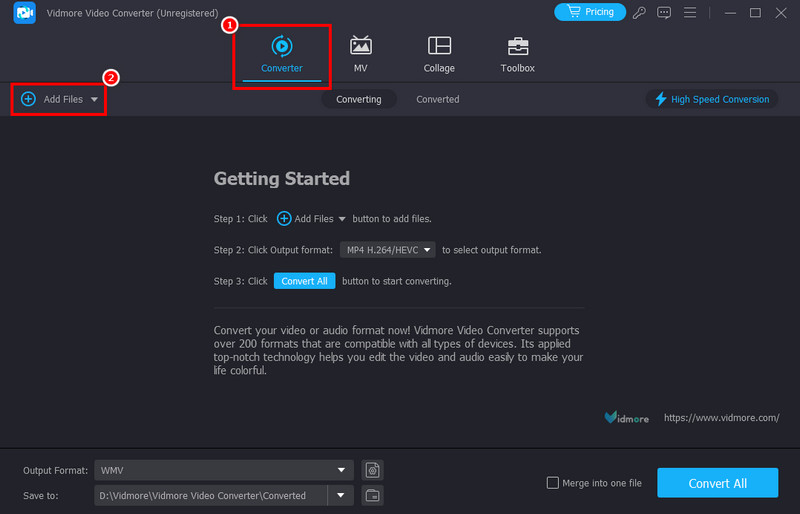
Trin 2. Derefter kan du fra brugergrænsefladen fortsætte til Konverter > Tilføj filer mulighed for at tilføje de TS-filer, du vil konvertere.
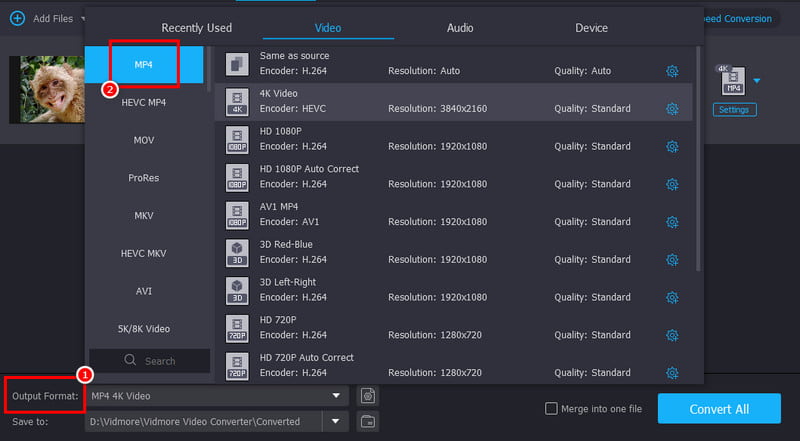
Trin 3. Når du har tilføjet filen, skal du navigere til afsnittet Outputformat og vælge MP4 format. Du kan også vælge/vælge din foretrukne videokvalitet.
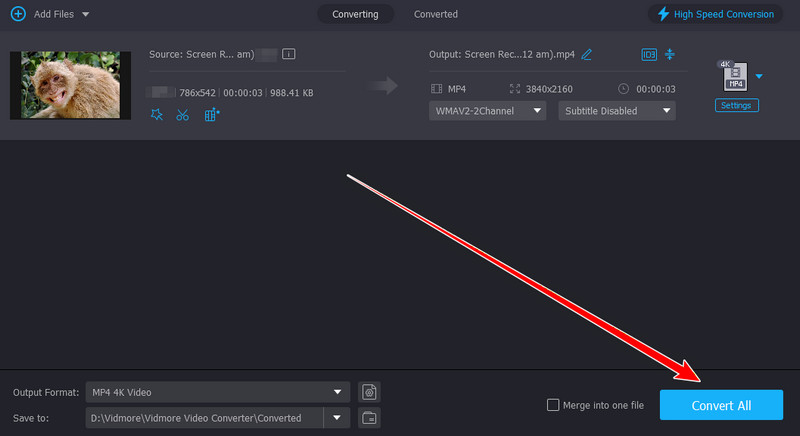
Trin 4. For den endelige procedure, sæt kryds i Konverter alle funktionen nedenfor for at starte konverteringsprocessen fra TS til MP4.
Ulemper
- Hvis du vil have fuld adgang til dens funktioner, kan du bruge premium-versionen.
Metode 2. Skift TS til MP4 ved hjælp af VLC Media Player
VLC Media Player er ikke bare din almindelige video-/lydafspiller. Med dens konverteringsfunktion kan du konvertere TS-filer til MP4-format på bare et sekund. Det gode ved dette er, at den giver dig en omfattende brugergrænseflade, hvilket gør den til en ideel konverter for begyndere. Den kan endda konvertere flere filer, f.eks. MP4 til AVI, MKV til MP4, FLV til MOV og mere. Overvej derfor at bruge dette program, når du transkoder filer.
Flere funktioner
- Det kan konvertere forskellige mediefiler problemfrit.
- Det kan tilbyde grundlæggende redigeringsværktøjer til videoforbedring.
- Softwaren kan afspille både video og lyd i den bedste kvalitet.
For at starte konverteringsprocessen fra TS til MP4 kan du følge nedenstående trin.
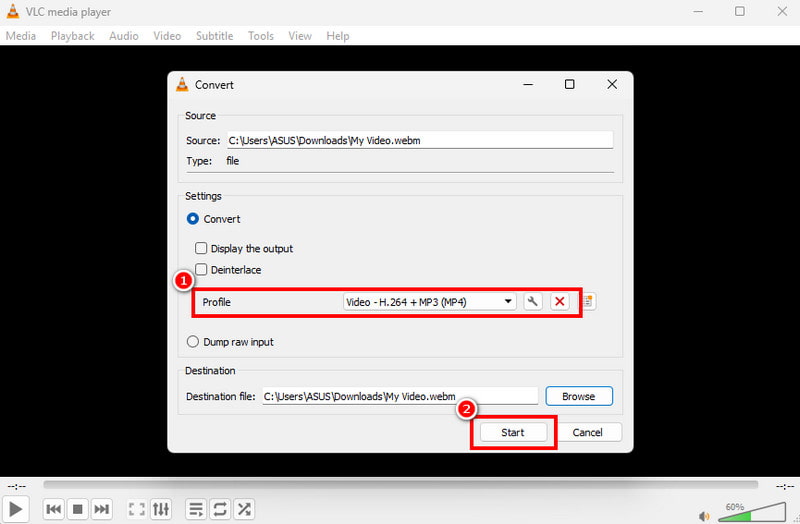
Trin 1. Efter download VLC Media Player, gå til indstillingerne Medier > Konverter/Gem.
Trin 2. Efter det skal du trykke på Tilføje knappen for at begynde at indsætte TS-filen fra din computer. Klik derefter på knappen Konverter/Gem i den nederste grænseflade.
Trin 3. Fra Profil-sektionen skal du klikke på MP4-formatet. Til sidst skal du trykke på Start knappen for at starte konverteringsproceduren.
Ulemper
- Softwarens brugergrænseflade ser forældet ud.
- Nogle gange giver programmet dårlig videokvalitet.
Metode 3. Konverter TS til MP4 ved hjælp af FFmpeg
Du kan også ændre TS til MP4-format ved hjælp af FFmpegDette kommandoværktøj er perfekt, hvis du vil bruge kommandoer eller koder til en effektiv konverteringsproces. Du kan også bruge det til at forbedre videoen ved at beskære, trimme, justere hastigheden og meget mere.
Funktioner
- Den kan også streame video og lyd.
- Den kan forbedre videoen ved hjælp af kommandoer.
Start med at konvertere TS-filer til MP4-formater ved at følge de angivne trin.
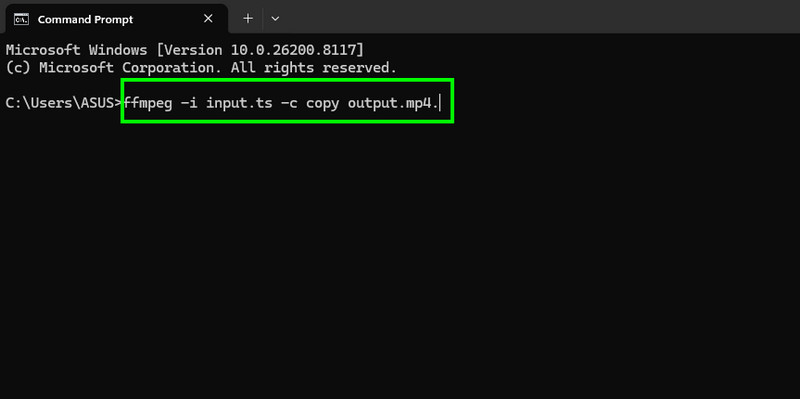
Trin 1. Installer og opsæt FFmpeg på din computer. Start derefter CMD.
Trin 2. Indsæt derefter kommandoen. Kommandoen vil være ffmpeg -i input.ts -c kopier output.mp4.
Trin 3. Hit på Gå ind knappen for at starte processen. Når det er gjort, kan du allerede have MP4-filen på dit skrivebord.
Ulemper
- Værktøjet er kompliceret at sætte op.
- Det er ikke ideelt for begyndere, da det kræver komplekse kommandoer.
Metode 4. Konverter TS til MP4 ved hjælp af FreeConvert
Hvis du foretrækker at konvertere dine TS-filer til MP4 online, kan du bruge FreeConvertDenne webbaserede konverter har en problemfri og enkel konverteringsproces, hvilket gør den til et ideelt værktøj for brugerne. Du kan også konvertere flere filer, f.eks. MP4 til WMV, AVI til MP4, AVI til FLV og meget mere. Derudover kan du bruge det på næsten alle webplatforme, hvilket gør det mere tilgængeligt for alle.
Flere funktioner
- Værktøjet kan justere forskellige parametre såsom videokodek, billedformat, billedhastighed og mere.
- Den kan også justere lydindstillinger.
Brug nedenstående trin til at begynde at konvertere TS til MP4.
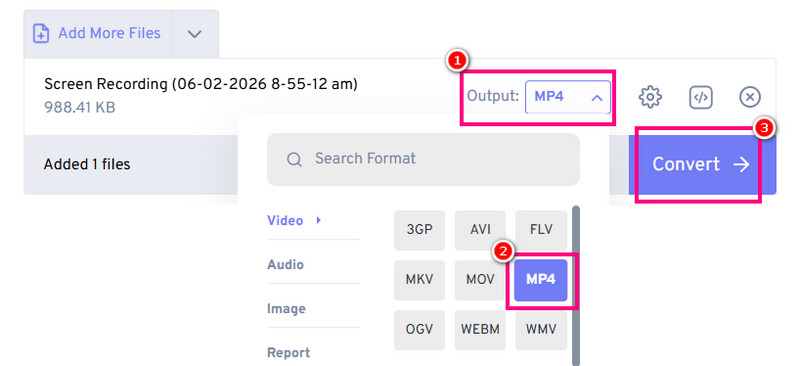
Trin 1. Adgang FreeConvert i din browser. Klik derefter på muligheden Vælg filer for at uploade TS-filen.
Trin 2. Fra Output-sektionen skal du gå videre til Video og vælge MP4.
Trin 3. Klik på Konvertere for at starte konverteringsprocessen fra TS til MP4. Brug derefter knappen 'Download' til at gemme MP4-filen på din computer.
Ulemper
- Værktøjet har forskellige annoncer, som er forstyrrende under processen.
- Konverteringsprocessen/hastigheden afhænger af internetforbindelsen.
Del 4. Skift TS til MP4 på en mobil enhed
Hvis du er mobilbruger, kan du læse dette afsnit og lære den mest effektive proces at kende.
Metode 1. Skift TS til MP4 ved hjælp af videokonverter, kompressor
Videokonverter, Kompressor app'en er blandt de mest pålidelige konvertere, du kan få adgang til på dine Android- og iOS-enheder. Med denne konverter kan du konvertere TS-filer til MP4-format uden problemer. Den er også gratis at bruge, hvilket gør den mere tilgængelig for alle brugere. For at starte processen skal du følge nedenstående trin.
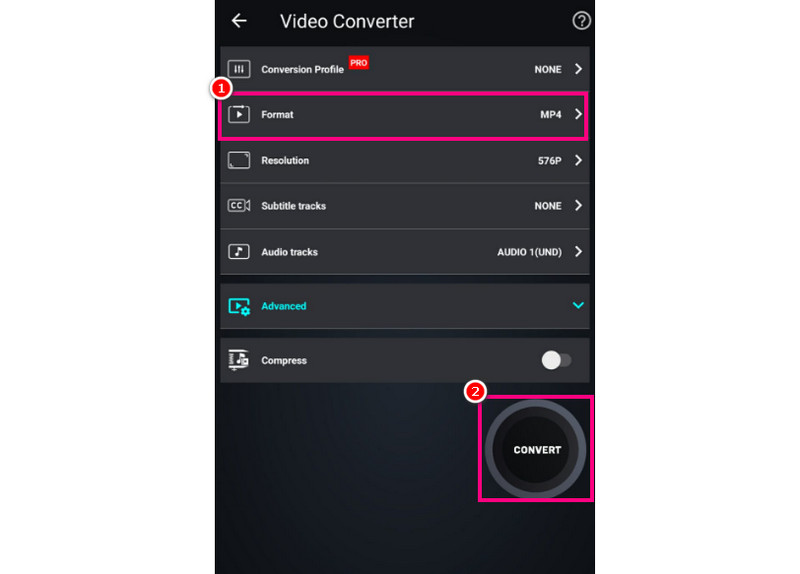
Trin 1. Download Videokonverter, Kompressor app på din mobilenhed.
Trin 2. Tryk derefter på Konverter eller komprimer knappen for at tilføje TS-filen. Vælg derefter MP4-formatet som dit outputformat.
Trin 3. Tryk til sidst på Konvertere knappen for at starte processen.
Metode 2. Transkod TS til MP4 ved hjælp af iConv
En anden app du kan bruge er iConvDenne app er perfekt, hvis du vil transkode TS til MP4-format, samtidig med at du bevarer kvaliteten. Du kan også konvertere flere filer, når du bruger konverteren. Du kan slå MPEG til MP4, AVI til MP4, WMV til MKV osv. Plus, den kan endda tilbyde flere funktioner, end du havde forestillet dig. Du kan beskære videoen, tilføje tekst, indsætte filtre og meget mere. Begynd at konvertere TS til MP4 ved hjælp af instruktionerne nedenfor.
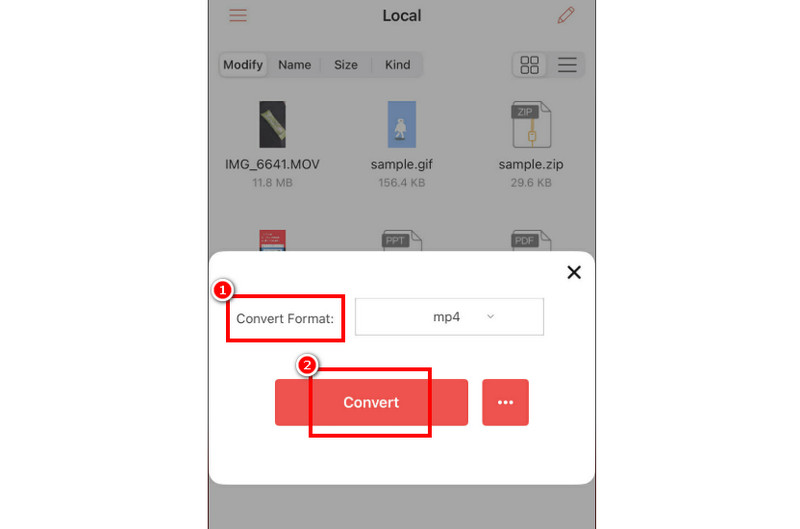
Trin 1. Hent iConv på din enhed. Når du har kørt den, skal du trykke på Plus for at begynde at tilføje TS-filen.
Trin 2. Hit på Konvertere knappen og vælg MP4-formatet.
Trin 3. Tryk til sidst på Konvertere mulighed for at starte konverteringsproceduren fra TS til MP4.
Med disse metoder kan du sikre dig, at du kan få et MP4-format fra din TS-fil. Du kan endda forbedre videoen ved at få adgang til deres indbyggede redigeringsfunktioner. Stol derfor på disse apps, når du konverterer filer på dine mobile enheder.
Del 5. Bonus: Bedste TS-editorer før konvertering til MP4
Hvis du vil redigere din video før konverteringsprocessen, kan du læse her, da vi tilbyder de bedste TS-editorer, du kan få adgang til.
1. Bandicam
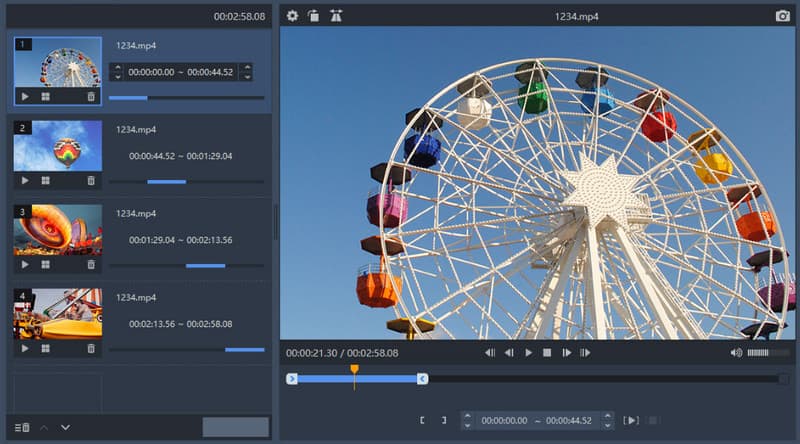
Denne editor er let, hvilket gør den ideel til alle enheder. Den kan tilbyde forskellige funktioner, såsom beskærer, trimmer, splitter og mere. Med denne editor kan du forbedre videoen, før du konverterer den til MP4.
Fordele
- Det har en hurtig gemmeproces.
- Hovedbrugergrænsefladen er omfattende.
Ulemper
- Den mangler avancerede redigeringsfunktioner.
- Den er kun tilgængelig på Windows OS.
2. Genstream online

Hovedformålet med Genstream online, en webbaseret software, der bruges til at administrere og redigere livestreams. TS-baserede optagelser kan redigeres, genbruges og deles direkte fra browseren. Teams, der har brug for at redigere og udsende indhold på tværs af flere platforme, kan drage fordel af dens samarbejdsfunktioner.
Fordele
- Der kræves ingen installation.
- Værktøjet er nyttigt til samarbejdsbaserede arbejdsgange.
Ulemper
- Ydelsen vil afhænge af internetforbindelsen.
- Gratisversionen har forskellige begrænsninger.
3. InVideo

Du kan også stole på InVideo hvis du vil forbedre din TS-fil. Du kan få adgang til overlays, overgange, effekter og meget mere. Denne editor er ideel, hvis du vil have en bedre version af din video.
Fordele
- Den kan tilbyde forskellige skabeloner for bedre resultater.
- Det fungerer direkte i browseren.
Ulemper
- Editoren kræver omkodning, hvilket er tidskrævende.
- De avancerede funktioner er tilgængelige i premium-versionen.
Del 6. Ofte stillede spørgsmål om TS til MP4
Hvorfor skal jeg konvertere TS til MP4?
Konvertering af TS-filer til MP4 kan give dig en mindre filstørrelse, håndtere hakken og give dig en bedre og mere jævn afspilning.
Hvilken er den bedste TS til MP4 konverter jeg skal bruge?
Den bedste konverter, du kan få adgang til, er Vidmore Video Converter. Med dens hurtige og problemfri konverteringsproces kan du opnå resultatet med succes.
Er MP4 universelt understøttet?
Absolut, ja. Hvis du vil afspille dine filer på alle platforme og medieafspillere, kan du bruge MP4-formatet. På denne måde vil du ikke støde på kompatibilitetsproblemer.
Konklusion
At konvertere TS til MP4 For en mere jævn og bedre videoafspilning kan du bruge alle de metoder, vi har givet i denne vejledning. Derudover, hvis du har brug for den bedste konverter, er det bedre at bruge Vidmore Video Converter. Dette program har en hurtig konverteringsproces, en simpel brugergrænseflade og tilbyder batchkonverteringsfunktionen, hvilket gør det til en kraftfuld konverter, du kan få adgang til på din Mac og Windows.