Αξιολόγηση επισκευής βίντεο SFWare "Εργαλείο επισκευής βίντεο για το 2025"
Θέλετε να μάθετε περισσότερα για Εργαλείο επιδιόρθωσης βίντεο SFWare; Τότε, σας προτείνουμε να διαβάσετε αυτήν την ανάρτηση. Όπως όλοι γνωρίζουμε, υπάρχουν διάφορα εργαλεία επιδιόρθωσης βίντεο διαθέσιμα. Ωστόσο, ορισμένα από αυτά δεν είναι τόσο χρήσιμα και άλλα είναι δύσκολο να τα πλοηγηθείτε. Αν ψάχνετε για καλύτερο λογισμικό για να επιδιορθώσετε τα βίντεό σας, σκεφτείτε να μάθετε για το SFWare Video Repair Tool. Σε αυτήν την αξιολόγηση, θα παρέχουμε μια απλή περιγραφή του λογισμικού, μαζί με τα προγράμματα τιμολόγησης, τους περιορισμούς και τις μεθόδους για την επιδιόρθωση των βίντεό σας. Εκτός από αυτό, θα ανακαλύψετε επίσης την καλύτερη εναλλακτική λύση στην οποία μπορείτε να αποκτήσετε πρόσβαση για μια καλύτερη διαδικασία επιδιόρθωσης βίντεο. Χωρίς τίποτα άλλο, διαβάστε αυτήν την λεπτομερή αξιολόγηση και μάθετε περισσότερα για τη συζήτηση.

ΠΕΡΙΕΧΟΜΕΝΟ ΣΕΛΙΔΑΣ
- Μέρος 1. Κύρια χαρακτηριστικά του εργαλείου επιδιόρθωσης βίντεο SFWare
- Μέρος 2. Πώς να χρησιμοποιήσετε το εργαλείο επιδιόρθωσης βίντεο SFWare
- Μέρος 3. Περιορισμοί του εργαλείου επιδιόρθωσης βίντεο SFWare
- Μέρος 4. Τιμολογιακά προγράμματα του εργαλείου επιδιόρθωσης βίντεο SFWare
- Μέρος 5. Η καλύτερη εναλλακτική λύση για το εργαλείο επιδιόρθωσης βίντεο SFWare
- Μέρος 6. Συχνές ερωτήσεις σχετικά με την αξιολόγηση επισκευής βίντεο SFWare
Μέρος 1. Κύρια χαρακτηριστικά του εργαλείου επιδιόρθωσης βίντεο SFWare
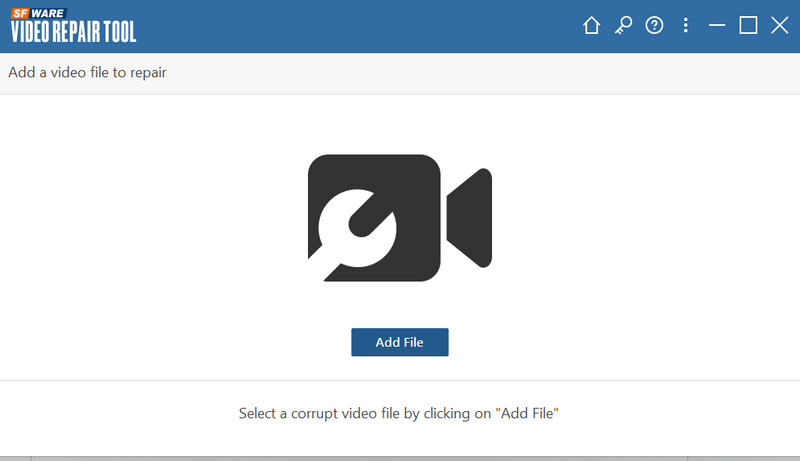
Πριν ανακαλύψουμε τα καλύτερα χαρακτηριστικά του λογισμικού, ας σας δώσουμε πρώτα μια απλή εισαγωγή στο SFWare Video Repair Tool. Το πρόγραμμα είναι ένα από τα πιο αποτελεσματικά εργαλεία επιδιόρθωσης βίντεο στα οποία μπορείτε να έχετε πρόσβαση σε Mac και Windows. Αυτό που το κάνει τέλειο είναι η ολοκληρωμένη διάταξη χρήστη, η οποία το καθιστά προσβάσιμο σε όλους τους χρήστες. Αν θέλετε να μάθετε περισσότερα για τις δυνατότητες του λογισμικού, μπορείτε να δείτε τα κύρια χαρακτηριστικά του παρακάτω.
Επισκευή κατεστραμμένου βίντεο
Το βασικό χαρακτηριστικό του προγράμματος επιδιόρθωσης βίντεο SFWare είναι η αποτελεσματική επιδιόρθωση και επιδιόρθωση κατεστραμμένων αρχείων βίντεο. Με αυτήν τη λειτουργία, μπορείτε να διασφαλίσετε ότι θα λύσετε το πρόβλημα p[ και θα αναπαράγετε ομαλά το αγαπημένο σας βίντεο μετά τη διαδικασία επιδιόρθωσης βίντεο.
Υποστήριξη βίντεο υψηλής ποιότητας
Αυτό που μας αρέσει στο λογισμικό είναι ότι μπορεί να επιδιορθώσει βίντεο υψηλής ποιότητας έως και Ανάλυση 8ΚΕάν έχετε κατεστραμμένα βίντεο υψηλής ποιότητας, σκεφτείτε να χρησιμοποιήσετε το λογισμικό SFWare Video Repair Tool.
Απλή διεπαφή χρήστη
Ένα άλλο πλεονέκτημα του προγράμματος είναι το ολοκληρωμένο περιβάλλον εργασίας χρήστη. Με την απλή διάταξή του, μπορείτε να έχετε πρόσβαση σε όλες τις λειτουργίες που χρειάζεστε, καθιστώντας το κατάλληλο για προχωρημένους και μη επαγγελματίες χρήστες.
Παροχή λειτουργίας προεπισκόπησης
Το λογισμικό μπορεί επίσης να προσφέρει τη λειτουργία προεπισκόπησης. Αυτή η λειτουργία είναι χρήσιμη αν θέλετε να ελέγξετε το επισκευασμένο βίντεο πριν από την τελική διαδικασία αποθήκευσης. Μπορείτε ακόμη και να παρακολουθήσετε το βίντεο από την αρχή μέχρι το τέλος, γεγονός που το καθιστά ιδανικό και αξιόπιστο.
Εκτεταμένη υποστήριξη μορφής βίντεο
Το εργαλείο επιδιόρθωσης βίντεο μπορεί να διορθώσει βίντεο ανεξάρτητα από τη μορφή. Μπορεί να χειριστεί MP4, MKV, WMV, M4V, MOV, FLV, AVI και πολλά άλλα.
Ελεγχος: Η καλύτερη μέθοδος για να διόρθωση βίντεο με pixel.
Μέρος 2. Πώς να χρησιμοποιήσετε το εργαλείο επιδιόρθωσης βίντεο SFWare
Ενδιαφέρεστε να μάθετε πώς να χρησιμοποιείτε το πρόγραμμα για να επιδιορθώσετε το κατεστραμμένο βίντεό σας; Σε αυτήν την περίπτωση, ακολουθήστε και ελέγξτε τα βήματα που παρέχουμε παρακάτω.
Βήμα 1. Κατεβάστε και εγκαταστήστε το Εργαλείο επιδιόρθωσης βίντεο SFWare στον υπολογιστή σας Windows ή Mac. Στη συνέχεια, εκκινήστε το για να ξεκινήσει η διαδικασία επιδιόρθωσης βίντεο.
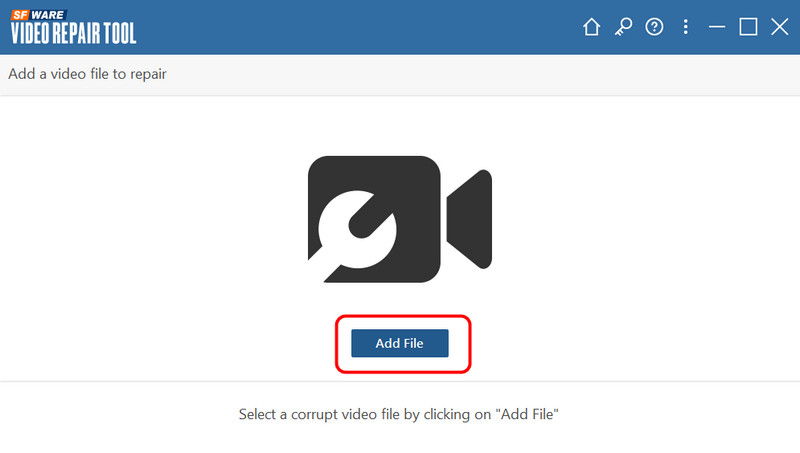
Βήμα 2. Στη συνέχεια, από την κύρια διεπαφή, κάντε κλικ στο Προσθήκη αρχείου για να εισαγάγετε το κατεστραμμένο αρχείο βίντεο.
Βήμα 3. Αφού προσθέσετε το αρχείο βίντεο, μεταβείτε στην κάτω διεπαφή και κάντε κλικ στο Επισκευή κουμπί. Περιμένετε λίγα δευτερόλεπτα για το αποτέλεσμα που χρειάζεστε.
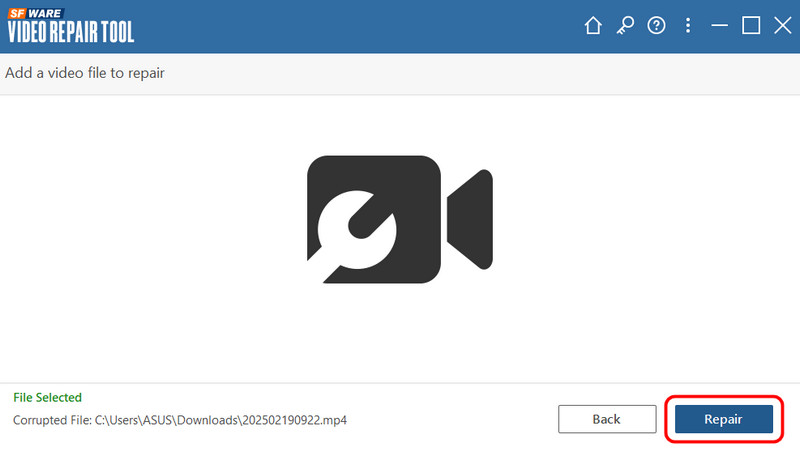
Βήμα 4. Για το τελευταίο βήμα, κάντε κλικ στο Σώσει κουμπί παρακάτω για να το διατηρήσετε στον υπολογιστή σας.
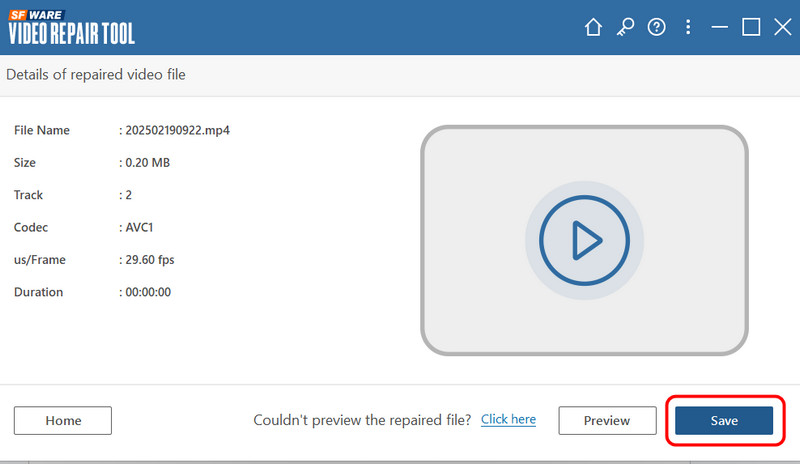
Για να επιδιορθώσετε το κατεστραμμένο ή αλλοιωμένο βίντεό σας, μπορείτε να βασιστείτε σε αυτές τις οδηγίες. Το καλύτερο είναι ότι οι μη επαγγελματίες χρήστες μπορούν να το πλοηγηθούν, χάρη στο απλό περιβάλλον εργασίας χρήστη.
Μέρος 3. Περιορισμοί του εργαλείου επιδιόρθωσης βίντεο SFWare
Παρόλο που το Εργαλείο Επιδιόρθωσης PST του SFWare Outlook είναι ιδανικό για επιδιόρθωση βίντεο, έχει επίσης ορισμένους περιορισμούς που πρέπει να γνωρίζετε. Για να κατανοήσετε καλύτερα τους περιορισμούς του, ανατρέξτε στις λεπτομέρειες παρακάτω.
Δεν είναι δυνατή η ανάκτηση διαγραμμένων αρχείων
Το κύριο χαρακτηριστικό του προγράμματος είναι η επιδιόρθωση κατεστραμμένων βίντεο. Δυστυχώς, όσον αφορά την ανάκτηση ενός αρχείου, το λογισμικό δεν είναι σε θέση να το κάνει.
Περιορισμένος έλεγχος επισκευής βίντεο
Η διαδικασία επιδιόρθωσης βίντεο είναι σε μεγάλο βαθμό αυτοματοποιημένη. Με αυτόν τον τρόπο, δεν μπορείτε να ελέγξετε τι θα διορθώσετε κατά τη διάρκεια της διαδικασίας. Οι χρήστες δεν μπορούν να προσαρμόσουν ορισμένες παραμέτρους, ιδιαίτερα τους κωδικοποιητές.
Ακριβό πρόγραμμα συνδρομής
Το εργαλείο επιδιόρθωσης βίντεο δεν είναι δωρεάν 100%. Αν θέλετε να έχετε πρόσβαση στις συνολικές του δυνατότητες, θα ήταν καλύτερο να αποκτήσετε την premium έκδοσή του. Ωστόσο, το πρόγραμμα συνδρομής του είναι ακριβό.
Μέρος 4. Τιμολογιακά προγράμματα του εργαλείου επιδιόρθωσης βίντεο SFWare
Όπως αναφέρθηκε παραπάνω, το λογισμικό δεν είναι εντελώς δωρεάν. Επομένως, αν σκοπεύετε να αποκτήσετε πρόσβαση στην premium έκδοση του, μπορείτε να ελέγξετε τα πακέτα τιμών από τον παρακάτω πίνακα.
| Σχέδια | Άδεια χρήσης 1 μήνα για 1 υπολογιστή | Άδεια χρήσης 6 μηνών για 1 υπολογιστή | Άδεια αορίστου χρόνου για 2 υπολογιστές |
| Τιμολόγηση | $69.97 | $79.97 | $199.97 |
| εγκλείσματα | • Ικανοποιητικό εργαλείο επιδιόρθωσης αρχείων PST για την επιδιόρθωση αρχείων PST. • Πιο προηγμένο από το ενσωματωμένο εργαλείο επιδιόρθωσης εισερχομένων. • Επιδιορθώστε εύκολα αρχεία PST και ανακτήστε email, φακέλους, επαφές, ημερολόγια και άλλα του Outlook. • Παρέχετε μια προεπισκόπηση των ανακτημένων δεδομένων σε προβολή προγράμματος περιήγησης τύπου Outlook. • Δωρεάν Τυπική Τεχνική Υποστήριξη 24/7. | • Ικανοποιητικό εργαλείο επιδιόρθωσης αρχείων PST για την επιδιόρθωση αρχείων PST. • Πιο προηγμένο από το ενσωματωμένο εργαλείο επιδιόρθωσης εισερχομένων. • Επιδιορθώστε εύκολα αρχεία PST και ανακτήστε email, φακέλους, επαφές, ημερολόγια και άλλα του Outlook. • Παρέχετε μια προεπισκόπηση των ανακτημένων δεδομένων σε προβολή προγράμματος περιήγησης τύπου Outlook. • Δωρεάν Τυπική Τεχνική Υποστήριξη 24/7. | • Ικανοποιητικό εργαλείο επιδιόρθωσης αρχείων PST για την επιδιόρθωση αρχείων PST. • Πιο προηγμένο από το ενσωματωμένο εργαλείο επιδιόρθωσης εισερχομένων. • Επιδιορθώστε εύκολα αρχεία PST και ανακτήστε email, φακέλους, επαφές, ημερολόγια και άλλα του Outlook. • Παρέχετε μια προεπισκόπηση των ανακτημένων δεδομένων σε προβολή προγράμματος περιήγησης τύπου Outlook. • Δωρεάν Τυπική Τεχνική Υποστήριξη 24/7. ” /] |
Μέρος 5. Η καλύτερη εναλλακτική λύση για το εργαλείο επιδιόρθωσης βίντεο SFWare
Δεδομένων των περιορισμών του SFWare, η αντιμετώπιση διαφόρων κατεστραμμένων αρχείων βίντεο μπορεί να είναι δύσκολη. Αν ψάχνετε για την καλύτερη εναλλακτική λύση για την επιδιόρθωση ενός βίντεο, σας συνιστούμε Διόρθωση βίντεο VidmoreΜε αυτό το εργαλείο επιδιόρθωσης βίντεο, μπορείτε να περιμένετε ότι θα διορθώσετε τα βίντεό σας ομαλά. Το καλύτερο μέρος εδώ είναι ότι μπορείτε να διορθώσετε διάφορα σφάλματα αναπαραγωγής βίντεο. Περιλαμβάνει κατεστραμμένα βίντεο, θολά, με pixel, κοκκώδη και άλλα. Επιπλέον, το λογισμικό διαθέτει ένα απλό περιβάλλον χρήστη, που σας επιτρέπει να πλοηγείστε εύκολα σε όλες τις απαραίτητες λειτουργίες για να επιτύχετε το επιθυμητό αποτέλεσμα. Με αυτό, αν θέλετε ένα επιτυχημένο αποτέλεσμα όσον αφορά την επιδιόρθωση κατεστραμμένων βίντεο, δεν υπάρχει αμφιβολία ότι το λογισμικό Vidmore Video Fix είναι το κατάλληλο.
Περισσότερες δυνατότητες
• Το εργαλείο επιδιόρθωσης βίντεο μπορεί να χειριστεί βίντεο υψηλής ποιότητας.
• Μπορεί να προσφέρει τη λειτουργία προεπισκόπησης για να ελέγξει το διορθωμένο βίντεο.
• Μπορεί να χειριστεί διάφορες μορφές εισόδου βίντεο, όπως AVI, MKV, MOV, MP4, FLV, κ.λπ.
• Το λογισμικό είναι προσβάσιμο τόσο σε λειτουργικά συστήματα Mac όσο και σε Windows.
Για να μάθετε πώς να διορθώνετε αποτελεσματικά τα βίντεο, ανατρέξτε στις παρακάτω οδηγίες.
Βήμα 1. Κατεβάστε Διόρθωση βίντεο Vidmore λογισμικό και εκκινήστε το για να ξεκινήσει η διαδικασία επιδιόρθωσης βίντεο.
Βήμα 2. Μετά από αυτό, κάντε κλικ στο Red Plus για να εισαγάγετε το κατεστραμμένο αρχείο βίντεο. Πατήστε το Μπλε Συν για να εισαγάγετε ένα δείγμα βίντεο.
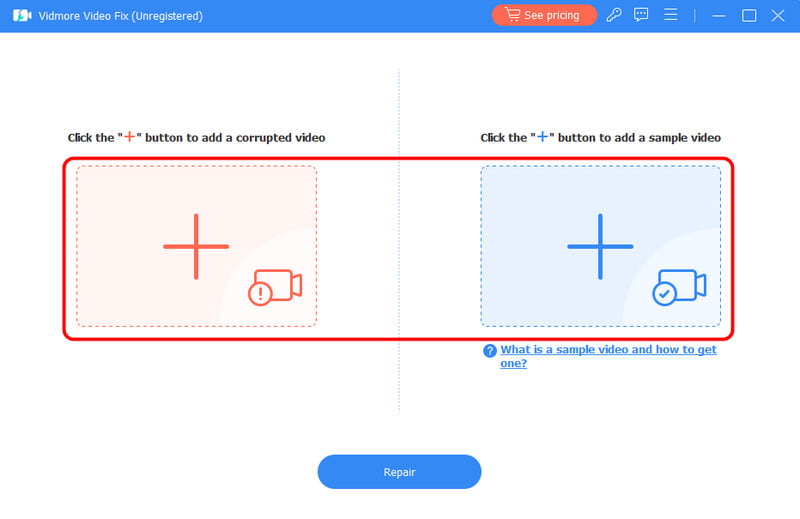
Βήμα 3. Για να ξεκινήσετε τη διαδικασία επισκευής, πατήστε το Επισκευή κουμπί παρακάτω. Στη συνέχεια, μπορείτε να χρησιμοποιήσετε τη λειτουργία Προεπισκόπησης για να ελέγξετε το επισκευασμένο βίντεο.
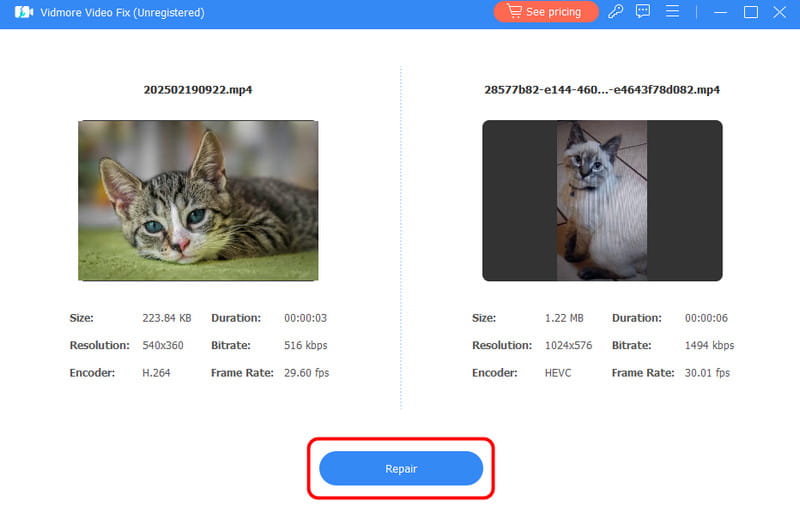
Βήμα 4. Τέλος, κρατήστε το επισκευασμένο βίντεο πατώντας το Σώσει κουμπί παρακάτω.
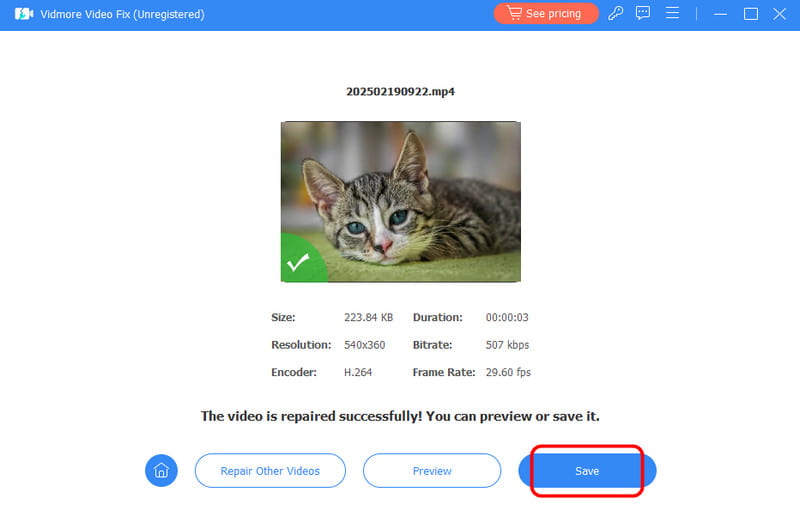
Με αυτήν την εξαιρετική εναλλακτική λύση, μπορείτε να καταλάβετε ότι η επιδιόρθωση ενός κατεστραμμένου ή αλλοιωμένου βίντεο είναι εύκολη υπόθεση. Εάν αντιμετωπίζετε διάφορα σφάλματα αναπαραγωγής βίντεο, μη διστάσετε να χρησιμοποιήσετε το πρόγραμμα Vidmore Video Fix.
Μέρος 6. Συχνές ερωτήσεις σχετικά με την αξιολόγηση επισκευής βίντεο SFWare
Είναι ασφαλές το εργαλείο επιδιόρθωσης βίντεο SFWare;
Απολύτως, ναι. Το εργαλείο επιδιόρθωσης είναι ασφαλές στη χρήση. Σας επιτρέπει να επιδιορθώσετε τα βίντεό σας χωρίς να αντιμετωπίσετε κακόβουλο λογισμικό. Χρησιμοποιήστε λοιπόν αυτό το εργαλείο για να έχετε το αποτέλεσμα που επιθυμείτε.
Είναι δωρεάν το SFWare Video Repair Tool;
Το εργαλείο μπορεί να προσφέρει μόνο τη δωρεάν έκδοσή του. Ωστόσο, για να αποκτήσετε πρόσβαση στις προηγμένες λειτουργίες του, πρέπει να αποκτήσετε ένα πρόγραμμα συνδρομής.
Πώς να επιδιορθώσετε κατεστραμμένο βίντεο;
Υπάρχουν διάφορα εργαλεία στα οποία μπορείτε να αποκτήσετε πρόσβαση για επιδιόρθωση. Αν θέλετε μια ευκολότερη μέθοδο, μπορείτε να δοκιμάσετε να χρησιμοποιήσετε το Vidmore Video Fix. Αφού ανοίξετε την κύρια διεπαφή, κάντε κλικ στο κόκκινο σύμβολο συν για να εισαγάγετε το κατεστραμμένο αρχείο. Στη συνέχεια, μπορείτε επίσης να εισαγάγετε ένα δείγμα βίντεο στο μπλε σύμβολο συν. Μόλις τελειώσετε, επιλέξτε Επιδιόρθωση για να διορθώσετε το βίντεο.
συμπέρασμα
Αυτή η λεπτομερής Εργαλείο επιδιόρθωσης βίντεο SFWare Η ανασκόπηση καλύπτει τα πάντα, συμπεριλαμβανομένων των χαρακτηριστικών, των περιορισμών και των μεθόδων επιδιόρθωσης ενός βίντεο. Μάθατε επίσης τους περιορισμούς του που μπορεί να σας εμποδίσουν κατά τη διαδικασία επιδιόρθωσης βίντεο. Επιπλέον, εάν χρειάζεστε μια εξαιρετική εναλλακτική λύση για μια ευκολότερη και ομαλότερη διαδικασία επιδιόρθωσης βίντεο, προτείνουμε να χρησιμοποιήσετε το λογισμικό Vidmore Video Fix. Με αυτό το πρόγραμμα, μπορείτε να αντιμετωπίσετε διάφορα προβλήματα αναπαραγωγής βίντεο, καθιστώντας το ένα ισχυρό εργαλείο επιδιόρθωσης βίντεο για τους χρήστες.