Πώς να βελτιώσετε την ποιότητα των GIF: Μετατρέψτε τις θολές κινούμενες εικόνες σε κρυστάλλινες
Στον ταχύτατα εξελισσόμενο κόσμο της ψηφιακής επικοινωνίας, τα GIF έχουν γίνει η παγκόσμια γλώσσα του διαδικτύου. Από τα memes αντίδρασης στο Twitter μέχρι τα εκπαιδευτικά κλιπ σε email, ένα GIF (Graphics Interchange Format) μεταφέρει συναισθήματα και πληροφορίες πιο γρήγορα από ό,τι θα μπορούσε ποτέ το κείμενο. Ωστόσο, υπάρχει ένα κοινό πρόβλημα που ταλαιπωρεί τόσο τους δημιουργούς περιεχομένου όσο και τους απλούς χρήστες: η χαμηλή ποιότητα.
Όλοι μας το έχουμε βιώσει. Βρίσκουμε το τέλειο GIF, αλλά όταν το στέλνουμε ή του αλλάζουμε το μέγεθός του, μετατρέπεται σε ένα κοκκώδες, γεμάτο pixel χάος. Επειδή τα GIF είναι μια παλαιότερη μορφή αρχείου που περιορίζεται σε 256 χρώματα, είναι επιρρεπή σε θολότητα και οπτικό θόρυβο.
Ευτυχώς, η τεχνολογία έχει εξελιχθεί. Δεν χρειάζεται πλέον να συμβιβάζεστε με κινούμενα σχέδια χαμηλής ανάλυσης. Σε αυτόν τον οδηγό, θα εξερευνήσουμε ακριβώς πώς να βελτιώσετε την ποιότητα του GIF χρησιμοποιώντας την τελευταία λέξη της τεχνολογίας τεχνητής νοημοσύνης και εργαλεία επεξεργασίας. Είτε χρησιμοποιείτε επαγγελματικό λογισμικό όπως το Vidmore είτε γρήγορα διαδικτυακά εργαλεία όπως το Ezgif, έχουμε τις λύσεις για να κάνετε τα GIF σας να ξεχωρίζουν.

ΠΕΡΙΕΧΟΜΕΝΟ ΣΕΛΙΔΑΣ
Μέρος 1. Γιατί τα GIF φαίνονται θολά;
Πριν εμβαθύνουμε στις λύσεις, είναι σημαντικό να κατανοήσουμε γιατί τα GIF χάνουν εξαρχής την ποιότητά τους. Σε αντίθεση με τις σύγχρονες μορφές βίντεο (όπως MP4) ή τις εικόνες υψηλής ανάλυσης (όπως PNG), τα GIF είναι συμπιεσμένα με ιδιαίτερο τρόπο.
Ακολουθούν οι κύριοι λόγοι για τους οποίους τα GIF σας φαίνονται θολά ή με pixel:
- • Περιορισμός χρώματος: Η μορφή GIF περιορίζεται σε μια παλέτα 8-bit, που σημαίνει ότι μπορεί να εμφανίσει μόνο 256 χρώματα το μέγιστο. Κατά τη μετατροπή ενός βίντεο πραγματικών χρωμάτων σε GIF, το λογισμικό πρέπει να "αποχρωματίσει" ή να μειώσει τα χρώματα, με αποτέλεσμα μια κοκκώδη εμφάνιση.
- • Συμπίεση με απώλειες: Για να διατηρούνται μικρά μεγέθη αρχείων για ταχύτερη φόρτωση στον ιστό, τα GIF συχνά υποβάλλονται σε έντονη συμπίεση. Αυτό αφαιρεί δεδομένα από το αρχείο, οδηγώντας σε τεχνουργήματα και θάμπωμα.
- • Χαμηλή ανάλυση: Πολλά GIF δημιουργούνται σε πολύ μικρές διαστάσεις (π.χ., πλάτος 320px). Όταν προσπαθείτε να τα δείτε σε μια σύγχρονη οθόνη υψηλής ευκρίνειας ή να τα αλλάξετε σε μεγαλύτερο μέγεθος, τα pixel τεντώνονται, προκαλώντας άμεσο θάμπωμα.
- • Πτώσεις ρυθμού καρέ: Για εξοικονόμηση χώρου, τα καρέ συχνά αφαιρούνται από το αρχικό βίντεο, με αποτέλεσμα η κίνηση να φαίνεται σπασμωδική και τα γραφικά λιγότερο ευκρινή.
Η κατανόηση αυτών των περιορισμών είναι το κλειδί για να μάθετε πώς να τους διορθώσετε. Ο στόχος της βελτίωσης ενός GIF είναι η αναβάθμιση της ανάλυσης, η μείωση του θορύβου και η ευκρίνεια των άκρων παρά τα τεχνικά αυτά εμπόδια.
Μέρος 2. Η απόλυτη μέθοδος για τη βελτίωση της ποιότητας GIF
Όταν χρειάζεστε αποτελέσματα επαγγελματικού επιπέδου χωρίς απότομη καμπύλη εκμάθησης, το ειδικό λογισμικό είναι συνήθως ανώτερο από τα διαδικτυακά εργαλεία. Η πιο ισχυρή επιλογή για αυτήν την εργασία είναι Βίντμορ ΒιντΧεξ Χρησιμοποιεί προηγμένους αλγόριθμους για την αυτόματη αναβάθμιση της ανάλυσης και τη βελτιστοποίηση της φωτεινότητας/αντίθεσης.
Το VidHex είναι ένας ολοκληρωμένος επεξεργαστής βίντεο πολλαπλών μορφών. Σε αντίθεση με τα απλά online προγράμματα επεξεργασίας που απλώς προσθέτουν ένα φίλτρο ευκρίνειας, το VidHex σάς επιτρέπει να αναβαθμίσετε το GIF χρησιμοποιώντας τεχνολογία αναβάθμισης AI. Έχει σχεδιαστεί για να χειρίζεται επεξεργασία υψηλής ανάλυσης, καθιστώντας το την "απόλυτη" επιλογή για τη μετατροπή ενός κοκκώδους GIF 480p σε μια καθαρή επανάληψη 1080p.
Βασικά χαρακτηριστικά
- • Αναβάθμιση υψηλής ανάλυσης: Αναβαθμίστε αυτόματα GIF ή βίντεο χαμηλής ανάλυσης σε 720p, 1080p ή ακόμα και 4K χωρίς να χάσετε λεπτομέρειες.
- • Βελτιστοποίηση Φωτεινότητας & Αντίθεσης: Διορθώνει αυτόματα τα σκούρα ή ξεθωριασμένα GIF για να κάνει τα χρώματα πιο ζωντανά.
- • Αφαίρεση θορύβου: Εξαλείφει τα "σκούρα" σημεία και τους κόκκους που βρίσκονται συχνά σε παλιά GIF.
- • Μείωση του τρέμουλου: Σταθεροποιεί τα τρεμάμενα βίντεο ή GIF.
Βήματα για τη βελτίωση του GIF με το Vidmore VidHex
Βήμα 1. Κατεβάστε το VidHex από την επίσημη ιστοσελίδα και εκκινήστε το λογισμικό.
Βήμα 2. Προσθέστε το GIF κάνοντας κλικ στο Πρόσθεσε αρχεία κουμπί. Μπορείτε επίσης να εισαγάγετε πολλά αρχεία, αν θέλετε.
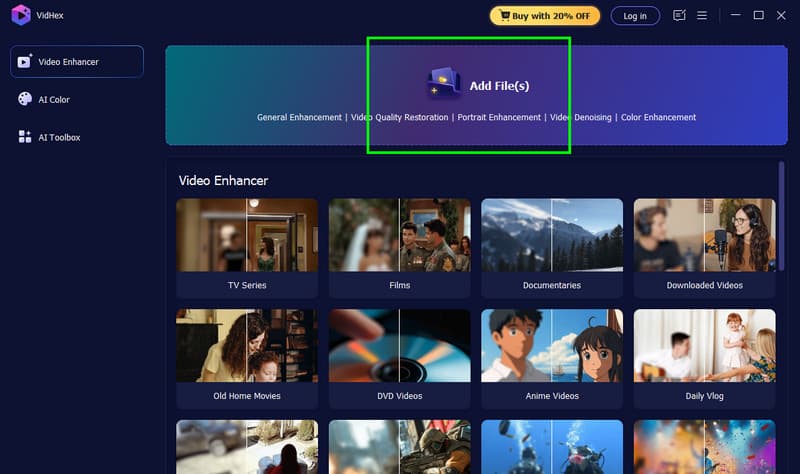
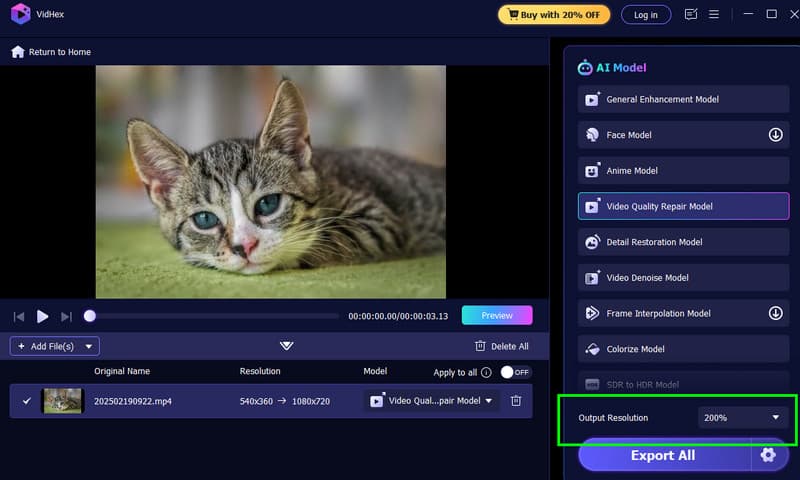
Βήμα 3. Μπορείτε τώρα να μεταβείτε στο Ανάλυση εξόδου ενότητα και επιλέξτε από 100%, 200%, 4K και άλλα. Μπορείτε να κάνετε κλικ στο Προεπισκόπηση λειτουργία για να ελέγξετε το πιθανό αποτέλεσμα.
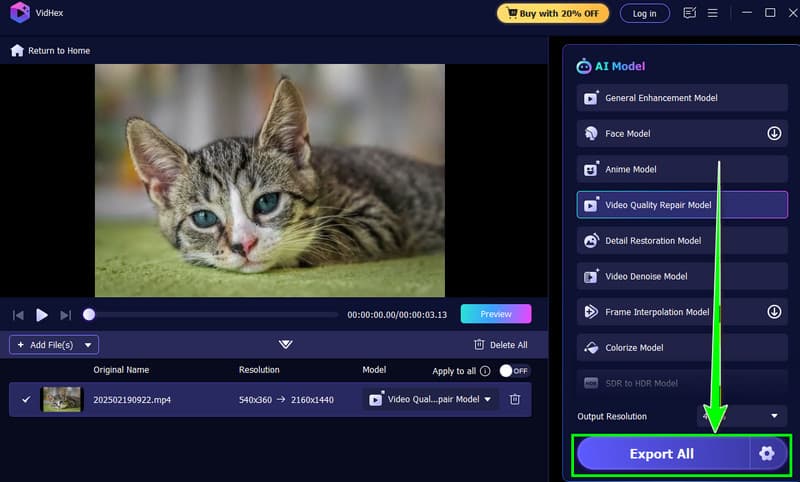
Βήμα 4. Όταν είστε ικανοποιημένοι, μπορείτε να ξεκινήσετε να κάνετε κλικ στο Εξαγωγή παρακάτω για να αποθηκεύσετε το βελτιωμένο βίντεο στη συσκευή σας.
Μέρος 3. Άλλοι τρόποι βελτίωσης του GIF
Αν δεν θέλετε να εγκαταστήσετε λογισμικό ή εργάζεστε σε κινητή συσκευή, πολλά διαδικτυακά εργαλεία μπορούν να σας βοηθήσουν να βελτιώσετε την ποιότητα των GIF. Παρόλο που μπορεί να μην προσφέρουν την ίδια ισχύ με το Vidmore, είναι εξαιρετικά για γρήγορες λύσεις.
1. Upscale.media (Ιδανικό για αναβάθμιση με τεχνητή νοημοσύνη)
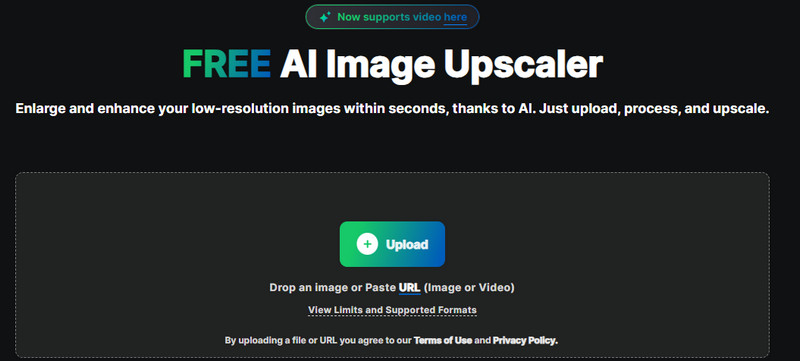
Το Upscale.media είναι ένα ισχυρό εργαλείο με τεχνητή νοημοσύνη, ειδικά σχεδιασμένο για να αυξάνει την ανάλυση εικόνων και GIF. Χρησιμοποιεί Τεχνητή Νοημοσύνη για να μαντέψει τα pixel που λείπουν όταν μεγεθύνετε μια εικόνα.
Πλεονεκτήματα:
- Μπορεί να τετραπλασιάσει το μέγεθος του GIF σας (έως και 4 φορές) χωρίς να το κάνει να φαίνεται μπλοκαρισμένο.
- Διατηρεί καλά την υφή.
Μειονεκτήματα:
- Η δωρεάν έκδοση έχει όρια στο μέγεθος του αρχείου και στην ταχύτητα επεξεργασίας.
2. PicWish (Καλύτερο για ξεθόλωμα)
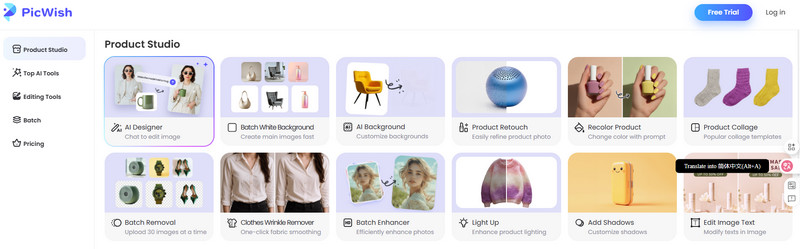
Το PicWish είναι ένα πρόγραμμα επεξεργασίας φωτογραφιών με υψηλή βαθμολογία που ειδικεύεται στην "αποθορυβοποίηση" περιεχομένου. Ενώ ασχολείται κυρίως με στατικές εικόνες, χειρίζεται εξαιρετικά καλά τις βελτιώσεις που βασίζονται σε καρέ. Ανεβάζετε το αρχείο σας και η τεχνητή νοημοσύνη ανιχνεύει το θέμα, ευκρινέστε τις άκρες και αφαιρώντας το "θολό" στρώμα πάνω από την εικόνα.
Πλεονεκτήματα:
- Εξαιρετικά εύκολο στη χρήση με τη λειτουργία "Unblur" με ένα κλικ.
- Ιδανικό για τη διόρθωση προσώπων σε GIF.
Μειονεκτήματα:
- Ανάλογα με την πολυπλοκότητα της κινούμενης εικόνας, ενδέχεται περιστασιακά να εμφανίζονται αντικείμενα στο φόντο.
3. Ezgif (Καλύτερο για χειροκίνητη επεξεργασία)
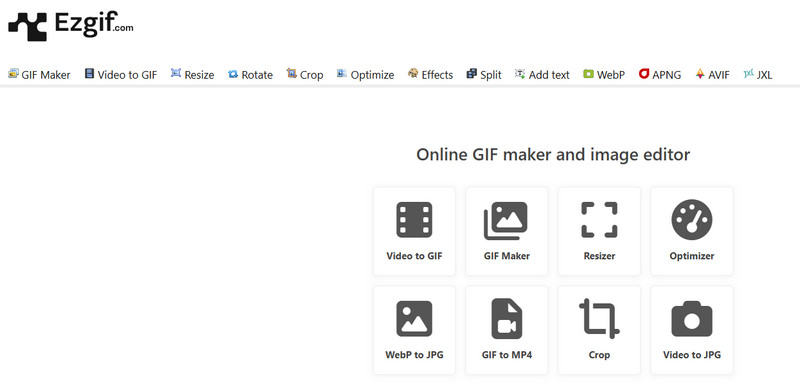
Το Ezgif είναι αναμφισβήτητα το πιο δημοφιλές διαδικτυακό κιτ εργαλείων για τους λάτρεις των GIF. Δεν είναι ένα εργαλείο αναβάθμισης φωτογραφιών με τεχνητή νοημοσύνη, αλλά παρέχει μια σειρά από χειροκίνητα εργαλεία για τη βελτιστοποίηση των GIF. Αντί για τεχνητή νοημοσύνη, το Ezgif προσφέρει έναν πίνακα "Εφέ" όπου μπορείτε να εφαρμόσετε ένα φίλτρο "Όξυνσης".
Πλεονεκτήματα:
- Σας επιτρέπει να αλλάξετε το μέγεθος, να περικόψετε, να βελτιστοποιήσετε το μέγεθος του αρχείου και να προσαρμόσετε την ταχύτητα.
- Το φίλτρο "Όξυνση" είναι πολύ αποτελεσματικό για ελαφρώς θολό κείμενο μέσα σε GIF.
Μειονεκτήματα:
- Δεν μπορεί να προσθέσει λεπτομέρειες που δεν υπάρχουν (δεν υπάρχει αναβάθμιση με τεχνητή νοημοσύνη).
- Αν κάνετε υπερβολική οξύτητα, το GIF θα φαίνεται κοκκώδες.
Μέρος 4. Συχνές ερωτήσεις σχετικά με τη βελτίωση GIF
Ε1: Μπορείτε πραγματικά να ξεθολώσετε ένα GIF;
Ναι, αλλά με περιορισμούς. Μπορείτε να βελτιώσετε σημαντικά την αντιληπτή ευκρίνεια χρησιμοποιώντας αναβαθμιστές τεχνητής νοημοσύνης όπως το Vidmore ή το Upscale.media, τα οποία προσθέτουν υπολογισμένα pixel στην εικόνα. Ωστόσο, εάν το αρχικό αρχείο είναι κατεστραμμένο ή η ανάλυση είναι εξαιρετικά χαμηλή, είναι αδύνατο να το επαναφέρετε πλήρως σε τέλεια ποιότητα HD.
Ε2: Βελτιώνει η μετατροπή ενός GIF σε MP4 την ποιότητα;
Η μετατροπή ενός GIF σε MP4 δεν προσθέτει μαγικά ποιότητα, αλλά σας επιτρέπει να χρησιμοποιείτε καλύτερα φίλτρα παρεμβολής και εξομάλυνσης που είναι διαθέσιμα για μορφές βίντεο. Τα MP4 υποστηρίζουν επίσης εκατομμύρια χρώματα, ενώ τα GIF είναι κλειδωμένα στα 256, επομένως το βίντεο θα φαίνεται συχνά πιο ομαλό στις πλατφόρμες κοινωνικής δικτύωσης.
Ε3: Πώς μπορώ να δημιουργήσω ένα GIF υψηλής ποιότητας από ένα βίντεο;
Το μυστικό είναι να διατηρήσετε τη διάρκεια σύντομη και τον ρυθμό καρέ υψηλό (15-24 fps). Μην συμπιέζετε υπερβολικά το αρχείο κατά τη δημιουργία. Χρησιμοποιήστε ένα εργαλείο όπως το VidHexto για να επεξεργαστείτε το βίντεο πριν το εξάγετε ως GIF, ώστε να εξασφαλίσετε τον υψηλότερο δυνατό ρυθμό μετάδοσης bit και βάθος χρώματος.
Ε4: Γιατί το GIF μου είναι κοκκώδες μετά την αλλαγή μεγέθους;
Όταν τεντώνετε μια μικρή εικόνα, ο υπολογιστής πρέπει να εφεύρει pixel για να γεμίσει τον χώρο. Χωρίς την τεχνητή νοημοσύνη, ο υπολογιστής απλώς αντιγράφει τα υπάρχοντα pixel, δημιουργώντας μπλοκ (pixelation). Να χρησιμοποιείτε πάντα ένα εργαλείο αναβάθμισης τεχνητής νοημοσύνης αντί για ένα τυπικό εργαλείο "αλλαγής μεγέθους" για να αποφύγετε τους κόκκους.
συμπέρασμα
Βελτίωση ενός GIF δεν είναι πλέον μια δουλειά που προορίζεται για γραφίστες. Είτε προσπαθείτε να σώσετε ένα αστείο meme από pixelation είτε δημιουργείτε επαγγελματικά στοιχεία μάρκετινγκ, τα εργαλεία που διατίθενται σήμερα κάνουν τη διαδικασία απλή.
Για την καλύτερη συνολική ποιότητα, ένα αυτόνομο λογισμικό όπως το VidHex είναι η καλύτερη επιλογή σας. Παρέχει τις δυνατότητες βαθιάς μάθησης που απαιτούνται για την προσθήκη λεπτομερειών και την αφαίρεση θορύβου από αρχεία χαμηλής ποιότητας. Ωστόσο, για γρήγορες, άμεσες προσαρμογές, διαδικτυακά εργαλεία όπως το Upscale.media και το Ezgif παραμένουν ανεκτίμητοι πόροι. Ξεκινήστε κατεβάζοντας το Vidmore ή επισκεπτόμενοι έναν διαδικτυακό πάροχο αναβάθμισης αρχείων σήμερα. Μην αφήσετε τη χαμηλή ανάλυση να καταστρέψει μια τέλεια αντίδραση - βελτιώστε τα GIF σας και διατηρήστε τις συνομιλίες σας πεντακάθαρες.