










Πώς να μετατρέψετε WMV σε MP4 [Υπολογιστής, πρόγραμμα περιήγησης και κινητό]
Πολλοί χρήστες εξακολουθούν να κατέχουν συλλογές από παλιά αρχεία WMV (Windows Media Video), τα οποία κάποτε ήταν συνηθισμένα σε υπολογιστές, αλλά τώρα είναι δύσκολο να αναπαραχθούν σε σύγχρονες πλατφόρμες και συσκευές. Θέλετε ακόμα να αναπαράγετε τα βίντεό σας ομαλά σε σύγχρονες πλατφόρμες; Σε αυτήν την περίπτωση, η καλύτερη επιλογή είναι να χρησιμοποιήσετε διαφορετική μορφή, όπως MP4. Ευτυχώς, αυτή η ανάρτηση προσφέρει τους καλύτερους τρόπους για να... μετατροπή WMV σε MP4Λοιπόν, το MP4 έχει γίνει η τυπική μορφή για streaming στο web, προβολή σε κινητά και εργαλεία επεξεργασίας. Διαβάστε παρακάτω για να μάθετε τη διαδικασία μετατροπής για μια καλύτερη εμπειρία προβολής.

ΠΕΡΙΕΧΟΜΕΝΟ ΣΕΛΙΔΑΣ
- Μέρος 1. Εισαγωγή στις μορφές WMV και MP4
- Μέρος 2. Ρίξτε μια ματιά στους καλύτερους μετατροπείς WMV σε MP4
- Μέρος 3. Μετατροπή WMV σε MP4 στην επιφάνεια εργασίας
- Μέρος 4. Αλλαγή WMV σε MP4 Online
- Μέρος 5. Μετατροπή WMV σε MP4 σε Android και iOS
- Μέρος 6. Συχνές ερωτήσεις σχετικά με τη μετατροπή WMV σε MP4
Μέρος 1. Εισαγωγή στις μορφές WMV και MP4
Ποια είναι η μορφή WMV;
Η μορφή βίντεο WMV δημιουργήθηκε από τη Microsoft. Προορίζεται κυρίως για streaming και εφαρμογές που βασίζονται σε Windows. Στις αρχές της δεκαετίας του 2000, κέρδισε δημοτικότητα για την online διανομή βίντεο μέσω ισχυρής συμπίεσης που ελαχιστοποίησε το μέγεθος του αρχείου χωρίς να θυσιάσει την ποιότητα. Παρ 'όλα αυτά, τα αρχεία WMV συχνά παρουσιάζουν προβλήματα συμβατότητας εκτός του οικοσυστήματος των Windows, περιορίζοντας τη χρήση τους σε σύγχρονες πλατφόρμες και συσκευές.
Τι είναι η μορφή MP4;
Η μορφή κοντέινερ MP4 αναπτύχθηκε από τον οργανισμό MPEG. Η μορφή χρησιμοποιείται εκτενώς για μεταδεδομένα, ήχο, βίντεο και υπότιτλους. Προσφέρει αποτελεσματική συμπίεση και αναπαραγωγή υψηλής ποιότητας σε όλες τις συσκευές, υποστηρίζοντας προηγμένους κωδικοποιητές όπως H.264 και H.265. Χάρη στην εκτεταμένη διαλειτουργικότητά της με διαδικτυακά προγράμματα περιήγησης, κινητές συσκευές και εφαρμογές επεξεργασίας, το MP4 είναι πλέον η προτιμώμενη επιλογή για streaming, κοινή χρήση και επεξεργασία.
Μπορείτε επίσης να δείτε τον παρακάτω πίνακα για περισσότερες πληροφορίες σχετικά με τις δύο μορφές.
| WMV | vs. | MP4 |
| .wmv | Επέκταση αρχείου | .mp4 |
| Παλαιότεροι κωδικοποιητές (WMV9/VC-1), λιγότερο αποδοτικοί σήμερα | Ποιότητα συμπίεσης | Σύγχρονοι κωδικοποιητές (H.264/H.265) και πιο ευκρινείς με τον ίδιο ρυθμό μετάδοσης bit. |
| 20–40% μεγαλύτερο για την ίδια ποιότητα. | Μέγεθος αρχείου | Μικρότερη και πιο αποτελεσματική συμπίεση |
| Καλύτερο σε Windows, αλλά περιορισμένο σε macOS, κινητά και web. | Συμβατότητα | Αναπαράγεται σε όλες τις σύγχρονες συσκευές, προγράμματα περιήγησης και πλατφόρμες. |
| Παλαιότερα αρχεία και ροή που βασίζεται σε Windows | Περίπτωση χρήσης | Καθολική κοινή χρήση, ροή, επεξεργασία και αποθήκευση. |
Μέρος 2. Ρίξτε μια ματιά στους καλύτερους μετατροπείς WMV σε MP4
Πριν προχωρήσετε στην πιο αποτελεσματική διαδικασία μετατροπής από WMV σε MP4, μπορείτε πρώτα να ελέγξετε τον παρακάτω πίνακα για περισσότερες πληροφορίες σχετικά με τους μετατροπείς.
| Μετατροπείς WMV σε MP4 | Πλατφόρμα | Ταχύτητα | Ποιότητα | Μυστικότητα | Ευκολία στη χρήση | Τιμή |
| Βίντμορ Μετατροπέας βίντεο | Mac και Windows | Έως και 50 φορές πιο γρήγορα | Έως 4K | Ασφαλής | Απλός | Η δωρεάν συνδρομή ξεκινά από $19.45 |
| FFmpeg | Mac και Windows | Γρήγορα | Έως 4K | Ασφαλής | Περίπλοκος | Ελεύθερος |
| VLC | Mac και Windows | Γρήγορα | Έως 1080p | Ασφαλής | Απλός | Ελεύθερος |
| Βίντμορ Δωρεάν μετατροπέας βίντεο Σε σύνδεση | Πρόγραμμα περιήγησης | Εξαρτάται από το διαδίκτυο | Έως 4K | Ασφαλής | Απλός | Ελεύθερος |
| Ταχύτητα Κύματος Μετατροπέας βίντεο | Πρόγραμμα περιήγησης | Εξαρτάται από το διαδίκτυο | Έως 1080p | Επικίνδυνος | Λίγο μπερδεμένο | Ελεύθερος |
| Μετατροπέας και Συμπιεστής Βίντεο | Android και iOS | Πρότυπο | Έως 1080p | Ασφαλής | Απλός | Η δωρεάν συνδρομή ξεκινά από $4.00 |
| iConv | iOS | Πρότυπο | Έως 1080p | Ασφαλής | Απλός | Η δωρεάν συνδρομή ξεκινά από $19.55 |
Μέρος 3. Μετατροπή WMV σε MP4 στην επιφάνεια εργασίας
Αν θέλετε να μετατρέψετε WMV σε MP4 σε μια επιφάνεια εργασίας, μπορείτε να χρησιμοποιήσετε οποιαδήποτε από τις μεθόδους που παρέχουμε σε αυτήν την ενότητα.
Μέθοδος 1. Μετατροπή WMV σε MP4 χρησιμοποιώντας τον μετατροπέα βίντεο Vidmore
Ένας από τους πιο αποτελεσματικούς τρόπους για να μετατρέψετε WMV σε MP4 είναι να χρησιμοποιήσετε Βίντμορ Μετατροπέας βίντεοΑυτό το πρόγραμμα είναι ιδανικό αν θέλετε μια ομαλή διαδικασία μετατροπής, καθώς προσφέρει ένα απλό περιβάλλον χρήστη. Εκτός από αυτό, μπορεί επίσης να μετατρέψει πολλά αρχεία WMV ταυτόχρονα, χάρη στη λειτουργία μαζικής μετατροπής. Αυτό που μας αρέσει εδώ είναι ότι το λογισμικό σάς επιτρέπει να αποθηκεύετε το βίντεο στην καλύτερη δυνατή ποιότητα, έως και 4K. Μπορείτε επίσης να προσαρμόσετε περισσότερες παραμέτρους, όπως ρυθμό καρέ, ρυθμό δειγματοληψίας, ρυθμό μετάδοσης bit, κωδικοποιητή και άλλα. Επομένως, αν θέλετε έναν ισχυρό μετατροπέα WMV σε MP4, προτείνουμε να χρησιμοποιήσετε το Vidmore Video Converter.
Το καλύτερο για: Ιδανικό για γρήγορη και ομαλή μετατροπή.
Βήμα 1. Αρχικά, κατεβάστε και εγκαταστήστε Βίντμορ Μετατροπέας βίντεο στην επιφάνεια εργασίας σας. Μπορείτε να αποκτήσετε πρόσβαση σε αυτό από Mac και Windows.
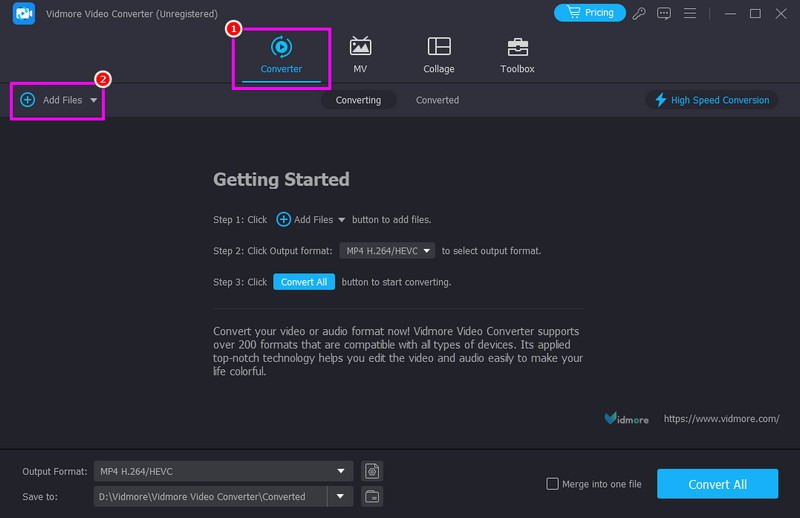
Βήμα 2. Στη συνέχεια, μεταβείτε στη λειτουργία Μετατροπέας και πατήστε Πρόσθεσε αρχεία για να επιλέξετε το αρχείο WMV που θέλετε να μετατρέψετε.
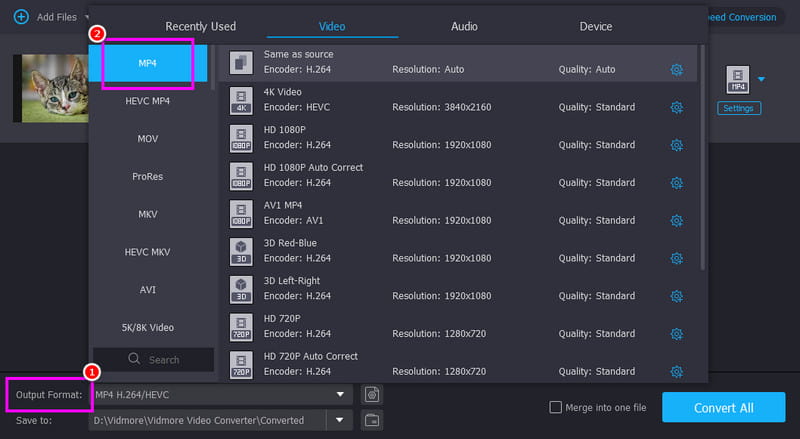
Βήμα 3. Στη συνέχεια, προχωρήστε στην ενότητα Μορφή εξόδου και επιλέξτε MP4Μπορείτε επίσης να επιλέξετε την ποιότητα βίντεο που θέλετε.
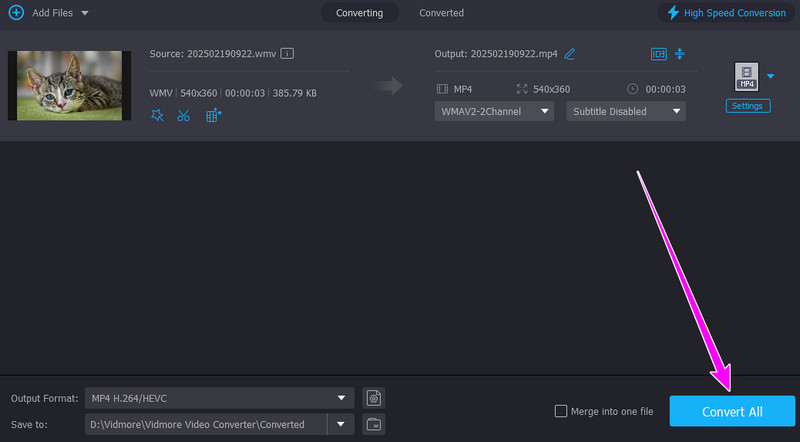
Βήμα 4. Τέλος, πατήστε το Μετατροπή όλων παρακάτω για να ξεκινήσετε τη μετατροπή WMV σε MP4.
Μέθοδος 2. Μεταφορά WMV σε MP4 χρησιμοποιώντας FFmpeg
Τα αρχεία βίντεο μπορούν να μετατραπούν, να εγγραφούν και να μεταδοθούν μέσω ροής χρησιμοποιώντας το ισχυρό, ανοιχτού κώδικα FFmpeg πλαίσιο πολυμέσων. Με αυτό το εργαλείο γραμμής εντολών, μπορείτε να διασφαλίσετε ότι τα αρχεία WMV θα μετατραπούν σε μορφή MP4. Μπορεί ακόμη και να παρέχει εξελιγμένες επιλογές για μαζική επεξεργασία, συμπίεση και διατήρηση πληροφοριών. Για επαγγελματίες χρήστες, το FFmpeg προσφέρει απαράμιλλη ευελιξία και ταχύτητα, αν και απαιτεί χρήση γραμμής εντολών. Το μόνο μειονέκτημα εδώ είναι ότι είναι ακατάλληλο για μη επαγγελματίες χρήστες, καθώς χρησιμοποιεί εντολές ή κωδικούς.
Το καλύτερο για: ιδανικό για προχωρημένους χρήστες που θέλουν ακριβή έλεγχο των ρυθμίσεων μετατροπής.
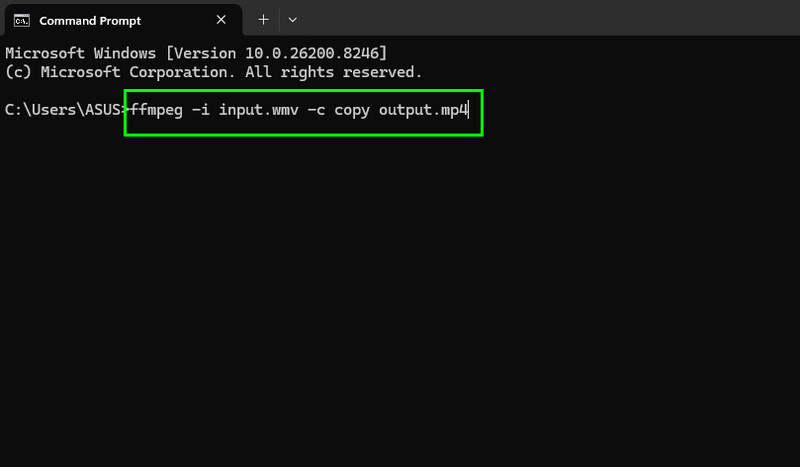
Βήμα 1. Κατεβάστε και εγκαταστήστε το FFmpeg εργαλείο στην επιφάνεια εργασίας σας. Αφού το εγκαταστήσετε στον υπολογιστή σας, εκκινήστε το CMD.
Βήμα 2. Τώρα μπορείτε να ξεκινήσετε να πληκτρολογείτε την εντολή στο CMD. Μπορείτε να πληκτρολογήσετε ffmpeg -Εγώ input.wmv -c αντιγραφή output.mp4. Μετά από αυτό, πατήστε το πλήκτρο Enter.
Μέθοδος 3. Αλλαγή WMV σε MP4 χρησιμοποιώντας VLC
VLC Media Player είναι ένα δωρεάν πρόγραμμα αναπαραγωγής πολυμέσων για όλες τις πλατφόρμες που μπορεί επίσης να χρησιμοποιηθεί ως ευέλικτος μετατροπέας βίντεο. Οι χρήστες δεν χρειάζονται πρόσθετα πρόσθετα ή περίπλοκες εγκαταστάσεις για να μετατρέψουν αρχεία WMV σε MP4, χάρη στο απλό περιβάλλον χρήστη του. Είναι μια αξιόπιστη επιλογή για τακτικές μετατροπές, καθώς υποστηρίζει διάφορους κωδικοποιητές. Μπορείτε επίσης να μετατρέψετε άλλες μορφές, όπως HEVC σε MP4, MKV σε AVI, FLV σε MOV, κ.λπ. Το μόνο πρόβλημα εδώ είναι ότι η διάταξή του φαίνεται ξεπερασμένη. Ελέγξτε τα παρακάτω βήματα για να μάθετε πώς να μετατρέψετε τη μορφή WMV σε MP4.
Το καλύτερο για: Ιδανικό για περιστασιακούς χρήστες που αναζητούν έναν απλό, γρήγορο και δωρεάν τρόπο μετατροπής αρχείων.
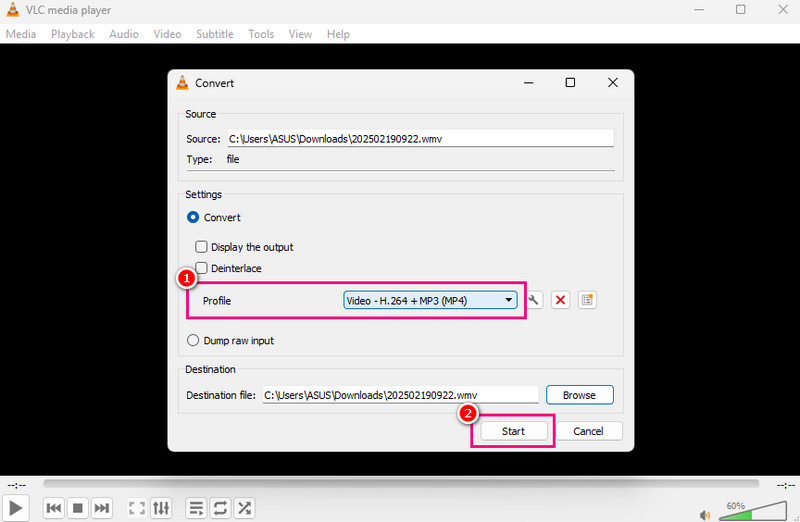
Βήμα 1. Εκτόξευση VLC στην επιφάνεια εργασίας σας και, στη συνέχεια, επιλέξτε Πολυμέσα> Μετατροπή / Αποθήκευση.
Βήμα 2. Στη συνέχεια, κάντε κλικ στο Προσθήκη επιλογή για να προσθέσετε το αρχείο WMV. Στη συνέχεια, πατήστε την επιλογή Μετατροπή / Αποθήκευση παρακάτω.
Βήμα 3. Από την ενότητα Προφίλ, κάντε κλικ στη μορφή MP4. Πατήστε το Αρχή για να ξεκινήσει η μετατροπή από WMV σε MP4.
Μέρος 4. Αλλαγή WMV σε MP4 Online
Σε αυτήν την ενότητα, θα σας δείξουμε όλες τις μεθόδους που μπορείτε να ακολουθήσετε για να μετατρέψετε αποτελεσματικά το WMV σε MP4.
Μέθοδος 1. Αλλαγή WMV σε MP4 χρησιμοποιώντας το Vidmore Free Video Converter Online
Μπορείς να χρησιμοποιήσεις Vidmore Free Video Converter Online για να μετατρέψετε WMV σε MP4. Αυτό το εργαλείο είναι ιδανικό για όλους τους χρήστες, καθώς το απλό περιβάλλον χρήστη του διευκολύνει την πλοήγηση. Μπορείτε ακόμη και να προσαρμόσετε τις ρυθμίσεις βίντεο, όπως ρυθμό καρέ, ρυθμό μετάδοσης bit, ανάλυση, λειτουργία ζουμ και πολλά άλλα. Επιπλέον, το εργαλείο υποστηρίζει διάφορες μορφές. Περιλαμβάνει MKV, AVI, FLV, MOV, VOB και πολλά άλλα. Έχοντας αυτό κατά νου, σκεφτείτε να χρησιμοποιήσετε αυτό το εργαλείο για να διασφαλίσετε μια επιτυχημένη διαδικασία μετατροπής.
Το καλύτερο για: Το εργαλείο είναι ιδανικό για γρήγορη και απλή μετατροπή.
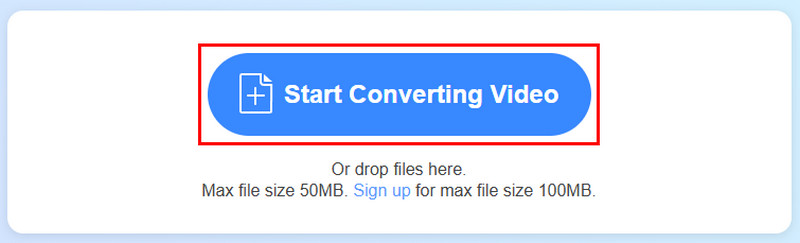
Βήμα 1. Πρόσβαση Βίντμορ Δωρεάν Online Μετατροπέας βίντεο στο πρόγραμμα περιήγησής σας. Στη συνέχεια, πατήστε το κουμπί Έναρξη μετατροπής βίντεο. Στη συνέχεια, ανεβάστε το αρχείο WMV από τη συσκευή σας.
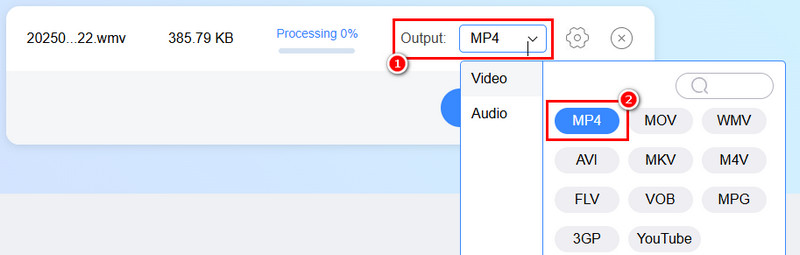
Βήμα 2. Προχωρήστε στην ενότητα Έξοδος και ξεκινήστε να επιλέγετε το MP4 μορφή.
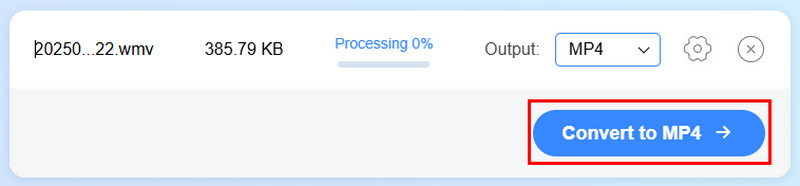
Βήμα 3. Για το τελευταίο βήμα, πατήστε το Μετατροπή σε MP4 κουμπί παρακάτω για να ξεκινήσει η μετατροπή.
Μέθοδος 2. Μετατροπή WMV σε MP4 χρησιμοποιώντας τον μετατροπέα βίντεο WaveSpeed
Για χρήστες που απαιτούν συμβατότητα σε όλες τις σύγχρονες πλατφόρμες, Ταχύτητα Κύματος Μετατροπέας βίντεο είναι μια λύση με τεχνητή νοημοσύνη που κάνει τη μετατροπή μορφής βίντεο γρήγορη, εύκολη και υψηλής ποιότητας. Μπορεί ακόμη και να υποστηρίξει πολλές μορφές, όπως MP4, MOV, AVI, MKV, WMV, FLV και GIF. Μπορείτε επίσης να χρησιμοποιήσετε αυτό το εργαλείο για να μετατρέψετε περισσότερα αρχεία, όπως 3GP σε MP4, AVI σε MP4, MKV σε AVI και πολλά άλλα. Η πλατφόρμα δίνει έμφαση στην ταχύτητα και προσφέρει δωρεάν επιλογές προσαρμογής, όπως αλλαγή ρυθμού μετάδοσης bit και ανάλυσης.
Το καλύτερο για: χρήσιμο για δημιουργούς, επαγγελματίες του μάρκετινγκ και καθημερινούς χρήστες που επιθυμούν μια γρήγορη διαδικασία μετατροπής.
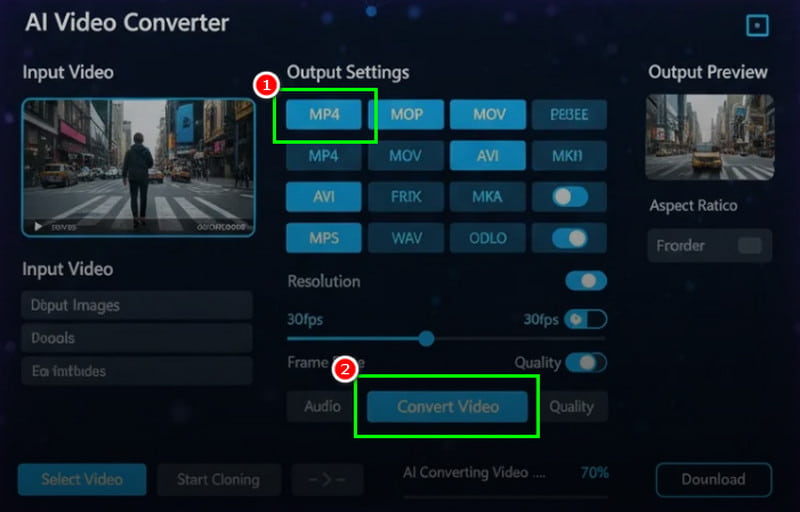
Βήμα 1. Αφού αποκτήσετε πρόσβαση στο Ταχύτητα Κύματος Μετατροπέας βίντεο εργαλείο, ξεκινήστε την προσθήκη του αρχείου WMV.
Βήμα 2. Στη συνέχεια, επιλέξτε το αρχείο MP4 και πατήστε το Μετατροπή βίντεο κουμπί παρακάτω.
Βήμα 3. Πατήστε το Κατεβάστε λειτουργία για να αποθηκεύσετε το βίντεο που έχει μετατραπεί.
Μέρος 5. Μετατροπή WMV σε MP4 σε Android και iOS
Αν θέλετε να μετατρέψετε WMV σε MP4 χρησιμοποιώντας τις συσκευές σας Android και iOS, δείτε τις καλύτερες μεθόδους σε αυτήν την ενότητα.
Μέθοδος 1. Μετατροπή WMV σε MP4 χρησιμοποιώντας μετατροπέα βίντεο και συμπιεστή
Αν θέλετε να μεταφέρετε WMV σε μορφή MP4 στο κινητό σας, μπορείτε να χρησιμοποιήσετε το Μετατροπέας και Συμπιεστής Βίντεο εφαρμογή. Αυτός ο μετατροπέας είναι ιδανικός αν θέλετε μια άμεση διαδικασία μετατροπής. Μπορεί επίσης να μετατρέψει περισσότερα αρχεία, όπως M4V έως MP4, AVI σε MKV, FLV σε MOV, κ.λπ. Αυτό που μας αρέσει εδώ είναι ότι το περιβάλλον χρήστη είναι απλό, καθιστώντας το προσβάσιμο σε όλους τους τύπους χρηστών.
Το καλύτερο για: Ιδανικό για αρχάριους που θέλουν να επεξεργαστούν και να μετατρέψουν βίντεο.
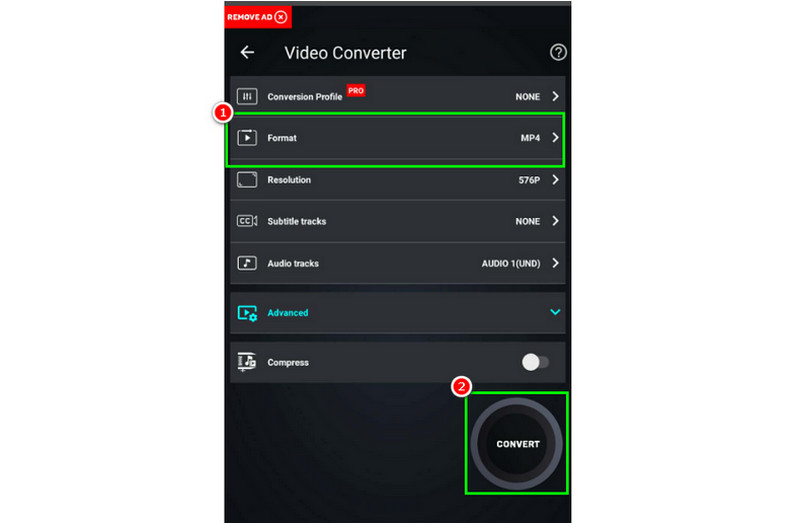
Βήμα 1. Κατεβάστε το Μετατροπέας και Συμπιεστής Βίντεο εφαρμογή στη συσκευή σας. Στη συνέχεια, εγκαταστήστε την για να ξεκινήσει η διαδικασία.
Βήμα 2. Από τη διεπαφή, πατήστε το Μετατροπή ή συμπίεση για να προσθέσετε το βίντεο από τη συσκευή σας.
Βήμα 3. Στη συνέχεια, επιλέξτε MP4 και πατήστε Μετατρέπω για να ξεκινήσετε τη μετατροπή.
Μέθοδος 2. Μετατροπή WMV σε MP4 χρησιμοποιώντας το iConv
iConv είναι ένας άλλος μετατροπέας WMV-σε-MP4 που μπορείτε να χρησιμοποιήσετε στη συσκευή σας iOS. Με την απλή διάταξη αυτού του εργαλείου, μπορείτε να επιτύχετε τη μορφή εξόδου που χρειάζεστε μετά τη διαδικασία μετατροπής. Το καλύτερο είναι ότι η μετατροπή του αρχείου είναι γρήγορη. Το μόνο μειονέκτημα είναι ότι εμφανίζονται συνεχώς ενοχλητικές διαφημίσεις κατά τη διάρκεια της διαδικασίας.
Το καλύτερο για: Ιδανικό για χρήστες iPhone που θέλουν να μετατρέψουν αρχεία βίντεο.
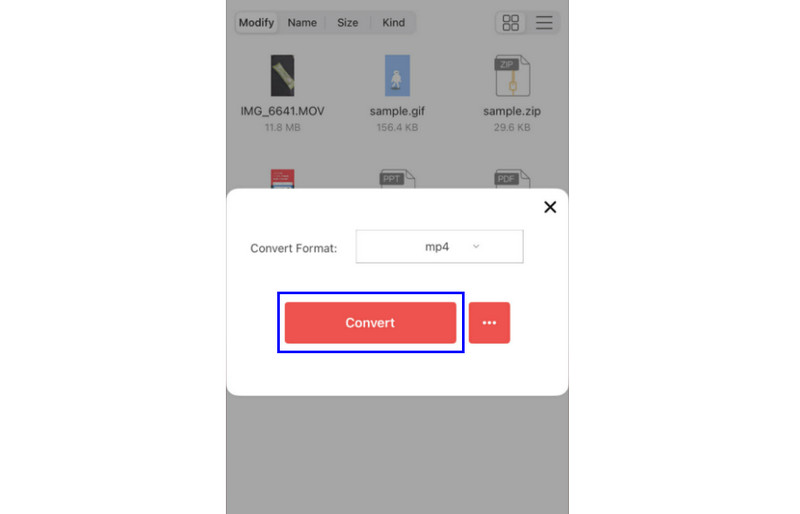
Βήμα 1. Κατεβάστε iConv στη συσκευή σας και εκκινήστε την για να ξεκινήσετε τη μετατροπή του WMV σε MP4.
Βήμα 2. Στη συνέχεια, κάντε κλικ στο Συν τo προσθέστε το αρχείο WMV που θέλετε να μετατρέψετε.
Βήμα 3. Στην ενότητα Μετατροπή μορφής, πατήστε MP4. Στη συνέχεια, πατήστε Μετατρέπω για να ξεκινήσει η διαδικασία.
Μέρος 6. Συχνές ερωτήσεις σχετικά με τη μετατροπή WMV σε MP4
Γιατί να μετατρέψω WMV σε MP4;
Η μετατροπή WMV σε MP4 είναι η ιδανική επιλογή αν θέλετε πιο ομαλή αναπαραγωγή βίντεο. Το καλό εδώ είναι ότι μπορείτε να αναπαράγετε MP4 σε όλες τις πλατφόρμες, καθιστώντας την την καλύτερη μορφή.
Πόσο διαρκεί η συζήτηση;
Εξαρτάται από τον μετατροπέα που χρησιμοποιείτε. Αν θέλετε γρήγορη ταχύτητα μετατροπής, μπορείτε να χρησιμοποιήσετε το Vidmoore Video Converter. Έχει 50 φορές μεγαλύτερη ταχύτητα μετατροπής, γεγονός που τον καθιστά τον πιο ισχυρό μετατροπέα που υπάρχει.
Η μετατροπή WMV σε MP4 μειώνει το μέγεθος του αρχείου;
Σίγουρα ναι. Η μορφή MP4 γενικά παράγει ένα μικρότερο αρχείο με καλή ποιότητα βίντεο, διευκολύνοντας την κοινή χρήση και την αποθήκευσή του χωρίς σημαντική απώλεια ποιότητας.
συμπέρασμα
Μετατροπή WMV σε MP4 είναι η καλύτερη λύση αν θέλετε ομαλότερη αναπαραγωγή. Με ένα αρχείο MP4, μπορείτε να αναπαράγετε το βίντεό σας σε οποιαδήποτε σύγχρονη συσκευή, σε οποιοδήποτε λογισμικό επεξεργασίας ή σε οποιοδήποτε πρόγραμμα αναπαραγωγής πολυμέσων. Με αυτόν τον τρόπο, ακολουθήστε όλες τις μεθόδους από αυτόν τον οδηγό για να μετατρέψετε με επιτυχία τα αρχεία WMV σε μορφές MP4. Επιπλέον, αν θέλετε έναν ισχυρό μετατροπέα, προτείνουμε να χρησιμοποιήσετε το Vidmore Video Converter. Αυτό το πρόγραμμα προσφέρει μια γρήγορη διαδικασία μετατροπής, ένα φιλικό προς το χρήστη περιβάλλον εργασίας και μπορεί να αποθηκεύσει το βίντεό σας στην καλύτερη δυνατή ποιότητα.




