Πώς να μετατρέψετε WEBM σε MOV: 4 τρόποι σε υπολογιστή και online
Κατά τη λήψη ή την παρακολούθηση βίντεο σε συγκεκριμένες πλατφόρμες, ενδέχεται να συναντήσετε μια άγνωστη μορφή: WEBM. Εμφανίζεται συνήθως σε ιστοσελίδες Chrome ή σε κινητές συσκευές Android. Εδώ, ενδέχεται να παρατηρήσετε ένα πιθανό πρόβλημα: εάν χρησιμοποιείτε iPhone ή iPad, πώς χειρίζεστε αυτήν τη μορφή βίντεο που δεν είναι συμβατή με iOS;
Δεν χρειάζεται πανικός - απλώς μετατρέψτε WEBM σε MOVΣτην πραγματικότητα, το MOV προσφέρει ανώτερη συμβατότητα σε σύγκριση με το WEBM, καθιστώντας αυτήν τη μετατροπή μια κοινή απαίτηση. Συνεπώς, έχουν αναπτυχθεί πολυάριθμοι εύχρηστοι μετατροπείς για τον σκοπό αυτό.
Αυτός ο οδηγός έχει σχεδιαστεί ακριβώς για αυτό. Παρουσιάζει τέσσερις μεθόδους μετατροπής, συμπεριλαμβανομένου λογισμικού για υπολογιστές και διαδικτυακών εργαλείων. Ανεξάρτητα από την προτιμώμενη προσέγγισή σας, θα βρείτε κατάλληλα βήματα προσαρμοσμένα στις ανάγκες σας.

ΠΕΡΙΕΧΟΜΕΝΟ ΣΕΛΙΔΑΣ
Μέρος 1. WEBM ΕΝΑΝΤΙΟΝ MOV
Ο πολλαπλασιασμός των μορφών βίντεο στην αγορά καταδεικνύει ότι η καθεμία έχει τις δικές της συγκεκριμένες περιπτώσεις χρήσης. Πέρα από την ασυμβατότητα συσκευών, ίσως αναρωτιέστε: γιατί να χρειαστεί να μετατρέψω WEBM σε MOV;
Διαβάστε αυτήν την ενότητα για μια εξήγηση των εννοιών και των εφαρμογών και των δύο μορφών - μπορεί να απαντήσει στις ερωτήσεις σας.
· ΙΣΤΟΛΟΓΙΟ
Αναπτύχθηκε από την Google, το WEBM αποτελείται κυρίως από βίντεο VP8 και ήχο Vorbis. Έχει σχεδιαστεί κυρίως για streaming βίντεο ιστού (υποστηρίζεται από τα πρότυπα HTML5), εξασφαλίζοντας συμβατότητα με τα περισσότερα μεγάλα προγράμματα περιήγησης. Βασικά πλεονεκτήματα περιλαμβάνουν το γεγονός ότι είναι ανοιχτού κώδικα και δωρεάν, μαζί με μικρότερα μεγέθη αρχείων.
· ΚΙΝΗΜΑ
Αναπτυγμένη από την Apple, η μορφή MOV είναι ιδιόκτητη της εταιρείας. Ενώ είναι εγγενώς συμβατή με τα συστήματα QuickTime και Apple, πλέον μπορεί να χρησιμοποιηθεί και σε Windows. Τα αρχεία MOV είναι μεγαλύτερα αλλά διατηρούν υψηλότερη ποιότητα βίντεο, καθιστώντας τα ιδανικά για επαγγελματική επεξεργασία ή παραγωγή βίντεο. Δεν είναι ανοιχτού κώδικα.
Συνοπτικά:
· Για βίντεο που προορίζονται για εύκολη μεταφόρτωση σε ιστότοπους και διαδικτυακή ροή, χρησιμοποιήστε το WEBM.
· Για βίντεο υψηλότερης ποιότητας, επαγγελματικές εφαρμογές ή κυρίως συσκευές iOS, η MOV είναι η καλύτερη επιλογή.
Σε τέτοιες περιπτώσεις, θα χρειαστεί να αλλάξετε το WEBM σε MOV.
Μέρος 2. Εύκολος τρόπος μετατροπής WEBM σε MOV
Μόλις εντοπίσετε τις ανάγκες σας, ήρθε η ώρα να ξεκινήσετε τη μετατροπή. Αρχικά, ας δούμε τον πιο αξιόπιστο, σταθερό και πλούσιο σε λειτουργίες μετατροπέα WEBM σε MOV για επιτραπέζιους υπολογιστές.
Μετατροπέας βίντεο Vidmore
Το όνομα Μετατροπέας βίντεο Vidmore ήδη σηματοδοτεί την εξειδίκευσή του στη μετατροπή μορφών. Ας εμβαθύνουμε στις δυνατότητές του: Το Vidmore Video Converter υποστηρίζει τη μετατροπή μεταξύ περισσότερων από 200 μορφών βίντεο, συμπεριλαμβανομένων των μορφών MOV και WEBM που αναφέρονται εδώ. Επιπλέον, η ταχύτητα μετατροπής του έχει βελτιστοποιηθεί επαναληπτικά, επιτυγχάνοντας έως και 50 φορές ταχύτερη απόδοση. Δεν θα αντιμετωπίσετε ποτέ μεγάλες αναμονές - τα επεξεργασμένα βίντεο είναι έτοιμα αμέσως. Η εύχρηστη διεπαφή του και η εξαιρετική καθοδήγηση για αρχάριους εξασφαλίζουν απρόσκοπτη λειτουργία για κάθε αρχάριο. Ακολουθεί μια σύνοψη των πολυλειτουργικών δυνατοτήτων του:
Κύρια χαρακτηριστικά
- • Υποστηρίζει μετατροπή μεταξύ εκατοντάδων μορφών βίντεο, ήχου, εικόνας και αρχείων.
- • Ειδικές επιλογές για δημοφιλείς συσκευές όπως iPad, iPhone, τηλεόραση και Samsung.
- • Προσφέρει μια ολοκληρωμένη σουίτα εργαλείων επεξεργασίας, βελτίωσης και συμπίεσης ήχου/βίντεο και εικόνας.
- • Σας επιτρέπει να δημιουργείτε μουσικά βίντεο ή ταινίες επαγγελματικής ποιότητας χρησιμοποιώντας τα δικά σας υλικά.
Δείτε πώς μπορείτε να μετατρέψετε από WEBM σε MOV χρησιμοποιώντας το Vidmore Video Converter.
Βήμα 1. Κατεβάστε και εγκαταστήστε το Vidmore Video Converter στη συσκευή σας. Εκκινήστε το για να αποκτήσετε πρόσβαση στην κύρια διεπαφή και, στη συνέχεια, κάντε κλικ στο Πρόσθεσε αρχεία για να εισαγάγετε τα αρχεία βίντεο που θέλετε να μετατρέψετε.

Βήμα 2. Αφού ανεβάσετε το βίντεο, κάντε κλικ στο εικονίδιο μορφοποίησης και επιλέξτε βίντεο > MOV.

Βήμα 3. Κάντε κλικ στην επιλογή δίπλα στην επιλογή Αποθήκευση για να επιλέξετε τη διαδρομή αποθήκευσης για το αρχείο που έχει μετατραπεί. Τέλος, κάντε κλικ στην επιλογή Μετατροπή όλων.

Μέρος 3. Δωρεάν τρόπος αλλαγής WEBM σε MOV μέσω χειρόφρενου
Στη συνέχεια, ας παρουσιάσουμε ένα κλασικό προϊόν στον κόσμο της μετατροπής μορφών: το Handbrake. Τα πιο ελκυστικά χαρακτηριστικά του είναι η σταθερή δωρεάν διαθεσιμότητά του και η εξαιρετική συμβατότητά του με Mac, Windows και Linux. Προσφέρει επίσης πολλές προσαρμόσιμες ρυθμίσεις, σε συνδυασμό με ένα καλά οργανωμένο περιβάλλον εργασίας και κατηγοριοποιημένες επιλογές, καθιστώντας το αναμφίβολα έναν από τους απλούστερους μετατροπείς που μπορείτε να βρείτε.
Δείτε πώς μπορείτε να μετατρέψετε WEBM σε MOV χρησιμοποιώντας το Handbrake.
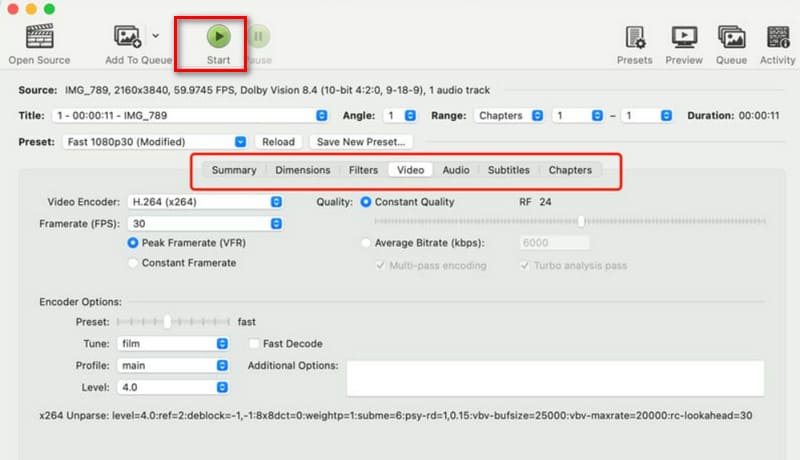
Βήμα 1. Επισκεφθείτε την επίσημη ιστοσελίδα του Handbrake και κατεβάστε την έκδοση που είναι συμβατή με το λειτουργικό σας σύστημα. Αφού εκκινήσετε το λογισμικό, κάντε κλικ στο Ανοιχτή πηγή στην επάνω αριστερή γωνία και επιλέξτε το αρχείο WEBM που θέλετε να μετατρέψετε.
Βήμα 2. Μόλις φορτωθεί το βίντεο, μεταβείτε στο Σύνοψη > ΜορφήΑπό το αναπτυσσόμενο μενού, εντοπίστε και επιλέξτε το MOV επιλογή.
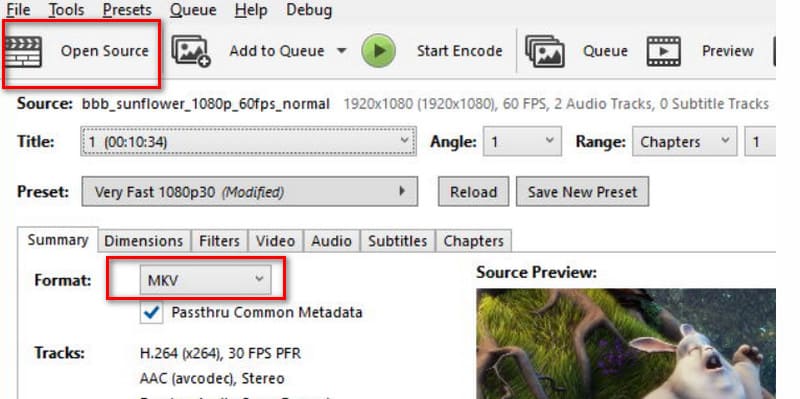
Βήμα 3. Προσαρμόστε τις παραμέτρους εξόδου όπως απαιτείται, όπως ποιότητα, ανάλυση, ταχύτητα αναπαραγωγής, ρυθμό καρέ κ.λπ.
Τέλος, κάντε κλικ στο πράσινο Αρχή κουμπί για να ξεκινήσει η μετατροπή.
Μειονεκτήματα:
- Περιορισμένες προηγμένες λειτουργίες.
- Ξεπερασμένος σχεδιασμός διεπαφής.
Μέρος 4. Μετατροπή από WEBM σε MOV online δωρεάν
Βιάζομαι και πραγματικά δεν θέλω να μπω στη χρονοβόρα διαδικασία λήψης και εγκατάστασης λογισμικού!
Μην ανησυχείτε - υπάρχουν πολλοί διαδικτυακοί μετατροπείς μορφής έτοιμοι να σας εξυπηρετήσουν. Σε αυτήν την ενότητα, αυτός ο οδηγός έχει επιλέξει δύο εξαιρετικές επιλογές για εσάς, μαζί με τα αντίστοιχα βήματα χρήσης τους. Απλώς ακολουθήστε τις οδηγίες μας και θα μπορείτε να ξεκινήσετε αμέσως τη μετατροπή.
Vidmore Free Video Converter Online
Πρώτο είναι Vidmore Free Video Converter OnlineΝαι, το Vidmore προσφέρει λειτουργίες που ανταγωνίζονται το λογισμικό για υπολογιστές, διατηρώντας παράλληλα αστραπιαίες ταχύτητες μετατροπής και μια ομαλή εμπειρία χρήστη. Είτε χρησιμοποιείτε Windows είτε Mac, αρκεί να μπορείτε να ανοίξετε ένα πρόγραμμα περιήγησης, μπορείτε να εκκινήσετε το Vidmore Free Video Converter Online οποιαδήποτε στιγμή.
Αλλά δεν είναι μόνο αυτό. Το Vidmore Free Video Converter Online παρέχει ακόμη και επιλογές ρυθμίσεων, επιτρέποντάς σας να προσαρμόσετε τους κωδικοποιητές βίντεο, την ανάλυση, το bitrate, το frame rate και πολλά άλλα.
Δείτε πώς μπορείτε να μετατρέψετε WEBM σε MOV χρησιμοποιώντας το Vidmore Free Video Converter Online.
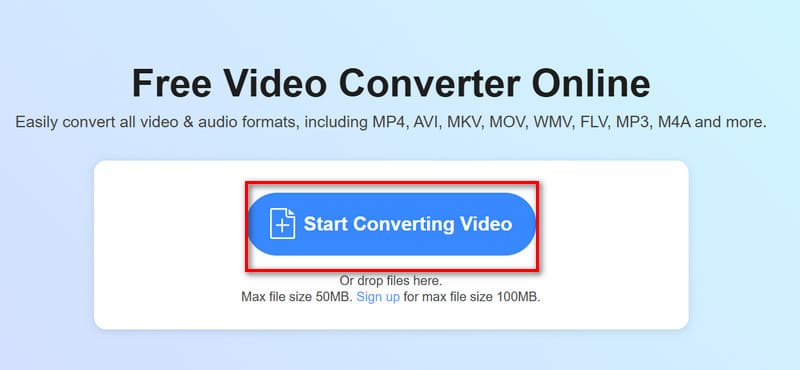
Βήμα 1. Επισκεφθείτε τη σελίδα Vidmore Free Video Converter Online στο πρόγραμμα περιήγησής σας.
Κάντε κλικ Ξεκινήστε τη μετατροπή βίντεο για να ανεβάσετε το βίντεό σας.
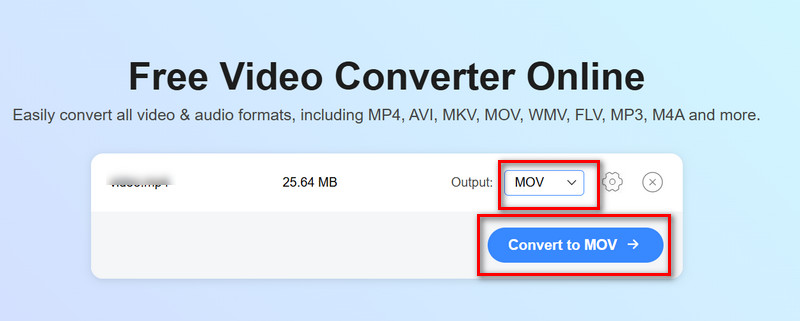
Βήμα 2. Μετά την επιτυχή μεταφόρτωση, αναπτύξτε το Παραγωγή μενού και επιλέξτε βίντεο > MOV.
Τέλος, κάντε κλικ στο Μετατροπή σε MOV.
FreeConvert
Όσον αφορά την ελαφριά εμπειρία χρήστη, το FreeConvert ξεχωρίζει. Είναι δωρεάν, εύχρηστο και υποστηρίζει μετατροπή μεταξύ περισσότερων από 1.500 μορφών - συμπεριλαμβανομένων βίντεο, ήχου, εικόνων και ηλεκτρονικών βιβλίων - ενώ προσφέρει πολλές προηγμένες επιλογές. Φυσικά, διατηρεί τα πλεονεκτήματα ενός διαδικτυακού εργαλείου, καθώς λειτουργεί όχι μόνο σε συσκευές Windows, Mac και Linux, αλλά είναι επίσης προσβάσιμο σε πλατφόρμες για κινητά.
Να είστε σίγουροι ότι τα αρχεία που έχετε ανεβάσει δεν θα παραβιαστούν. Το FreeConvert δηλώνει ότι κρυπτογραφεί τα αρχεία σας κατά τη μετάδοση και τα διαγράφει εντός ωρών από τη μετατροπή.
Δείτε πώς μπορείτε να μετατρέψετε WEBM σε MOV χρησιμοποιώντας το FreeConvert:
Βήμα 1. Ανοίξτε το FreeConvert στο πρόγραμμα περιήγησής σας. Κάντε κλικ στο κουμπί "Επιλογή FreeConvert" στο πρόγραμμα περιήγησής σας. Επιλέξτε Αρχεία για να ανεβάσετε το αρχείο WEBM σας.
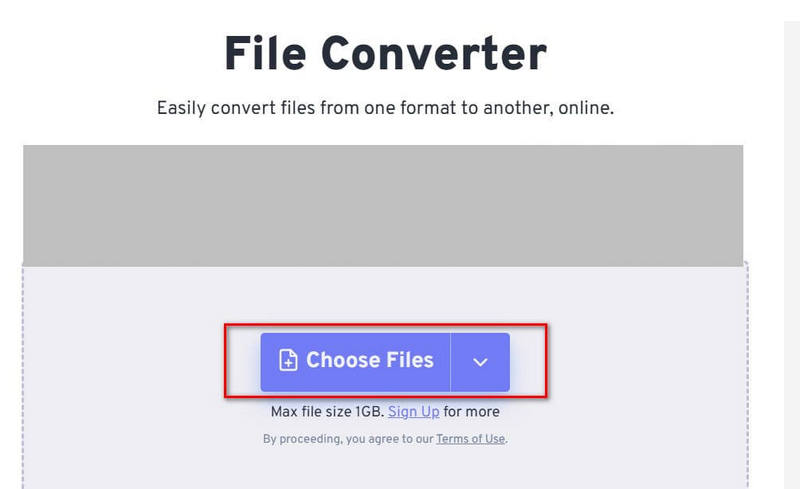
Βήμα 2. Αφού ανεβάσετε το αρχείο σας, αναπτύξτε το μενού δίπλα στο Παραγωγή επιλογή και επιλέξτε βίντεο > MOV.
Βήμα 3. Κάντε κλικ Μετατρέπω.
Μέρος 5. Συχνές ερωτήσεις για τη μετατροπή WEBM σε MOV
Πώς να μετατρέψετε WΕΒΑρχεία M σε MOV;
Σε αυτό το σημείο, συνιστούμε τη χρήση υπηρεσιών μετατροπής μορφής που παρέχονται από αξιόπιστους ιστότοπους ή λογισμικό. Τα προτεινόμενα εργαλεία περιλαμβάνουν το Vidmore Converter, το Vidmore Free Video Converter Online και το Handbrake.
Απλώς ανεβάστε το βίντεό σας, επιλέξτε τη μορφή εξόδου και κάντε κλικ στην επιλογή Μετατροπή.
Είναι WebM το ίδιο με το MOV;
Όχι. Ενώ και οι δύο είναι μορφές βίντεο, το WebM έχει σχεδιαστεί για streaming βίντεο στο διαδίκτυο, ενώ το MOV αναπτύχθηκε από την Apple και είναι βελτιστοποιημένο για Αναπαραγωγή QuickTime MOV και άλλα προϊόντα του οικοσυστήματος της Apple. Γενικά, τα αρχεία WEBM είναι μικρότερα, μεταδίδονται πιο γρήγορα και είναι δωρεάν και ανοιχτού κώδικα, ενώ τα αρχεία MOV είναι μεγαλύτερα αλλά προσφέρουν ανώτερη ποιότητα βίντεο.
Ποια είναι η καλύτερη μορφή για να μετατρέψω MOV;
MP4. Το MP4 προσφέρει ευρύτερη συμβατότητα και διανομή, λειτουργώντας άψογα σε σχεδόν όλες τις πλατφόρμες και τους παίκτες. Μετατροπή MOV σε MP4 είναι η πιο πρακτική επιλογή.
συμπέρασμα
Αυτός ο οδηγός παρουσιάζει τέσσερα απλά, εξαιρετικά αποτελεσματικά εργαλεία που θα σας βοηθήσουν να μετατροπή WEBM σε MP4Περιλαμβάνει επίσης μια σύντομη επισκόπηση και των δύο μορφών για να σας βοηθήσει να κατανοήσετε τον σκοπό της μετατροπής. Το MOV προσφέρει ανώτερη ποιότητα βίντεο και είναι πιο κατάλληλο για επαγγελματική επεξεργασία βίντεο. Επιπλέον, διαθέτει ισχυρότερη συμβατότητα λογισμικού και συσκευών από το WEBM. Αν θέλετε να ξεπεράσετε τους περιορισμούς της μορφής WEBM, ανατρέξτε σε αυτόν τον οδηγό.