Πώς να αυξήσετε τη φωτεινότητα του βίντεο στο Premiere Pro [με εναλλακτικό]
Σήμερα, τα βίντεο ή οι ταινίες είναι οι τάσεις όπου πολλοί άνθρωποι ασχολούνται με αυτό. Επίσης, είναι πιο ικανοποιητικό να παρακολουθείτε όταν το βίντεο ή η ταινία έχει εξαιρετική και ισορροπημένη ποιότητα χρώματος βίντεο. Έχετε ένα σκοτεινό βίντεο και θέλετε να το φωτίσετε; Τότε αυτός ο ενημερωτικός οδηγός προοριζόταν για εσάς. Αυτό το άρθρο θα σας δώσει τις καλύτερες μεθόδους πώς να φωτίσετε ένα βίντεο στην πρεμιέρα. Εκτός από αυτό, θα μάθετε επίσης τις καλύτερες εναλλακτικές σε αυτήν την εφαρμογή. Με αυτόν τον τρόπο, θα έχετε τον πιο εύκολο τρόπο να επεξεργαστείτε το βίντεό σας. Έτσι, αν θέλετε να μάθετε το κόλπο για να βελτιώσετε το χρώμα του βίντεό σας, διαβάστε αυτό το άρθρο.

ΠΕΡΙΕΧΟΜΕΝΟ ΣΕΛΙΔΑΣ
Μέρος 1: Πώς να κάνετε ένα βίντεο πιο φωτεινό στην πρεμιέρα
Θέλετε να μάθετε πώς να κάνετε ένα βίντεο πιο φωτεινό στο Premiere Pro; Αν θέλετε να φωτίσετε το βίντεό σας χρησιμοποιώντας το, έχετε έρθει στο σωστό μέρος! Διαβάστε αυτό το μέρος και αυτό το λογισμικό είναι σε θέση να κάνει το σκοτεινό σας βίντεο πιο φωτεινό και πιο ορατό με μια προηγμένη τεχνική.
Ωστόσο, αυτό το εργαλείο είναι κατάλληλο μόνο για επαγγελματίες ή προχωρημένους χρήστες και οι αρχάριοι θα το βρουν περίπλοκο. Επίσης, το Premiere Pro απαιτεί συνδρομή για να λειτουργήσει, αν και έχει μια δωρεάν δοκιμαστική περίοδο 7 ημερών.
Έχοντας λάβει τις βασικές πληροφορίες, ας χρησιμοποιήσουμε την παρακάτω διαδικασία για να μάθουμε πώς να φωτίσουμε ένα σκοτεινό βίντεο στο Premiere Pro.
Βήμα 1: Εγκαταστήστε το λογισμικό στον υπολογιστή σας. Προσθέστε το βίντεο που θέλετε να επεξεργαστείτε και αποθέστε το στη γραμμή χρόνου.
Βήμα 2: Κάντε κλικ στο Υπάρχοντα επιλογή στο αριστερό μέρος του πίνακα Premiere Pro. Στη συνέχεια αναζητήστε το Φωτισμός εφέ στο πλαίσιο αναζήτησης και κάντε κλικ σε αυτό.
Βήμα 3: Σύρετε τα εφέ φωτισμού στο κλιπ. Στη συνέχεια, μεταβείτε στο Έλεγχος εφέ επιλογή στο επάνω μέρος της διεπαφής και κάντε κλικ Εφέ φωτισμού.
Βήμα 4: Θα συναντήσετε πολλές επιλογές στην οθόνη σας. Επίλεξε το Φως 1 κουμπί για να προβάλετε το αναπτυσσόμενο μενού και να δείτε το Προβολέας θέατρου επιλογή. Στη συνέχεια αλλάξτε τα φώτα της δημοσιότητας σε Κατευθυντήριος.
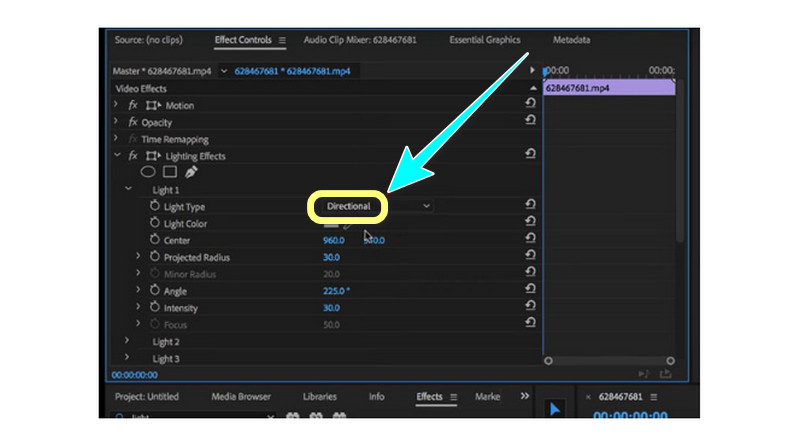
Βήμα 5: Θα δείτε ότι τα σκοτεινά τμήματα του βίντεό σας θα φωτιστούν αμέσως. Μετά από αυτό, μπορείτε να αποθηκεύσετε το τελικό σας βίντεο στον υπολογιστή σας και να παρακολουθήσετε την πιο φωτεινή έκδοση.
Μέρος 2: Η καλύτερη εναλλακτική λύση Premiere Pro για να φωτίσετε ένα βίντεο
Η καλύτερη εναλλακτική λύση για να φωτίσετε το βίντεό σας είναι το Vidmore Video Converter. Αυτό το λογισμικό εκτός σύνδεσης μπορεί εύκολα να κάνει τα σκοτεινά σας βίντεο πιο φωτεινά και πιο ακριβή. Διαθέτει διάφορα μοντέλα τεχνητής νοημοσύνης, όπως Face Model, Video Repair Model, Color Enhancement Model και Low-lit Enhancement Model, τα οποία μπορούν εύκολα να βελτιώσουν τη φωτεινότητα των βίντεό σας.
Επίσης, είναι ο καλύτερος τρόπος για να εξισορροπήσετε το χρώμα του βίντεό σας. Εκτός από τη ρύθμιση της φωτεινότητας του βίντεό σας, μπορείτε επίσης να τροποποιήσετε την απόχρωση, την αντίθεση και τον κορεσμό του βίντεο. Με ένα απλό περιβάλλον εργασίας και απλές διαδικασίες, όλοι μπορούν να το χρησιμοποιήσουν ομαλά.
Βήμα 1: Λήψη του VidHex
Κατεβάστε και εκκινήστε αυτό το πρόγραμμα φωτισμού βίντεο στον υπολογιστή σας με Windows ή Mac.
Βήμα 2: Προσθήκη βίντεο
Στις αριστερές λειτουργίες, κάντε κλικ στο Χρώμα AI > Βελτίωση χαμηλού φωτισμού > Ξεκινήστε τώραΣτη συνέχεια, επιλέξτε το βίντεο που θέλετε να φωτίσετε.
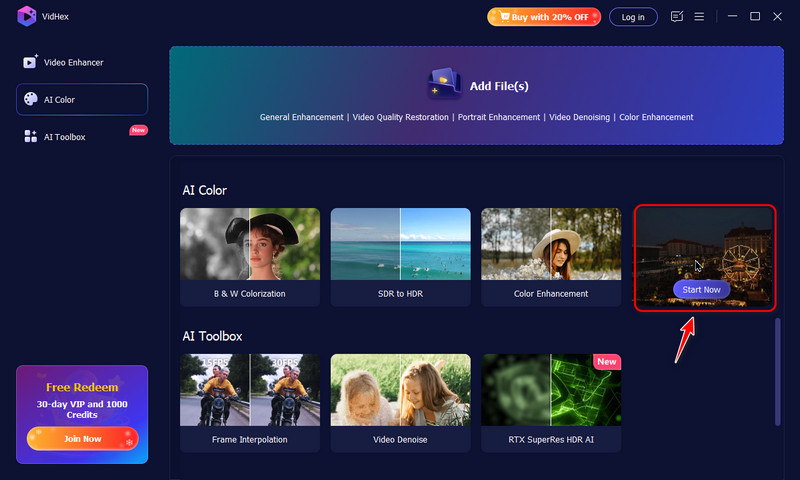
Βήμα 3: Φωτίστε ένα βίντεο
Βεβαιωθείτε ότι το Μοντέλο βελτίωσης χαμηλού φωτισμού έχει επιλεγεί στη σωστή λίστα μοντέλων AI και το VidHex θα βελτιώσει αυτόματα τη φωτεινότητα του βίντεό σας. Μπορείτε να κάνετε κλικ στο Προεπισκόπηση κουμπί για να δείτε τα εφέ φωτεινότητας.

Βήμα 4: Εξαγωγή του φωτεινότερου βίντεο
Τέλος, ορίστε την ανάλυση, τη μορφή εξόδου, τους ρυθμούς μετάδοσης bit και τη διαδρομή αποθήκευσης. Και στη συνέχεια, κάντε κλικ στο Βελτίωση πλήρους βίντεο για να αποθηκεύσετε το φωτεινότερο βίντεο.

Μέρος 3: Συχνές ερωτήσεις σχετικά με το πώς να φωτίσετε ένα βίντεο στην πρεμιέρα
1. Υπάρχει εξαιρετικός τρόπος για να φωτίσετε ένα σκοτεινό βίντεο;
Απολύτως ναι. Το φωτισμό ενός βίντεο είναι πλέον δυνατό με τη βοήθεια διαφόρων εφαρμογών. Δεν χρειάζεται να ανησυχείτε εάν έχετε κακή κάμερα ή φωτισμό. Μπορείτε εύκολα να φωτίσετε το βίντεό σας χρησιμοποιώντας το Vidmore Video Converter. Διαθέτει ένα εργαλείο διόρθωσης χρώματος που μπορείτε να χρησιμοποιήσετε για να κάνετε πιο φωτεινά τα σκοτεινά βίντεό σας.
2. Πόσο κοστίζει το Adobe Premiere Pro;
Μετά τη δωρεάν δοκιμή των 7 ημερών, πρέπει να αγοράσετε μια συνδρομή για να χρησιμοποιείτε την εφαρμογή συνεχώς. Το Adobe Premiere κοστίζει $20,99 ανά μήνα. Εάν προτιμάτε να αγοράσετε τη συνδρομή για ολόκληρο το έτος, κοστίζει $239,88. Είναι αρκετά ακριβό αλλά αξίζει τον κόπο.
3. Είναι εύκολο να χρησιμοποιηθεί το Adobe Premiere Pro;
Η δυσκολία αυτής της εφαρμογής εξαρτάται από τους χρήστες. Εάν ο χρήστης είναι έμπειρος, τότε αυτή η εφαρμογή μπορεί να είναι εύκολη. Από την άλλη πλευρά, εάν ο χρήστης δεν έχει ακόμη δεξιότητες, αυτή η εφαρμογή είναι ακατάλληλη.
συμπέρασμα
Όπως μπορείτε να δείτε, αυτό το άρθρο σας λέει πώς να το κάνετε φωτίστε ένα βίντεο στην Πρεμιέρα. Αλλά αυτή η Πρεμιέρα είναι πολύ προχωρημένη για αρχάριους. Με αυτόν τον τρόπο, εάν θέλετε μια απλή μέθοδο για να ελαφρύνετε το βίντεό σας, χρησιμοποιήστε Μετατροπέας βίντεο Vidmore. Διαθέτει φιλική προς το χρήστη διεπαφή και απλή διαδικασία, η οποία είναι ιδανική για μη επαγγελματίες χρήστες.