Περικοπή βίντεο χρησιμοποιώντας το VLC Media Player [Πλήρης οδηγός το 2026]
Το VLC Media Player δεν είναι απλώς ένα ιδανικό πρόγραμμα για την αναπαραγωγή αρχείων πολυμέσων. Μπορεί επίσης να προσφέρει μια λειτουργία περικοπής, επιτρέποντάς σας να μειώσετε τη διάρκεια του βίντεό σας χωρίς να χρειάζεστε ξεχωριστό πρόγραμμα επεξεργασίας βίντεο. Με αυτήν τη λειτουργία, οι χρήστες μπορούν να περικόψουν ανεπιθύμητα τμήματα και να αποθηκεύσουν μια μικρότερη έκδοση του υλικού τους απευθείας από τα βίντεο. Αν λοιπόν θέλετε να μάθετε πώς να περικοπή βίντεο σε VLC, βρίσκεστε στο σωστό μέρος. Δείτε εδώ την καλύτερη μέθοδο που μπορείτε να ακολουθήσετε. Επιπλέον, θα σας δώσουμε επίσης την καλύτερη εναλλακτική λύση, όπως το Vidmore Video Converter, ως ιδανικό εργαλείο για μια πιο ομαλή διαδικασία περικοπής βίντεο.

ΠΕΡΙΕΧΟΜΕΝΟ ΣΕΛΙΔΑΣ
- Μέρος 1. Μπορώ να περικόψω ένα βίντεο χρησιμοποιώντας VLC
- Μέρος 2. Πώς να κόψετε βίντεο με VLC
- Μέρος 3. Πλεονεκτήματα και μειονεκτήματα της περικοπής βίντεο σε VLC
- Μέρος 4. Αντιμετώπιση προβλημάτων: Γιατί τα αρχεία VLC που περικόπηκαν δεν αποθηκεύτηκαν
- Μέρος 5. Εναλλακτική μέθοδος για εύκολη περικοπή βίντεο
- Μέρος 6. Συχνές ερωτήσεις σχετικά με την περικοπή βίντεο σε VLC
Μέρος 1. Μπορώ να περικόψω ένα βίντεο χρησιμοποιώντας VLC
Αναρωτιέστε αν το VLC Media Player μπορεί να περικόψει τα βίντεό σας; Η απάντηση είναι ναι. Το λογισμικό δεν είναι απλώς ένα εξαιρετικό εργαλείο για την αναπαραγωγή ήχου και βίντεο. Μπορείτε επίσης να περικόψετε τα βίντεό σας χρησιμοποιώντας τη λειτουργία εγγραφής. Με αυτήν τη λειτουργία, μπορείτε να συντομεύσετε το βίντεο και να εξαγάγετε ένα συγκεκριμένο μέρος. Επιπλέον, μετά τη διαδικασία περικοπής/εγγραφής, το βίντεο θα αποθηκευτεί στον φάκελο βίντεο του υπολογιστή σας. Μπορείτε ακόμη και να διασφαλίσετε ότι θα διατηρηθεί η αρχική ποιότητα, με αποτέλεσμα την καλύτερη αναπαραγωγή βίντεο. Επομένως, αν σκοπεύετε να περικόψετε βίντεο, σκεφτείτε να χρησιμοποιήσετε το VLC Media Player.
Μέρος 2. Πώς να κόψετε βίντεο με VLC
Θέλετε να περικόψετε ένα βίντεο σε VLC; Λοιπόν, η περικοπή του βίντεό σας είναι απλή. Το μόνο που χρειάζεται να κάνετε είναι να βασιστείτε στη λειτουργία εγγραφής του προγράμματος. Μπορεί να σας βοηθήσει να βρείτε το επιθυμητό μέρος από το βίντεο και να το αποθηκεύσετε στην αρχική του ποιότητα. Για να ξεκινήσετε τη διαδικασία, ακολουθήστε τα βήματα που περιγράφονται σε αυτήν την ενότητα.
Βήμα 1Για το πρώτο βήμα, κατεβάστε το VLC Media Player στον υπολογιστή σας με Windows ή Mac. Στη συνέχεια, ξεκινήστε την εγκατάστασή του για να ξεκινήσει η διαδικασία.
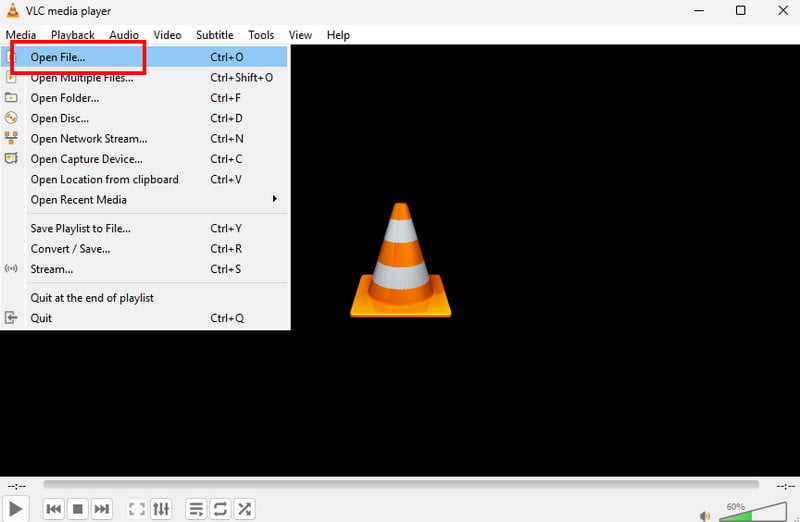
Βήμα 2Αφού ξεκινήσετε το πρόγραμμα, μεταβείτε στην επάνω διεπαφή και κάντε κλικ στο Πολυμέσα > Άνοιγμα αρχείου επιλογές για να προσθέσετε το βίντεο που θέλετε να περικόψετε.
Βήμα 3Στη συνέχεια, προχωρήστε στην ενότητα Προβολή > Σύνθετα στοιχεία ελέγχου για να δείτε τα υπόλοιπα στοιχεία ελέγχου παρακάτω. Στη συνέχεια, ξεκινήστε να πατάτε το Ρεκόρ κουμπί για να ξεκινήσει η εγγραφή βίντεο.
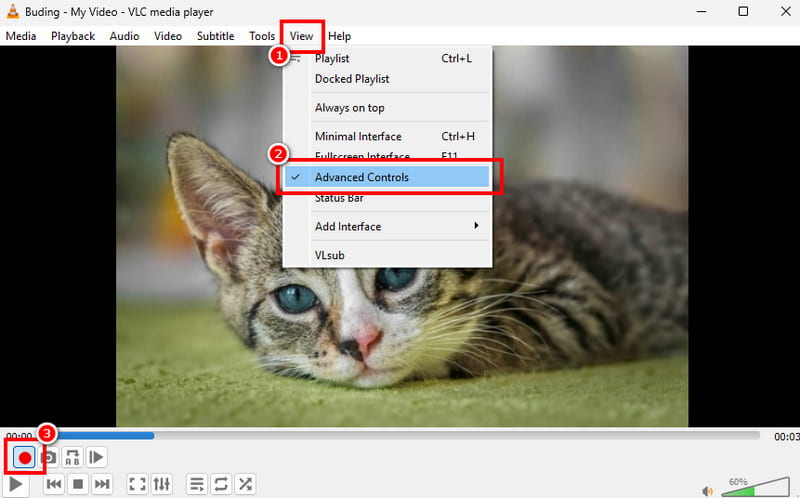
Αφήστε το βίντεο να αναπαραχθεί μέχρι το τμήμα που θέλετε να διατηρήσετε. Κάντε κλικ στο ίδιο κουμπί για να διακόψετε την εγγραφή.
Βήμα 4Στη συνέχεια, το αποθηκευμένο και περικομμένο βίντεο θα βρεθεί στον φάκελο εγγραφών σας.
Με αυτήν τη μέθοδο, μπορείτε να διασφαλίσετε ότι μπορείτε περικοπή MP4 και άλλα αρχεία βίντεο. Μπορεί ακόμη και να παρέχει μια απλή διαδικασία, καθιστώντας το ιδανικό πρόγραμμα για τη διαχείριση των βίντεό σας. Έτσι, για μια αποτελεσματική διαδικασία περικοπής, ειδικά όταν θέλετε να αφαιρέσετε το επιθυμητό μέρος από το βίντεο, σκεφτείτε να χρησιμοποιήσετε το VLC Media Player.
Μέρος 3. Πλεονεκτήματα και μειονεκτήματα της περικοπής βίντεο σε VLC
Αφού διαβάσατε την παραπάνω ενότητα, μάθατε ότι το VLC μπορεί να περικόψει τα βίντεό σας. Τώρα, αν θέλετε να μάθετε περισσότερα για το πρόγραμμα, ελέγξτε τις λεπτομέρειες εδώ, καθώς σας παρουσιάζουμε τα πλεονεκτήματα και τους περιορισμούς του.
Καλά πράγματα για το VLC Media Player
Δωρεάν και ελαφρύ
Το VLC Media Player είναι μια πλατφόρμα δωρεάν χρήσης. Είναι ιδανική για χρήστες που θέλουν να περικόψουν τα βίντεό τους χωρίς να ξοδέψουν ούτε δεκάρα. Επιπλέον, το λογισμικό είναι επίσης ελαφρύ. Αυτό σημαίνει ότι μπορείτε να το κατεβάσετε στον υπολογιστή σας χωρίς να ανησυχείτε για τον χώρο αποθήκευσης, καθιστώντας το την καλύτερη επιλογή για χρήστες με περιορισμένο αποθηκευτικό χώρο.
Απλό στη λειτουργία
Αυτό που κάνει την πλατφόρμα ιδανική είναι η ολοκληρωμένη διάταξή της. Μπορείτε να περικόψετε και να εγγράψετε το βίντεό σας χωρίς κανένα πρόβλημα. Μπορείτε εύκολα να πλοηγηθείτε και να χρησιμοποιήσετε όλες τις απαραίτητες λειτουργίες άμεσα, καθιστώντας την κορυφαία επιλογή για αρχάριους.
Υποστήριξη διαφόρων μορφών
Το VLC δεν έχει μόνο τη δυνατότητα περικοπής των βίντεό σας. Μπορεί επίσης να υποστηρίξει διάφορες μορφές εισόδου και εξόδου. Μερικές από τις μορφές που υποστηρίζει είναι MP4, MKV, WMV, AVI, FLV, M4V και άλλες. Αυτή η δυνατότητα διασφαλίζει ότι δεν θα αντιμετωπίσετε προβλήματα συμβατότητας κατά την περικοπή και την εγγραφή των βίντεό σας.
Διαπλατφόρμα
Μπορείτε να κατεβάσετε και να εγκαταστήσετε το VLC σε Mac, Windows και Linux. Αυτό σας εξασφαλίζει ότι μπορείτε να εκτελέσετε το πρόγραμμα σε οποιαδήποτε πλατφόρμα χωρίς προβλήματα.
Προσφέρετε βασικά εργαλεία επεξεργασίας
Αν θέλετε να βελτιώσετε το βίντεο πριν το κόψετε, μπορείτε να το κάνετε. Το VLC μπορεί να προσφέρει βασικά εργαλεία επεξεργασίας που μπορείτε να χρησιμοποιήσετε. Μπορείτε περικοπή του βίντεο, προσαρμόστε την ταχύτητα αναπαραγωγής, αλλάξτε την αναλογία διαστάσεων, προσθέστε εφέ και πολλά άλλα. Αυτά τα εργαλεία μπορούν να σας βοηθήσουν να αποκτήσετε μια καλύτερη έκδοση του βίντεό σας πριν από την τελική διαδικασία περικοπής.
Μειονεκτήματα του VLC Media Player
Περιορισμένη ακρίβεια
Οι περικοπές βασίζονται σε χειροκίνητη αναπαραγωγή. Αυτό σημαίνει ότι η ακριβής περικοπή σε επίπεδο καρέ είναι δύσκολη.
Χωρίς προηγμένη επεξεργασία
Όπως αναφέραμε, το VLC μπορεί να προσφέρει μόνο βασικά εργαλεία επεξεργασίας. Αν θέλετε να βελτιώσετε το βίντεο χρησιμοποιώντας προηγμένα εργαλεία, συνιστάται να χρησιμοποιήσετε ένα πρόγραμμα επεξεργασίας βίντεο επαγγελματικού επιπέδου.
Ξεπερασμένη διεπαφή χρήστη
Η κύρια διάταξη του προγράμματος δεν είναι ιδιαίτερα ελκυστική για τους χρήστες. Είναι πολύ απλή σε σύγκριση με άλλα προγράμματα επεξεργασίας βίντεο και αναπαραγωγής πολυμέσων. Αυτός μπορεί να είναι ένας λόγος για τον οποίο ορισμένοι χρήστες δεν το χρησιμοποιούν.
Μπορείτε επίσης να επισκεφθείτε: Αποτελεσματικές μέθοδοι για πώς να στείλετε μεγάλα αρχεία.
Μέρος 4. Αντιμετώπιση προβλημάτων: Γιατί τα αρχεία VLC που περικόπηκαν δεν αποθηκεύτηκαν
Ακολουθούν ορισμένοι συνήθεις λόγοι για τους οποίους τα περικομμένα βίντεό σας σε VLC ενδέχεται να μην έχουν αποθηκευτεί, καθώς και ο τρόπος επίλυσής τους.
Η εγγραφή δεν ξεκίνησε σωστά
Διορθώνω: Να βεβαιώνεστε πάντα ότι έχετε κάνει κλικ στο κόκκινο κουμπί Εγγραφής αφού ανοίξετε αυτήν τη λειτουργία στην ενότητα Προβολές > Σύνθετα στοιχεία ελέγχου. Η διαδικασία δεν θα ξεκινήσει αν δεν πατήσετε το ίδιο το κουμπί.
Σύγχυση τοποθεσίας αρχείων
Διορθώνω: Από προεπιλογή, το βίντεο που έχει περικοπεί και εγγραφεί στο VLC θα διατηρείται στον φάκελο Βίντεο. Να ελέγχετε πάντα τον φάκελο στην ενότητα Εργαλεία > Προτιμήσεις > Εισαγωγή/Κωδικοποιητές > Κατάλογος εγγραφών.
Πρόβλημα άδειας
Διορθώνω: Εάν το VLC σας δεν έχει άδεια εγγραφής στον επιλεγμένο φάκελο, δεν μπορείτε να αποθηκεύσετε το βίντεο. Μπορείτε να δοκιμάσετε να ορίσετε έναν διαφορετικό κατάλογο και να βεβαιωθείτε ότι έχετε πρόσβαση εγγραφής.
Μέρος 5. Εναλλακτική μέθοδος για εύκολη περικοπή βίντεο
Το VLC είναι ένα χρήσιμο εργαλείο για την περικοπή βίντεο. Ωστόσο, για να έχετε το αποτέλεσμα που χρειάζεστε, πρέπει να βασιστείτε σε αυτήν τη λειτουργία εγγραφής. Επομένως, αν ψάχνετε για την καλύτερη εναλλακτική λύση που προσφέρει ένα αυτόνομο πρόγραμμα περικοπής βίντεο, προτείνουμε να χρησιμοποιήσετε Μετατροπέας βίντεο VidmoreΑυτό το πρόγραμμα αποτελεί μια ισχυρή εναλλακτική λύση στο VLC για την περικοπή βίντεο. Είναι ιδανικό για χρήστες που χρειάζονται μεγαλύτερη ευελιξία και ακρίβεια. Σε σύγκριση με τη μέθοδο εγγραφής του VLC, το Vidmore προσφέρει ένα ειδικό εργαλείο περικοπής με ακρίβεια σε επίπεδο καρέ, επιτρέποντάς σας να αφαιρείτε ανεπιθύμητα τμήματα ομαλά. Το καλύτερο εδώ είναι ότι μπορείτε να προσαρμόσετε άλλες παραμέτρους κατά τη διάρκεια της διαδικασίας. Μπορείτε να διαχειριστείτε την ανάλυση του βίντεο, τον ρυθμό καρέ, τη μορφή, τον κωδικοποιητή και πολλά άλλα. Με αυτό, μπορούμε να πούμε ότι το Vidmore Video Converter είναι η καλύτερη αντικατάσταση του VLC για την περικοπή των βίντεό σας.
Βήμα 1. Λήψη Μετατροπέας βίντεο Vidmore στην επιφάνεια εργασίας σας. Ανοίξτε το για να περικόψετε αμέσως το βίντεο.
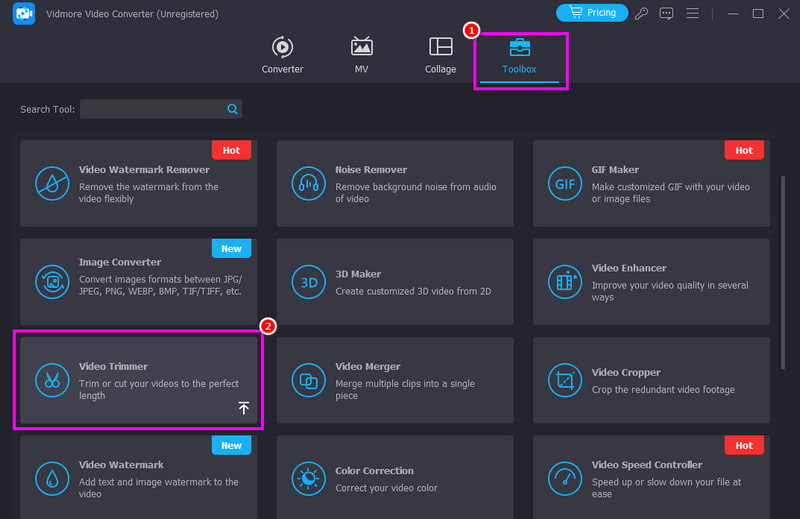
Βήμα 2Μεταβείτε στην ενότητα Εργαλειοθήκη και επιλέξτε το Εργαλείο κοπής βίντεο λειτουργία. Πατήστε Συν για να ξεκινήσετε την προσθήκη του βίντεο από τη συσκευή σας.
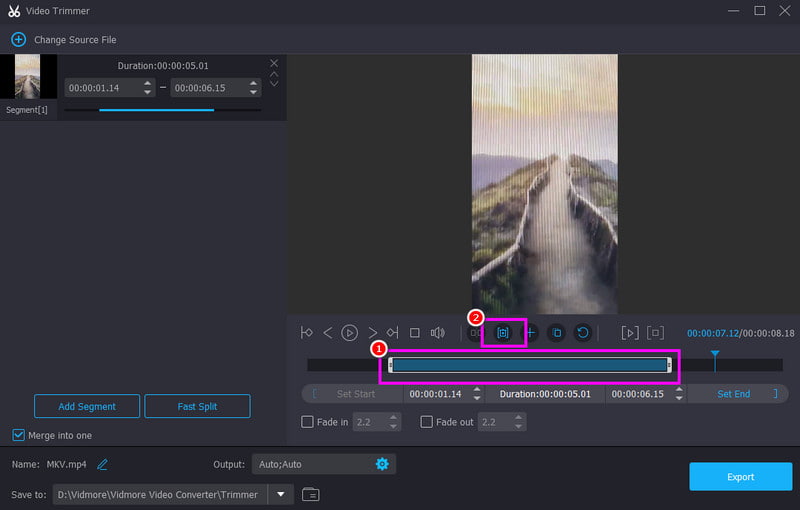
Βήμα 3Μπορείτε να ξεκινήσετε την περικοπή του βίντεο. Χρησιμοποιήστε τα ρυθμιζόμενα σημεία έναρξης και λήξης. Στη συνέχεια, πατήστε το Λειτουργία περικοπής για να ξεκινήσετε το κόψιμο.
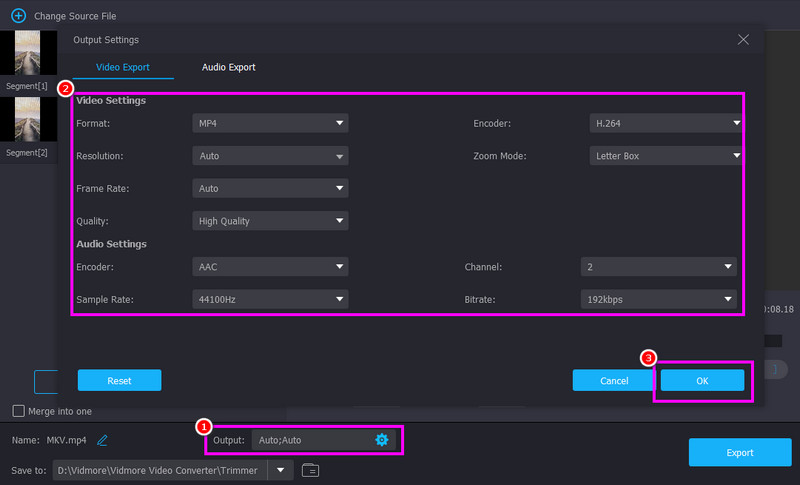
Βήμα 4Μπορείτε επίσης να πάτε στο Παραγωγή για να επιλέξετε την προτιμώμενη μορφή εξόδου βίντεο, την ανάλυση, τον ρυθμό καρέ και άλλα. Πατήστε OK για να εφαρμόσετε τις αλλαγές.
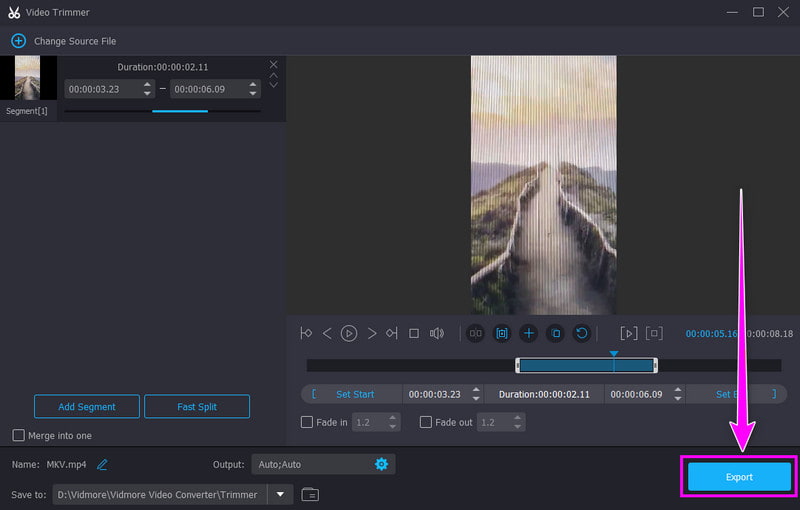
Βήμα 5Για την τελευταία διαδικασία, κάντε κλικ στο Εξαγωγή για να διατηρήσετε το κομμένο βίντεο στον υπολογιστή σας.
Χάρη σε αυτό το πρόγραμμα, μπορείτε εύκολα και ομαλά να περικόψετε το βίντεο. Μπορεί ακόμη και να προσφέρει περισσότερες δυνατότητες από το VLC, καθιστώντας το την καλύτερη επιλογή για τη διαχείριση των βίντεό σας. Επομένως, εάν χρειάζεστε την καλύτερη αντικατάσταση VLC για την περικοπή βίντεο, είναι καλύτερο να χρησιμοποιήσετε το Vidmore Video Converter.
Μέρος 6. Συχνές ερωτήσεις σχετικά με την περικοπή βίντεο σε VLC
Είναι καλό για την περικοπή βίντεο μεγάλης διάρκειας σε VLC;
Δεν είναι ιδανικό να περικόπτετε μεγάλα βίντεο σε VLC. Δεδομένου ότι το πρόγραμμα μπορεί μόνο καταγράψτε το βίντεο, θα χρειαστεί πολύς χρόνος για να βγει το τελικό αποτέλεσμα.
Είναι ασφαλές να χρησιμοποιήσω το VLC για περικοπή βίντεο;
Σίγουρα, ναι. Το VLC είναι ένα πρόγραμμα αναπαραγωγής και επεξεργασίας πολυμέσων εκτός σύνδεσης. Σας εξασφαλίζει ότι μπορείτε να περικόψετε και να διαχειριστείτε τα βίντεό σας χωρίς να διακυβεύσετε το απόρρητο ή την ασφάλειά σας.
Ποιο είναι το καλύτερο trimmer βίντεο;
Αν χρειάζεστε το καλύτερο trimmer, μπορείτε να αποκτήσετε πρόσβαση στο Vidmore Video Converter. Με τη λειτουργία Video Trimmer, μπορείτε να περικόψετε τα βίντεό σας στις προτιμήσεις σας. Μπορείτε ακόμη και να προσαρμόσετε διάφορες παραμέτρους, όπως ανάλυση, μορφές και ρυθμίσεις κωδικοποιητή. Αυτό διασφαλίζει ότι μπορείτε να επιτύχετε το αποτέλεσμα που θέλετε μετά τη διαδικασία επεξεργασίας.
συμπέρασμα
Αν θέλεις περικοπή βίντεο σε VLC, μπορείτε να ακολουθήσετε τις μεθόδους από αυτόν τον οδηγό. Μπορεί να σας βοηθήσει να περικόψετε το βίντεο χρησιμοποιώντας την ενσωματωμένη συσκευή εγγραφής. Επιπλέον, αν θέλετε την καλύτερη αντικατάσταση VLC με ένα αξιόπιστο πρόγραμμα περικοπής βίντεο, το Vidmore Video Converter είναι η καλύτερη επιλογή. Μπορεί να σας βοηθήσει να περικόψετε βίντεο και να τα αποθηκεύσετε με την καλύτερη ποιότητα για καλύτερη αναπαραγωγή.