5 métodos para arreglar videos borrosos que me envían en el iPhone
Obviamente, el video se grabó con claridad y nitidez, así que ¿por qué la versión que le envié a otra persona salió borrosa? Si también te afecta este problema, lee esta guía para encontrar la solución. Analizaremos las causas de la degradación de la calidad del video y te enseñaremos. Cómo arreglar los videos borrosos que me envían en el iPhoneSe mostrarán 5 opciones en total y también te diremos cómo evitar que tus videos salgan borrosos después. Una sola publicación solucionará todos tus problemas.

CONTENIDO DE PÁGINA
- Parte 1. ¿Por qué los videos que recibo aparecen borrosos en el iPhone?
- Parte 2. El mejor método para corregir un video borroso enviado a un iPhone
- Parte 3. Otros consejos para arreglar videos borrosos que me envían en el iPhone
- Parte 4. Consejos: Cómo evitar que el video salga borroso al enviarlo al iPhone
- Parte 5. Preguntas frecuentes sobre cómo arreglar videos borrosos que me envían en iPhone
Parte 1. ¿Por qué los videos que recibo aparecen borrosos en el iPhone?
¿Por qué los videos que recibo en mi iPhone se ven borrosos? Debemos identificar el problema antes de centrarnos en una solución. En esta sección, se enumeran tres posibilidades. Descubre cuál se adapta a tu situación.
Este vídeo fue capturado en un entorno oscuro.
Si el video que se envía se grabó en un entorno con poca luz, es posible que la cámara aumente el ISO para compensar la luz. Este parámetro afecta la resolución del video, haciendo que la imagen se vea borrosa.
El vídeo estaba comprimido cuando fue enviado.
Algunas plataformas, especialmente las de correo electrónico y redes sociales, tienen restricciones de tamaño para las imágenes o videos que se envían. Reducen el tamaño del video comprimiéndolo para que se transfiera más rápido. La compresión provoca pérdida de calidad, lo que hace que el video se vea borroso.
Conexión a Internet inestable.
¿Por qué los videos se ven borrosos al enviarlos de iPhone a iPhone? Ten en cuenta que la velocidad y la estabilidad de internet pueden afectar la claridad del video que se envía. El video enviado no se cargará correctamente si estás conectado a una red wifi lenta o inestable. Esto también afecta la claridad de la imagen, provocando que el video se pixele.
Además, si se graba un vídeo con una resolución baja, el resultado en el teléfono seguramente será borroso.
Parte 2. El mejor método para corregir un video borroso enviado a un iPhone
La forma más sencilla de solucionar el problema del vídeo borroso es utilizar Corrección de vídeo de Vidmore Para arreglar la imagen. Este software puede manejar cualquier tipo de video dañado, ya sea que no se pueda reproducir o que la imagen esté borrosa y granulada. Es fácil arreglar videos grabados con iPhones, teléfonos Samsung, cámaras, GoPro, drones y otros dispositivos.
Aquí se explica cómo arreglar los videos borrosos enviados desde iPhone con Vidmore Video Fix.
Paso 1. Descargue e instale Vidmore Video Fix en su computadora.

Paso 2. Tras acceder a la interfaz principal, haz clic en el botón rojo "+" para subir tu video borroso. Luego, prepara un video de muestra. Este video debe ser preferiblemente nítido, grabado con el mismo equipo que el video borroso. Además, el formato del video de muestra y el de los videos borrosos debe ser el mismo.
Haga clic en el botón azul más para cargar el vídeo de muestra.
Paso 3. Hacer clic Reparar para comenzar a arreglar el video borroso.

Cuando finalice el proceso de reparación, haga clic en Avance Para comprobar el resultado. Si está satisfecho, seleccione Salvar para mantenerlo en su dispositivo.

Parte 3. Otros consejos para arreglar videos borrosos que me envían en el iPhone
¿Cómo arreglar los videos borrosos que me envían al iPhone? Hay otros métodos que puedes probar además de arreglar el video.
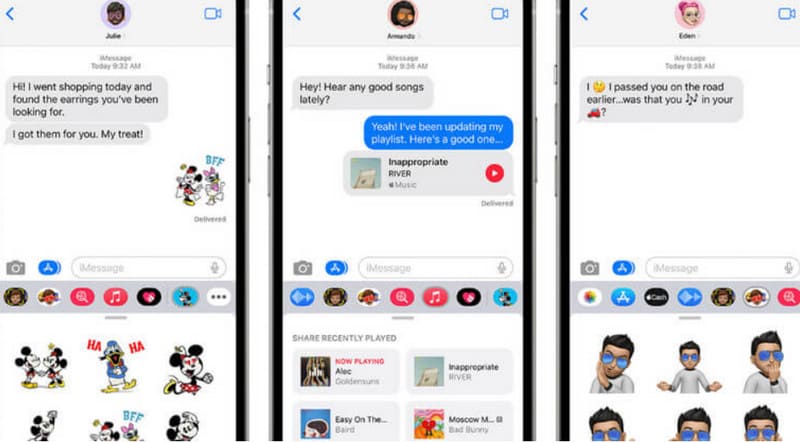
Recibir vídeos por correo electrónico
Cuando se usan aplicaciones sociales para enviar videos, estas plataformas, como iMessage, pueden comprimir el video para transferir los datos más rápido. Por lo tanto, cuando alguien quiera enviarte un video, pídele que te lo envíe por correo electrónico. Así evitarás que los videos de iMessage salgan borrosos.
Editar vídeos con la aplicación de mensajería
Muchos programas de mensajería incluyen herramientas de edición de imágenes y videos. Tomemos iMessage como ejemplo. Busca el video que te enviaron en el mensaje y haz clic en el botón de reproducción. Aparecerá el botón de edición en la interfaz. Púlsalo para realizar ediciones sencillas, como ajustar el brillo, el contraste, la saturación, etc.
Utilice servicios en la nube y Dropbox
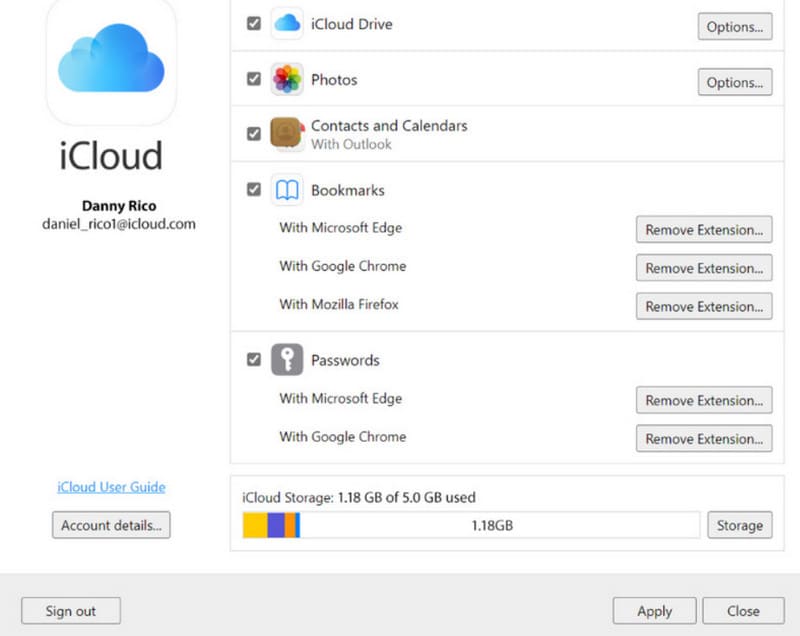
¿No quieres que la plataforma comprima los videos que envías? Puedes intentar almacenarlos en un servicio en la nube como iCloud o Dropbox. Esto te ayudará a reducir la compresión y a ahorrar espacio en tu teléfono.
Tomemos iCloud como ejemplo. Tras recibir el video, primero lo descargas localmente. Luego, accedes a la app Fotos y seleccionas subirlo a iCloud.
Utilice la herramienta para aclarar vídeos en línea
Hay otra forma rápida de lidiar con videos borrosos: usar un editor de videos en línea para aumentar la resolución del vídeoDe esta manera, no necesitas descargar ni instalar software, y además puedes editar el video a mano o agregar tus filtros y efectos favoritos.
Existen muchas plataformas, como Clideo y Flixier. Solo tienes que subir el vídeo y acceder al menú de edición. Después, arrastrando los controles deslizantes, puedes realizar ajustes básicos de color y mejoras de brillo.

Una vez que hayas terminado de editar, no olvides guardar el vídeo mejorado.
Parte 4. Consejos: Cómo evitar que el video salga borroso al enviarlo al iPhone
El problema ha ocurrido. No solo debemos saber cómo solucionarlo, sino también aprender de él y no permitir que vuelva a ocurrir. Recuerda los siguientes consejos para evitar que vuelva a ver vídeos borrosos en tu iPhone.
Asegúrese de que su teléfono esté estable al grabar videos.
Grabar videos con el iPhone en la mano puede causar imágenes movidas y borrosas. Por lo tanto, puedes usar un trípode para sujetar el teléfono mientras grabas. Si tu teléfono tiene estabilizador de video, actívalo.
Ajustar la resolución de la cámara y la tasa de bits.
Para completar la configuración, vaya a Ajustes > Cámara > Grabar vídeo. Intente configurar la cámara para que grabe con la resolución y tasa de bits más altas posibles, como resolución 4K.
Asegúrese de que su red sea estable.
Antes de enviar o subir un video, asegúrate de que la red a la que estás conectado sea estable. Si la red wifi actual es demasiado lenta, cámbiala.
Comparte vídeos utilizando plataformas profesionales.
Puedes transferir archivos a través de plataformas de video profesionales como YouTube, Vimeo, etc., o intentar subir el video a la nube primero y luego compartir el enlace con el destinatario. De esta forma, se conservará al máximo la calidad de la imagen.
Parte 5. Preguntas frecuentes sobre cómo arreglar videos borrosos que me envían en iPhone
¿Cómo puedo desenfocar un video que me enviaron en el iPhone?
Herramientas profesionales como Vidmore Video Fix pueden mejorar la calidad del video. Si tienes prisa, puedes usar un editor de video en línea como Flixier para aumentar la resolución.
¿Por qué las imágenes que me envían aparecen borrosas?
Primero, ten en cuenta que tu video se comprimió durante el envío. Algunas plataformas lo hacen para lograr mayores velocidades de transferencia. Además, una red inestable al enviar videos puede causar este problema.
¿Puedes editar el desenfoque en el iPhone?
La app Fotos para iPhone ofrece funciones básicas de edición de video. Por ejemplo, puedes ajustar la profundidad del video para reducir el desenfoque de la pantalla.
Conclusión
Cómo arreglar los videos borrosos que me envían en el iPhoneAquí tienes 5 soluciones listas para usar, que incluyen arreglar videos con Vidmore Video Fix, cambiar la plataforma de envío y recepción de videos y usar herramientas de edición de video para corregir videos borrosos. Si has recibido los archivos hace tiempo, el método más completo es dejar que Vidmore Video Fix los repare a su estado ideal.