Los 3 mejores métodos para convertir F4V a MP4 con la mejor calidad
¿Aún tienes un video guardado en formato F4V? Este formato ya se podía reproducir con fluidez. Sin embargo, algunos dispositivos y reproductores de video no son compatibles con los archivos F4V, especialmente los modernos. Si quieres reproducir tus videos, la mejor solución es convertirlos. F4V al MP4 Formato. De esta forma, puedes usar cualquier plataforma para reproducir tu video. Afortunadamente, esta guía te ayudará a transcodificar tus archivos. Lee este tutorial y explora el mejor proceso de conversión de F4V a MP4.

CONTENIDO DE PÁGINA
Parte 1. ¿Qué es F4V y razones para cambiarlo a MP4?
El formato F4V es un formato contenedor multimedia desarrollado por Adobe Systems. Su principal función es la reproducción de vídeo de alta calidad por internet mediante Adobe Flash Player. Además, este formato sucedió al antiguo formato FLV (Flash Video) y está estrechamente relacionado con el códec de vídeo H.264 y el códec de audio AAC, que también se utilizan en el popular formato MP4. Asimismo, F4V fue la respuesta de Adobe para integrar estándares de vídeo modernos y eficientes en su ecosistema Flash antes de su declive.
¿Por qué convertir F4V a MP4?
¿Quieres saber por qué es necesario convertir F4V a MP4? Consulta la información a continuación.
Reproducción universal
F4V es un excelente formato contenedor que ofrece buena calidad. Sin embargo, no es compatible con algunos reproductores y dispositivos multimedia. Por ello, para una mejor experiencia de visualización, es ideal cambiar de F4V a MP4, ya que MP4 es el formato más compatible.
Para fines de edición
Si planeas editar tus videos, usar MP4 es perfecto, ya que casi todos los programas de edición de video son compatibles con MP4 en lugar de F4V.
Preservación
El formato F4V se considera un formato en extinción. Por ello, si desea conservar su video, es mejor convertirlo al formato MP4. Además, MP4 es un formato internacional, lo que garantiza su compatibilidad durante décadas.
Reducir el tamaño del archivo
Tanto F4V como MP4 ofrecen una excelente calidad de video. Sin embargo, en cuanto al tamaño de archivo, F4V es mayor que MP4. Si no tienes suficiente espacio de almacenamiento en tu dispositivo, usar F4V no es la mejor opción. Convertir F4V a MP4 es útil, ya que MP4 tiene un tamaño de archivo menor.
Parte 2. Cómo convertir F4V a MP4 fácil y rápidamente
¿Quieres aprender a convertir F4V a MP4? Consulta todos los métodos que te ofrecemos en esta sección.
Método 1. Convertir F4V a MP4 usando VLC
Uno de los convertidores confiables que puedes usar para transcodificar tus archivos F4V al formato MP4 es Reproductor de multimedia VLCEste programa no es solo un reproductor de audio y video eficaz. También puedes acceder a su función de conversión de video para transcodificar archivos. Gracias a esta función, puedes obtener el resultado que necesitas después del proceso de conversión. Lo ideal es que el software tiene un proceso de conversión rápido. Para probar este programa, sigue las instrucciones a continuación.
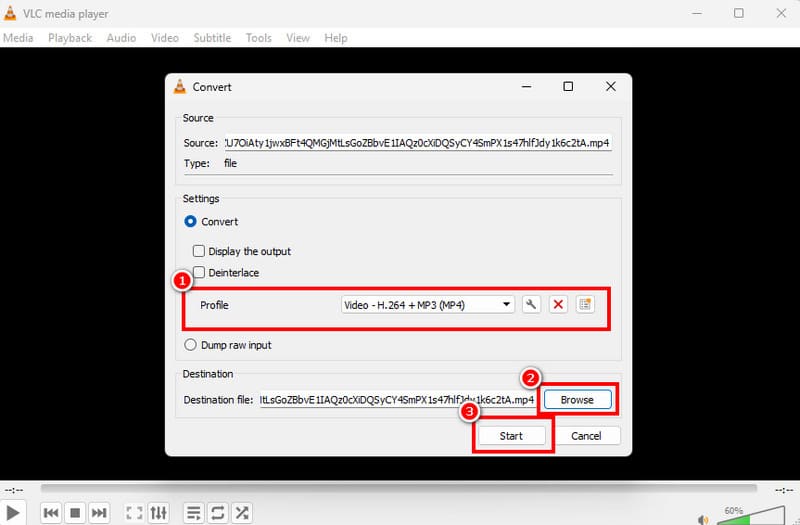
Paso 1. Acceso Reproductor de multimedia VLC en su computadora y vaya a las opciones Medios > Convertir / Guardar.
Paso 2. Luego, presione el Añadir Para insertar el archivo F4V que desea convertir, pulse el botón Convertir/Guardar que aparece a continuación.
Paso 3. Navega al Perfil y seleccione el formato MP4. Vaya a las opciones de Explorar y elija su carpeta preferida. Pulse Iniciar para finalizar la conversión.
Limitaciones de VLC
• El software tiene un diseño de aspecto anticuado.
• Carece de funciones de edición de vídeo.
• A veces el programa no funciona bien.
Método 2. Convertir F4V a MP4 con Vidmore Video Converter
¿Quieres otro convertidor de F4V a MP4? Si es así, te sugerimos usar Convertidor de video VidmoreAl convertir F4V a MP4, obtendrá el resultado que busca, ya que cuenta con todas las funciones necesarias. Ofrece una interfaz de usuario sencilla y clara, un proceso de conversión rápido y una buena calidad de salida. Lo mejor es que admite la función de conversión por lotes, lo que le permite convertir varios archivos F4V simultáneamente. También admite varios formatos de salida, como MKV, WMV, FLV, M4V, AVI y más.
Características principales
• El convertidor de vídeo puede ofrecer una velocidad de conversión de 50 veces.
• El programa puede ofrecer varias funciones de edición de vídeo para mejorar el vídeo.
• Admite varias calidades, como 720p, 10800p y 4K.
• Está disponible para Mac y Windows.
Para convertir un archivo F4V al formato MP4, consulte las instrucciones a continuación.
Paso 1. Descargar Convertidor de video Vidmore En tu computadora. Después, ejecútalo para iniciar la conversión de F4V a MP4.
Paso 2. Después de iniciar la interfaz, proceda a la Convertidor sección y presione el botón Agregar archivos para insertar el archivo F4V que desea convertir.

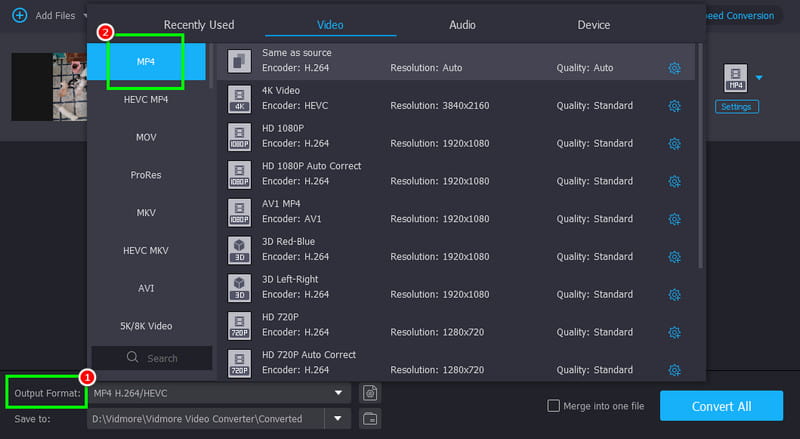
Paso 3. Ve a la Formato de salida y selecciona el formato MP4. También puedes elegir la calidad de video que desees.
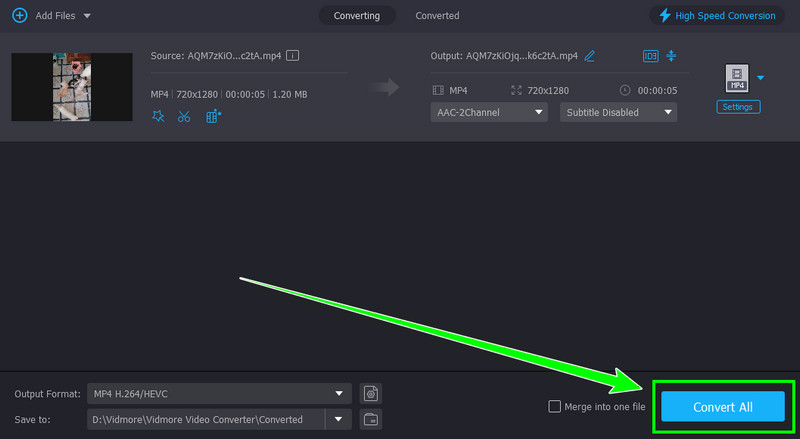
Paso 4. Finalmente, toque el Convertir todo Botón para iniciar el proceso de conversión de F4V a MP4.
Método 3. Convertir F4V a MP4 con FreeConvert
Si desea convertir F4V a MP4 en línea, puede acceder FreeConvertEste convertidor web es ideal para usuarios no profesionales gracias a su diseño sencillo y su rápido proceso de conversión. Además, se puede acceder a esta herramienta en varios navegadores, lo cual es una gran noticia. Lo mejor es que permite convertir varios vídeos. También se puede transcodificar. AVI a MP4Convierte MP4 a F4V, FLV a MP4 y más. Si quieres probar esta herramienta, sigue los pasos a continuación.
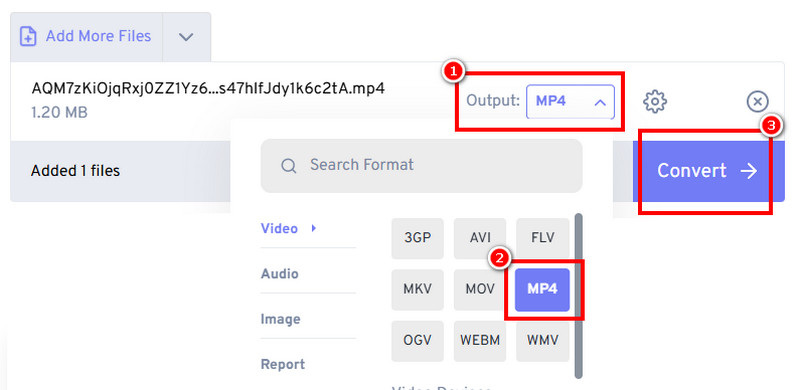
Paso 1. Proceder al sitio web principal de FreeConvert. Toque el botón Elegir archivos para cargar los archivos F4V desde su dispositivo.
Paso 2. Luego, navega a la sección de salida y elige el formato MP4. Luego, puedes tocar el botón Convertir botón para comenzar el proceso de conversión.
Paso 3. Finalmente, marque la Descargar Botón para guardar el vídeo convertido en su dispositivo.
Limitaciones de FreeConvert
• Requiere un proceso de conversión rápido.
• La herramienta tiene varios anuncios que aparecen en la pantalla.
• Para acceder a más funciones, utilice la versión paga de la herramienta.
Parte 3. Bonus: El mejor reproductor de vídeo para reproducir archivos F4V
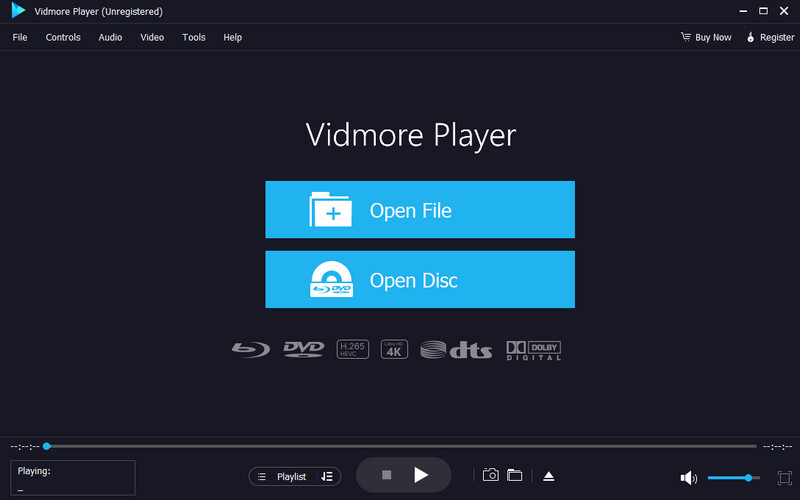
¿Buscas el mejor reproductor de vídeo que pueda reproducir archivos F4V? No busques más. Reproductor de vídeo VidmoreEste programa es perfecto para una reproducción de video fluida. Su interfaz de usuario sencilla facilita la navegación. Nos gusta su capacidad para reproducir videos de alta calidad, lo que lo convierte en el mejor reproductor multimedia para todos los usuarios. Es compatible con varios formatos, como MP4, WMV, AVI, FLV, MKV y más. Además, ofrece herramientas de edición de video para mejorar tu video. Incluye recortador de video, ajustador de velocidad, filtros y más. Si necesitas un excelente reproductor de video, no dudes en probar este programa.
Parte 4. Preguntas frecuentes sobre la conversión de F4V a MP4
¿Cuál es la forma más rápida de convertir F4V a MP4?
Si busca el método más rápido para convertir sus archivos de video, le recomendamos Vidmore Video Converter. Ofrece un proceso de conversión rápido, lo que lo convierte en el conversor de video ideal.
¿Puedo convertir varios archivos F4V a MP4?
Definitivamente sí. Sin embargo, tenga en cuenta que no todos los convertidores pueden convertir varios archivos. Por ello, para una conversión por lotes, le recomendamos usar Vidmore Video Converter, ya que ofrece esta función.
¿Es legal convertir F4V a MP4?
Por supuesto que sí. Si quieres convertir tus vídeos para uso personal, es legal convertir tus archivos.
Conclusión
Mudado F4V a MP4 Es un proceso ideal si quieres reproducir tus videos en varias plataformas. Incluso puedes disfrutar de una reproducción de video satisfactoria, lo que convierte a MP4 en un mejor formato. Por eso, si quieres convertir tus archivos conservando la calidad, accede a Vidmore Video Converter. Este convertidor te garantiza el resultado deseado tras la conversión.