Los mejores métodos gratuitos para grabar televisión en directo [Actualizado en 2026]
Grabación de un programa de televisión en directo Grabar es una tarea sencilla tanto en Windows como en Mac. Con las herramientas adecuadas, puedes capturar tus películas, eventos deportivos, programas o transmisiones favoritas directamente en tu dispositivo para verlas más tarde. En esta guía, te mostraremos los mejores métodos para grabar televisión en directo de forma eficaz. También encontrarás ideas sobre cómo elegir la grabadora de TV más fiable para lograr tu objetivo principal. Lee esta guía completa para obtener más información sobre el tema.

CONTENIDO DE PÁGINA
- Parte 1. Cómo elegir una grabadora de televisión en directo
- Parte 2. El mejor método para grabar televisión en directo en Mac/Windows.
- Parte 3. Método gratuito para grabar televisión en directo en Mac/Windows.
- Parte 4. Método gratuito para grabar televisión en directo en Mac
- Parte 5. Preguntas frecuentes sobre la grabación de televisión en directo.
Parte 1. Cómo elegir una grabadora de televisión en directo
¿Quieres aprender a elegir el mejor grabador de televisión en directo? Entonces, puedes pasar a esta sección.
Compatibilidad
Al elegir la mejor grabadora, asegúrese siempre de que el software sea compatible con diversas plataformas, como Windows y Mac. De esta manera, no tendrá que buscar un programa aparte al usar otro sistema.
Opciones de calidad de grabación
Otro aspecto a considerar es la calidad del programa. Busca siempre una grabadora que te permita ajustar la tasa de bits y la resolución. Esto es ideal si quieres equilibrar la calidad del vídeo con el espacio de almacenamiento. Una grabación en alta definición es perfecta para deportes y películas, mientras que una configuración de baja resolución te permitirá ahorrar espacio.
Compatibilidad con formatos de archivo y reproducción
Elige una grabadora que pueda guardar las grabaciones de televisión en varios formatos, como MP4 y MKV. Es ideal si quieres reproducir tus vídeos en diversas plataformas y reproductores multimedia.
Facilidad de uso e interfaz
Uno de los factores más importantes a considerar es la disposición principal de la grabadora. Asegúrese de que el proceso de grabación sea sencillo y fluido. De esta manera, tanto si es principiante como si es un usuario experimentado, manejar la grabadora será una tarea simple.
Funciones de edición adicionales
La grabadora de TV en directo ofrece herramientas de edición básicas, como recortar, cortar, aplicar efectos y más. Es perfecta si quieres darle un toque personal al vídeo grabado antes de guardarlo definitivamente.
Puedes consultar la tabla comparativa a continuación y echar un vistazo al grabador de televisión en directo más fiable que puedes utilizar.
| Grabadora de televisión en directo | Grabador de pantalla Vidmore | Estudio OBS | Reproductor de Quicktime |
| Mejor para | Usuarios principiantes y expertos | Usuarios avanzados y streamers | Usuarios de Mac que necesitan grabación básica |
| Características clave | Grabación de TV en directo, pantalla, audio y cámara web. Grabación programada. Ajustes flexibles. | Transiciones de escena, mezcla de audio y complementos gratuitos y de código abierto. Integración con transmisión en vivo. | Preinstalado en macOS Grabación de pantalla y audio sencilla Ligero y estable |
| Facilidad de uso | Muy fácil de usar, con una interfaz limpia; requiere una configuración mínima. | Curva de aprendizaje más pronunciada; potente pero requiere configuración. | Extremadamente fácil de usar; funciones limitadas en comparación con las grabadoras especializadas. |
| Compatibilidad | Windows y Mac | Windows y Mac | Mac |
| Formato admitido | MP4, WMV, MOV, AVI, GIF, MP3, AAC, M4A | MP4, MKV, FLV, TS, MOV | MOV (predeterminado), se puede exportar a MP4 mediante conversión. |
Parte 2. El mejor método para grabar televisión en directo en Mac/Windows.
¿Cómo grabar un programa de televisión en directo en tu PC (Windows) y Mac? Si buscas una grabadora excepcional que ofrezca el mejor método, te sugerimos usar Grabador de pantalla VidmoreEste grabador es perfecto para grabar televisión en directo, ya que ofrece todas las funciones necesarias. Puedes grabar el contenido con la mejor calidad y guardarlo en tu formato preferido, como MP4, MKV, AVI, FLV, MOV, WMV y muchos más. Además, cuenta con una interfaz de usuario sencilla, ideal para usuarios no profesionales. También puedes grabar el audio de la transmisión en directo. De esta forma, puedes grabar tanto vídeo como sonido, obteniendo así el contenido completo sin problemas. Lo mejor de todo es que puedes conectar y grabar tu webcam mientras ves la transmisión, lo que te permite añadir comentarios durante la misma. Por lo tanto, si necesitas el mejor grabador de televisión en directo, este programa es la mejor opción.
Más funciones
- • La grabadora puede grabar la pantalla sin problemas.
- • Puede grabar diversos contenidos, como partidas, cámara, ventanas, pestañas y más.
- • El programa puede ofrecer varias funciones de edición, como recortador, cortador, convertidor, efectos, etc.
- • Puede ofrecer su función Snapshot para tomar capturas de pantalla durante la reproducción.
Para comenzar a grabar sus programas de televisión en directo, consulte las instrucciones detalladas a continuación.
Paso 1. Descargar Vidmore Grabador de pantalla En tu Mac o Windows. Después, inicia la grabadora para comenzar el proceso.
Paso 2. Desde el diseño, proceda a la Grabador de pantalla Seleccione esta función y comience a configurar su grabación. Puede elegir entre las opciones Completa y Personalizada, según si desea grabar toda la pantalla o un área específica.
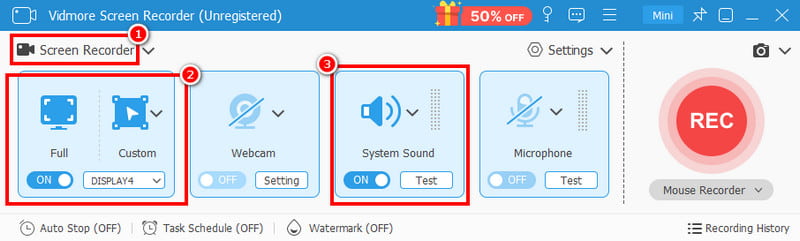
También puedes activar el Sonido del sistema Opción para grabar el audio del televisor en directo.
Paso 3. Ahora, toque el REC Pulsa el botón para iniciar la grabación. Tras una cuenta atrás de 3 segundos, comenzará la grabación. Así podrás ver los programas de televisión en tu pantalla.
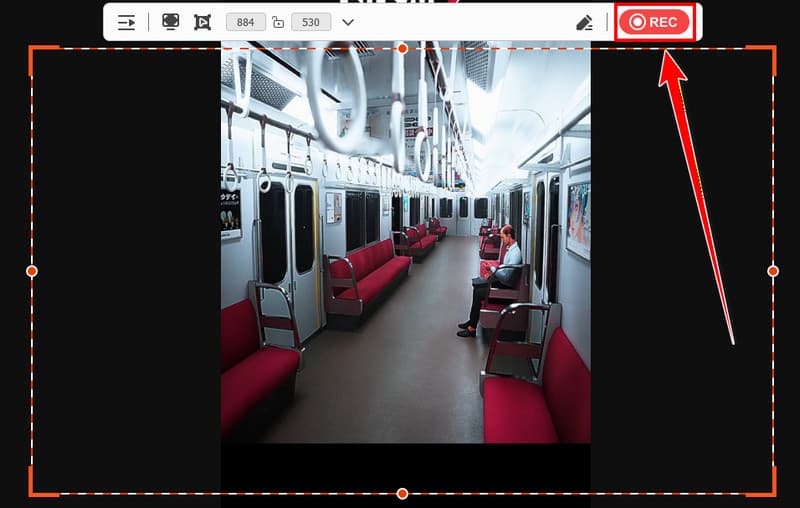
Grifo Detener para finalizar el proceso de grabación.
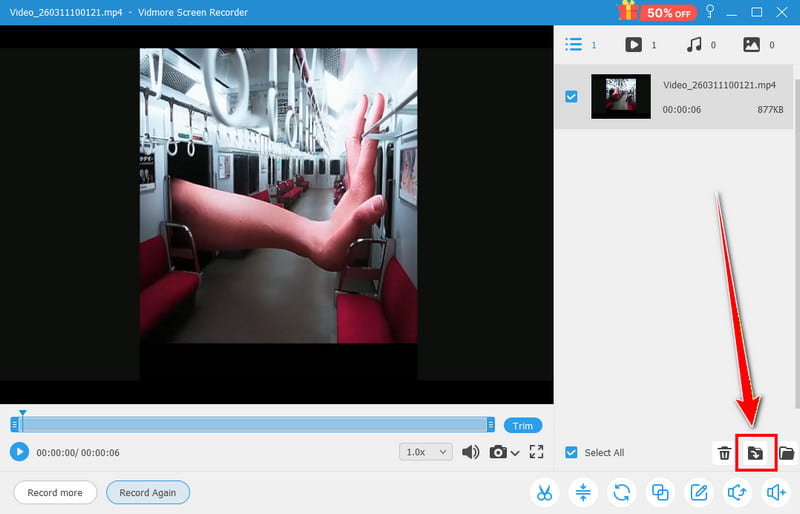
Paso 4. Una vez que aparezca la vista previa, puede tocar el botón 'Reproducir' para comprobar la grabación. Si está satisfecho con el resultado, pulse el botón Exportar boton de abajo.
Parte 3. Método gratuito para grabar televisión en directo en Mac/Windows.
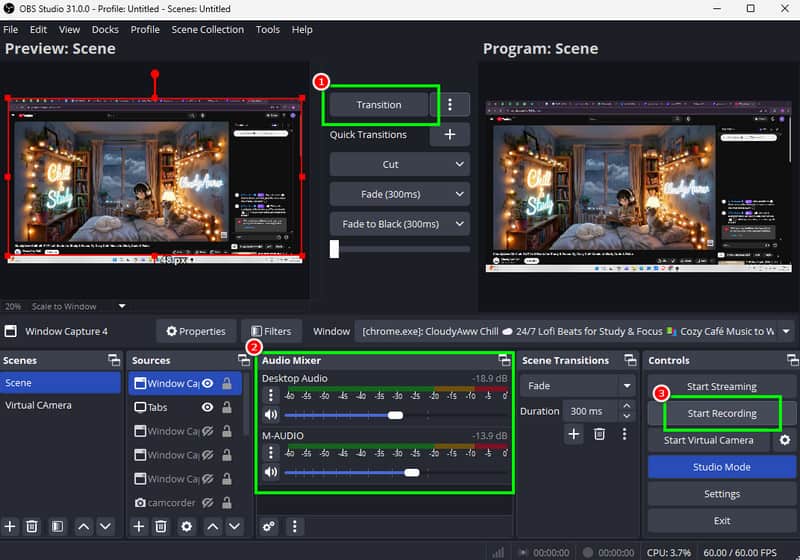
¿Cómo grabar la televisión en directo en YouTube TV? Si quieres grabar tus programas de televisión en directo o cualquier contenido gratis, te recomendamos usar Estudio OBS. Esta grabador de pantalla de código abierto Es ideal si quieres grabar cualquier contenido en tu Windows o Mac. Además, la grabadora tiene una interfaz de usuario completa, lo que la hace apta para todos. Lo mejor es que puedes mejorar el vídeo con diversos efectos de la plataforma. Puedes acceder a la clave de croma, retardo de renderizado, corrección de color y mucho más. También puedes grabar el audio y ajustar la configuración de audio según tus preferencias. Por eso, OBS es perfecto para capturar audio y vídeo sin problemas.
Pros:
- El programa es 100% gratuito, lo que lo hace ideal para todos los usuarios.
- Ofrece diversas funciones de edición para mejorar el aspecto general del vídeo.
- El software permite a los usuarios añadir diversas fuentes para un proceso de grabación eficaz.
- Puede grabar diversos contenidos, como partidas, seminarios web, vídeos, imágenes de la cámara web y mucho más.
- Es de fácil acceso.
Contras:
- Algunas de las funciones de edición son difíciles de encontrar.
- El software consume muchos recursos, por lo que debe disponer de suficiente espacio de almacenamiento.
Parte 4. Método gratuito para grabar televisión en directo en Mac
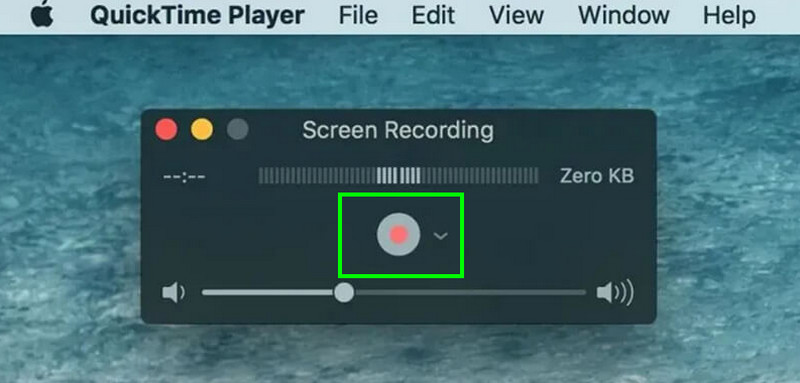
¿Eres usuario de Mac y quieres grabar programas de televisión en directo de forma eficaz? En ese caso, la herramienta ideal que puedes usar es Reproductor de QuicktimeEste reproductor multimedia no solo sirve para reproducir archivos multimedia, sino que también incluye una función de grabación que permite capturar y grabar diversos contenidos de la pantalla, incluyendo programas de televisión en directo. Al estar integrado, no requiere instalación. Lo que más nos gusta es la sencillez del proceso de grabación de televisión en directo, gracias a su interfaz principal intuitiva y completa. Además, ofrece herramientas básicas de edición. Puedes recortar, dividir, rotar y combinar el contenido grabado para mejorar tus vídeos.
Pros:
- La interfaz principal de la grabadora es fácil de entender.
- La grabadora puede funcionar sin problemas sin consumir muchos recursos del sistema.
- Resulta muy práctico para la captura instantánea en retransmisiones y transmisiones en directo.
Contras:
- El programa no ofrece la función de programación.
- Solo ofrece unas pocas funciones de edición para mejorar el contenido capturado.
- La grabadora solo es accesible desde ordenadores Mac.
Parte 5. Preguntas frecuentes sobre la grabación de televisión en directo.
¿Puedo programar una grabación automáticamente?
Si utilizas una grabadora con funciones de programación, podrás programar tus grabaciones de forma eficaz. Para programar una grabación, puedes usar Vidmore Screen Recorder, ya que es una de las grabadoras que ofrece esta función.
¿Es ilegal grabar una transmisión en directo?
Depende de tu propósito. Si solo quieres grabar una transmisión en vivo para verla repetidamente, no hay problema. Sin embargo, si la vas a publicar sin el consentimiento del propietario, esto se considerará ilegal.
¿Qué flauta dulce es ideal para principiantes?
Si buscas una grabadora fácil de usar, te recomendamos Vidmore Screen Recorder. Con este software, podrás acceder a todas las funciones fácilmente. Incluso podrás grabar cualquier contenido de tu pantalla sin problemas, lo que la hace ideal para usuarios no profesionales.
Conclusión
Bueno, ahí lo tienes. Si quieres grabar un programa de televisión en directo Este tutorial te ofrece todos los métodos que necesitas. Incluso aprenderás a seleccionar la mejor grabadora. Además, si buscas una grabadora de TV en directo excepcional que te permita grabar fácilmente, te recomendamos Vidmore Screen Recorder. Este programa te permite grabar la pantalla con la mejor calidad de vídeo y audio, lo que lo convierte en una potente herramienta para los usuarios.