Análisis exhaustivo de VideoProc Converter AI [Última versión 2026]
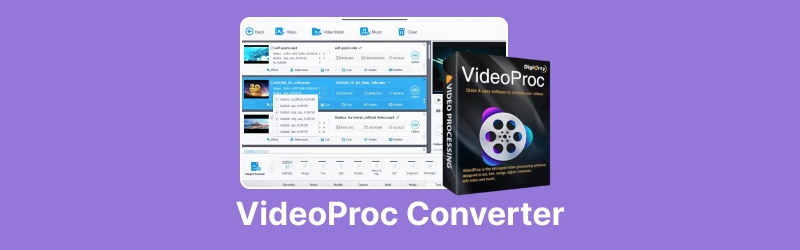
Convertidor de procesador de vídeo con IA Es una de las herramientas más fiables y eficaces para la conversión, mejora y edición de vídeo, impulsada por inteligencia artificial. Este programa está diseñado para gestionar desde la conversión de formatos hasta el escalado y la estabilización. Además, ofrece un flujo de trabajo optimizado tanto para profesionales como para principiantes. Si te interesa saber más sobre este software, empieza a leer esta reseña completa.
CONTENIDO DE PÁGINA
Parte 1. Descripción general de VideoProc Converter AI
VideoProc Converter está diseñado para convertir, escalar y editar videos. Con este software, puedes mejorar tus videos y obtener una versión superior. Si te interesa conocer más sobre las capacidades del programa, puedes consultar todas las funciones en esta sección.
Convertir vídeo
Una de las funciones principales del programa es la conversión de archivos de vídeo. Ofrece un proceso de conversión rápido y sencillo, lo que permite obtener el resultado sin problemas. Además, es compatible con diversos formatos, como MP4, MKV, AVI, FLV, MOV y muchos más. De esta forma, puedes convertir cualquier formato, como MKV a MOV, MP4 a AVI, FLV a MP4, etc.
Herramienta de IA para imágenes
Además de convertir vídeos, también puedes acceder a la herramienta de IA para imágenes. Esta función te permite escalar tus imágenes a resoluciones 4K, 8K e incluso 10K. También puede restaurar fotos antiguas, mejorar los detalles faciales y eliminar el desenfoque y el ruido de imágenes de baja calidad. Con esta función, obtener la mejor versión de tus imágenes es una tarea posible.
Interpolación y estabilización de marcos
Otra función a la que puedes acceder es la interpolación y estabilización de fotogramas. Estas funciones te ayudarán a mejorar tus vídeos. Puedes crear fotogramas adicionales para una reproducción más fluida o para lograr efectos de cámara lenta. Además, la función de estabilización te permite corregir vídeos inestables grabados con cámaras de acción, dispositivos portátiles y drones.
IA de audio
Lo mejor del programa es su función de IA de audio. Incluye un eliminador de voces que permite aislar y eliminar las voces de tus pistas musicales. También puedes usar la supresión de ruido para reducir el viento, el ruido de fondo y cualquier ruido ambiental en las grabaciones.
Digitalizar DVD
Lo que hace que VideoProc Converter sea tan potente es su digitalizador de DVD. Esta función es perfecta si quieres convertir tus DVD a formato digital. Puedes transcodificar tus DVD a MP4, AVI, MP3 y otros formatos. El proceso de digitalización es muy sencillo, lo que lo hace ideal para usuarios no profesionales.
Descargador
Además de gestionar tus archivos, el programa también permite descargar vídeo y audio. Con esta función, puedes obtener tu contenido favorito de diversas plataformas. Para descargarlo, solo tienes que copiar y pegar la URL en la interfaz del programa.
Grabadora
¿Buscas un programa para grabar tu ordenador? ¡Buenas noticias! También puedes usar VideoProc Converter. Con su función de grabación, puedes capturar y grabar cualquier cosa de tu pantalla: vídeo, audio, la cámara web y mucho más. Durante la grabación, puedes ajustar el volumen, activar el micrófono y la cámara, y recortar la salida.
En esta reseña de VideoProc Converter AI, has explorado todas las funciones que te ayudarán a mejorar tus vídeos. Puedes convertir archivos multimedia, guardarlos con superresolución, ampliar imágenes y mucho más. Por ello, podemos afirmar que este programa se encuentra entre los convertidores y editores de vídeo más potentes.
También puedes consultar: Aprende todo sobre Convertidor de vídeo Wondershare.
Limitaciones de VideoProc Converter AI
Curva de aprendizaje para las funciones de IA
Las funciones avanzadas, como la superresolución y la interpolación de fotogramas, pueden requerir experimentación para lograr un resultado óptimo. Estas herramientas pueden resultar complejas para algunos usuarios no profesionales.
Versión gratuita limitada
Al usar la versión gratuita, solo puedes trabajar con vídeos de duración limitada (5 minutos). Además, algunas funciones de IA solo están disponibles en la versión de pago.
Dependencia del hardware
El programa requiere un buen equipo. Necesitas una buena GPU y CPU para una mejor aceleración. Un equipo con especificaciones deficientes solo puede resultar en un rendimiento deficiente.
Herramientas de edición básicas
Solo puedes acceder a la herramienta de edición básica del programa. Puedes recortar, fusionar, añadir subtítulos y cortar vídeos. Para herramientas de edición más avanzadas, te recomendamos acceder a editores de vídeo avanzados.
Algunas funciones requieren conexión a Internet.
Algunas funciones solo funcionan con conexión a internet, como la descarga de música o vídeos o el acceso a las actualizaciones.
También puedes visitar: Detallado Reseña de Any Video Converter.
Parte 2. Planes de precios de VideoProc Converter AI
VideoProc Converter es una excelente herramienta para gestionar tus archivos multimedia. Sin embargo, dado que no es gratuita, es posible que te preguntes sobre sus precios. En ese caso, puedes consultar los detalles a continuación para obtener más información sobre la versión de pago del programa.
| Planes de precios | Premium 365 | Licencia de por vida | Licencia familiar |
| Precio | $34.95 | $54.95 | $79.95 |
| Inclusiones | • Todo en uno: mejora, convierte, edita y mucho más. • Uso ilimitado de todas las herramientas de IA durante 1 año. • Promedio de $2.91 por mes. Instalación en 3 PCs. • Acceso durante 1 año a todas las funciones de IA y multimedia. • Incluye actualizaciones anuales (mayores y menores). • Entrega instantánea del código de licencia de la versión completa. • Garantía de devolución de dinero de 30 días. | • Todo en uno: mejora, convierte, edita y mucho más. • Uso ilimitado de herramientas de IA actuales y futuras. • Pago único. Instalación en 1 PC. • Acceso de por vida a todas las funciones de IA y multimedia. • Actualizaciones de por vida (tanto mayores como menores incluidas). • Entrega instantánea del código de licencia de la versión completa. • Garantía de devolución de dinero de 30 días. | • Ofrecemos todo lo necesario para una licencia de por vida. • Uso ilimitado de herramientas de IA actuales y futuras. • Pago único. Instala hasta 5 PC. • Acceso de por vida a todas las funciones de IA y multimedia. • Actualizaciones de por vida (tanto mayores como menores incluidas). • Entrega instantánea del código de licencia de la versión completa. • Garantía de devolución de dinero de 30 días. |
Parte 3. Cómo usar VideoProc Converter AI para convertir
¿Quieres aprender a usar VideoProc Converter AI para convertir tus vídeos? En ese caso, puedes seguir los sencillos pasos que se indican a continuación.
Paso 1. Descargar e instalar Convertidor de procesador de vídeo con IA. Inícialo y selecciona la función Convertidor de vídeo.
Paso 2. Luego, desde la interfaz principal, haga clic en el icono Vídeo Opción para insertar el vídeo que deseas convertir. Incluso puedes adjuntar varios archivos, ya que admite la conversión por lotes.
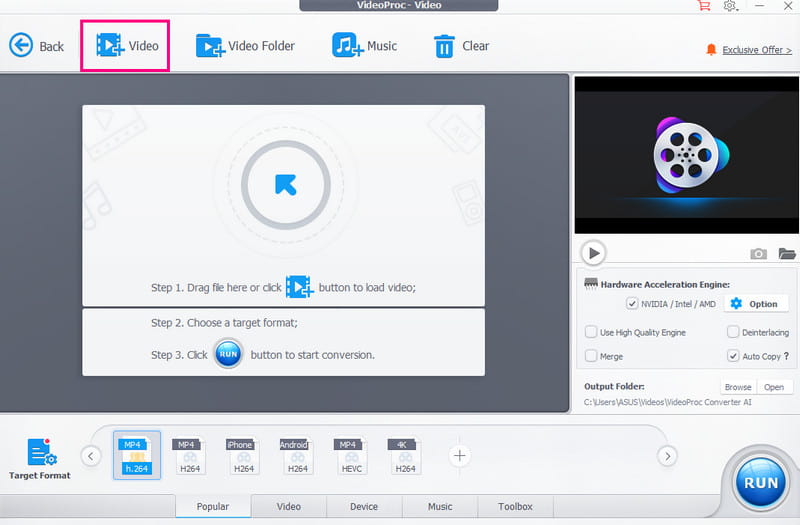
Paso 3. Ahora puede proceder a la Formato de destino y comienza a elegir tu formato de vídeo preferido.
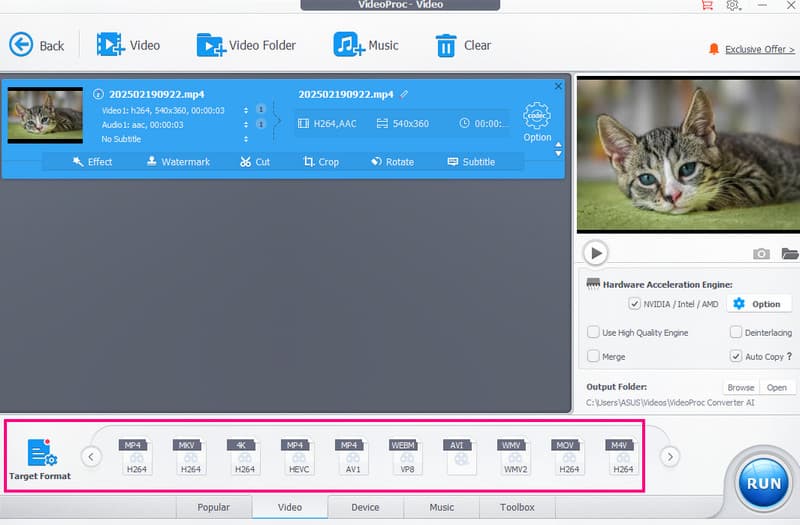
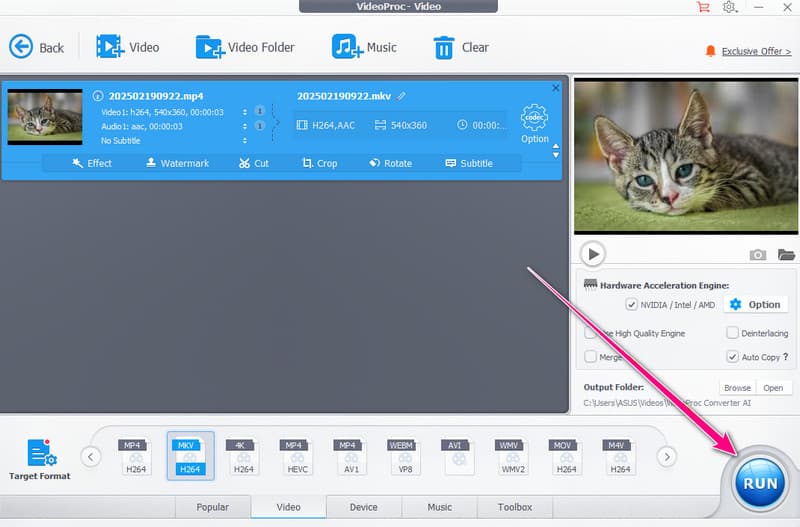
Paso 4. Para el último proceso, toque el CORRER Botón para iniciar el procedimiento de conversión de vídeo.
Visitar: Un enfoque integral Reseña de HD Video Converter Factory.
Parte 4. La mejor alternativa a VideoProc Converter AI
¿Está buscando un mejor reemplazo para VideoProc Converter AI? En ese caso, le sugerimos usar Convertidor de video VidmoreEste programa es ideal si buscas una conversión más rápida. Ofrece una velocidad de conversión 50 veces mayor. Además, podrás convertir tus vídeos a la mejor calidad, hasta 4K. Su interfaz intuitiva lo hace superior a VideoProc. Lo mejor de todo es que admite cientos de formatos multimedia, incluyendo WMV, VOB, MP4, MKV, AVI, M4V y muchos más. También incluye la función de conversión por lotes, que te permite convertir varios archivos a la vez para ahorrar tiempo. Por lo tanto, si buscas una alternativa ideal a VideoProc, considera usar Vidmore Video Converter.
Más funciones
- El programa ofrece funciones de edición tanto básicas como avanzadas para mejorar el vídeo y el audio.
- También puede convertir imágenes con la mejor calidad.
- Puede ofrecer su función MV para crear un vídeo musical atractivo.
- El software permite configurar ajustes de vídeo y audio personalizables.
Para comenzar a convertir sus archivos con este convertidor, puede seguir las instrucciones a continuación.
Paso 1. Descargar y ejecutar Convertidor de video Vidmore en tu escritorio. Una vez que aparezca la interfaz, inicia el proceso de conversión.
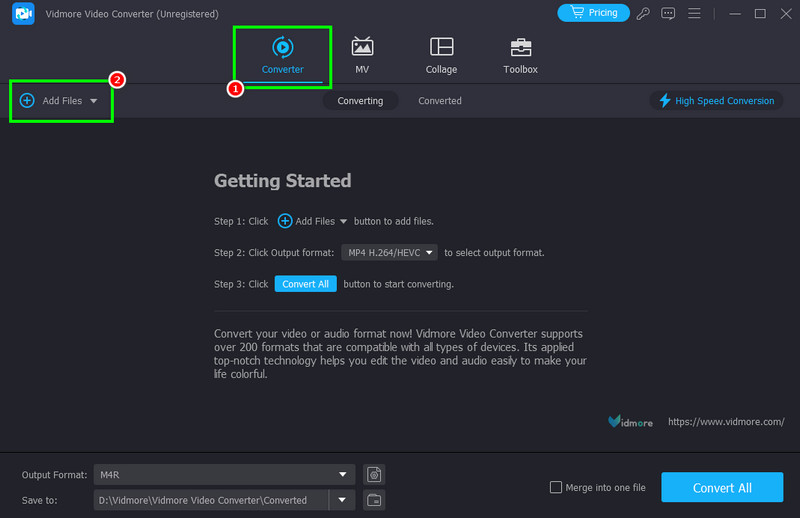
Paso 2. Diríjase a la sección Convertidor y agregue el metraje que desea convertir haciendo clic en el Agregar archivos opción.
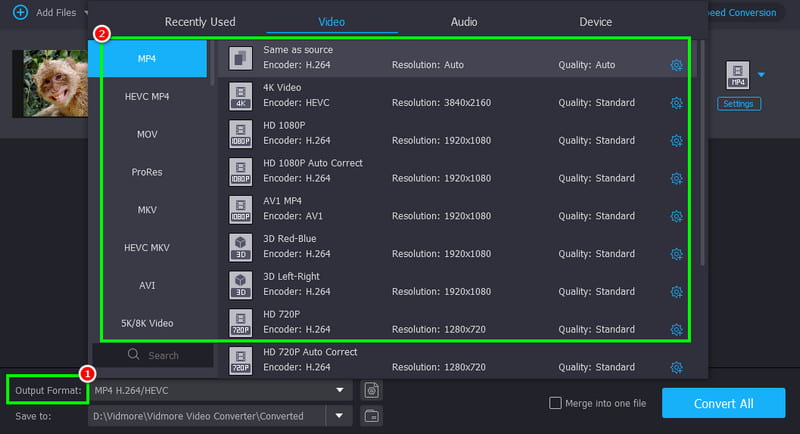
Paso 3. Ahora puede elegir su formato preferido de entre los Formato de salida sección. Incluso puedes elegir la calidad que deseas.
Paso 4. Para comenzar el proceso de conversión de video, puede hacer clic en el Convertir todo botón de abajo. Una vez que se haya realizado el proceso de conversión, podrá comprobar su vídeo en su
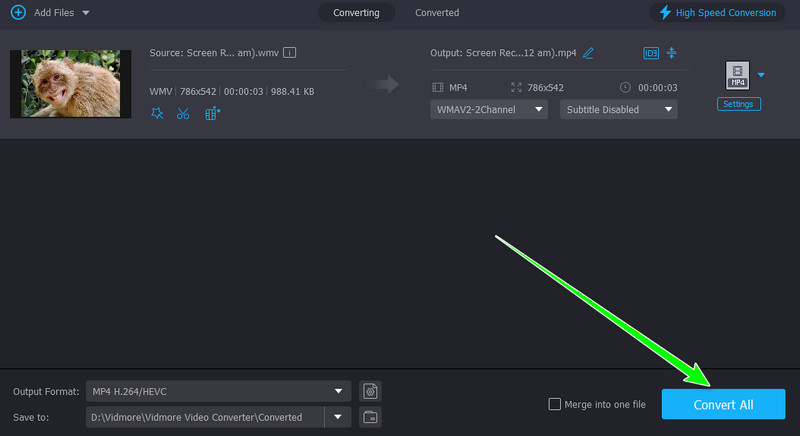
Con este conversor, la conversión de archivos de vídeo es sencilla y fluida. Además, ofrece diversas funciones de edición para mejorar tus vídeos. Si buscas una alternativa mejor que VideoProc Converter AI, Vidmore Video Converter es la solución.
Parte 5. Veredicto final
En esta reseña de VideoProc Converter AI, lo has aprendido todo. Descubrirás sus atractivas funciones y capacidades para convertir archivos de video. Incluso puedes acceder a diversas funciones de edición para mejorar tus videos. Por lo tanto, podemos afirmar que este programa se encuentra entre los convertidores, optimizadores y editores más confiables para los usuarios. El único inconveniente es que necesitas la versión premium para acceder a todas sus funciones.
Conclusión
Convertidor de procesador de vídeo con IA Es el mejor programa para mejorar tus videos. Con esta reseña, has explorado todas sus capacidades e incluso descubierto algunas de sus limitaciones. Además, si necesitas una alternativa, puedes usar Vidmore Video Converter. Ofrece una conversión rápida y garantiza la mejor calidad de guardado. También incluye diversas herramientas de edición, lo que lo convierte en un convertidor y editor ideal para todos los usuarios.