










Cómo convertir archivos MKV a formato MOV gratis: 4 maneras fáciles
Convierte MKV a MOV gratis Es necesario para los usuarios que necesitan una reproducción de video más fluida. Incluso te permite editar tus videos en diversos dispositivos y programas, especialmente en macOS. Si bien los archivos MKV son versátiles, a veces pueden causar problemas con ciertos editores y reproductores. Por lo tanto, si buscas un método eficaz para convertir tus archivos MKV a MOV, sigue este tutorial. Te enseñaremos cómo convertir tus archivos en tu computadora y navegador de forma gratuita.

CONTENIDO DE PÁGINA
Parte 1. MKV vs. MOV: Comparación
Si desea obtener más información sobre ambos formatos, puede consultar toda la información en esta sección.
¿Qué es MKV?
MKV es un formato contenedor multimedia de código abierto que puede almacenar vídeo, subtítulos, audio y metadatos en un solo archivo. La ventaja de este formato es que admite múltiples códecs y pistas, lo que lo hace ideal para series de televisión y películas.
¿Qué es MOV?
MOV es un formato contenedor desarrollado por Apple. Está diseñado principalmente para QuickTime. Admite audio y video de alta calidad y está optimizado para su reproducción y edición en macOS e iOS. Su único inconveniente es que resulta menos práctico en plataformas que no son de Apple.
| MKV | vs. | MOV |
| Matroska (estándar abierto) | Desarrollador | Apple (contenedor QuickTime) |
| Admite múltiples códecs, lo que garantiza una gran flexibilidad. | Compresión | Optimizado para códecs de Apple, eficiente pero menos flexible. |
| Ampliamente compatible con Windows, Linux y Android; compatibilidad limitada con macOS/iOS. | Compatibilidad | Funciona mejor en macOS, iOS y software de Apple; compatibilidad multiplataforma moderada. |
| Puede ser más grande debido a las múltiples transmisiones y subtítulos. | Tamaño del archivo | Generalmente más pequeños y optimizados para el ecosistema de Apple. |
| Excelente, admite vídeo/audio sin pérdidas y de alta calidad. | Retención de calidad | Alta calidad, pero la elección del códec puede limitar la flexibilidad. |
| Ideal para almacenar películas, programas de televisión y contenido multipista. | Caso de uso | Preferible para la edición y reproducción de vídeo en entornos Apple. |
Parte 2. 4 mejores métodos para convertir MKV a MOV
¿Quieres convertir archivos MKV a MOV gratis? Entonces, puedes seguir todos los métodos que se describen en esta sección.
Método 1. Convertir MKV a MOV usando Vidmore Video Converter
Si necesita el convertidor más confiable, puede usar Convertidor de video VidmoreEste conversor de escritorio te permite transcodificar tus archivos MKV a MOV de forma fácil y eficaz. Lo mejor es su interfaz sencilla y su velocidad de conversión ultrarrápida, hasta 50 veces más rápida. Además, puedes usar la función de conversión por lotes para convertir varios archivos MKV a la vez, ahorrando tiempo durante el proceso. También es compatible con diversos formatos de vídeo, como MP4, WMV, AVI, FLV, VOB, TS y muchos más. Por todo ello, podemos afirmar que Vidmore es uno de los conversores más ideales para ordenadores Mac y Windows.
Más funciones
• El convertidor puede guardar el vídeo con la mejor calidad hasta en resolución 4K.
• Puede ofrecer herramientas de edición de vídeo básicas y avanzadas, como recortador, editor de metadatos, filtros, efectos y más.
• Puede convertir otros archivos multimedia, como audio e imagen.
Para convertir MKV a MOV de forma gratuita, puedes seguir las sencillas instrucciones que aparecen a continuación.
Paso 1. Descargar e instalar Vidmore Convertidor de video En tu Mac o Windows. Luego, ejecútalo para iniciar el proceso de conversión de MKV a MOV.
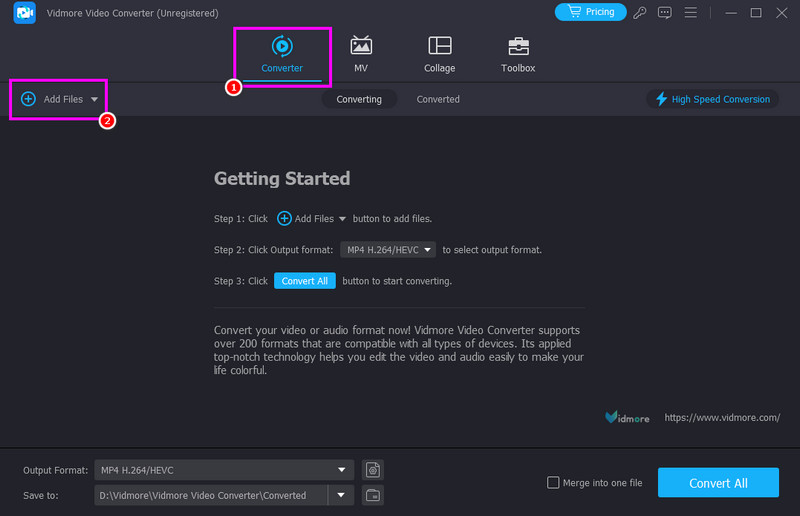
Paso 2. Desde la interfaz principal, vaya al convertidor y pulse el botón. Agregar archivos Botón para comenzar a agregar el archivo MKV que desea convertir.
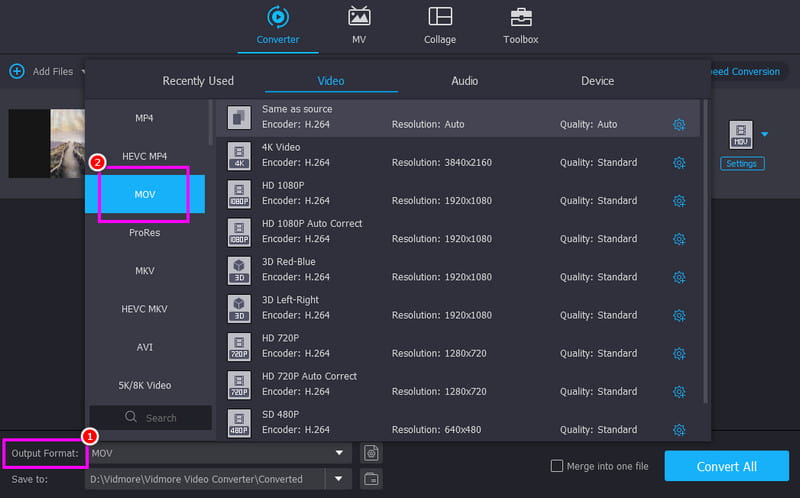
Paso 3. Navegue a la sección Formato de salida a continuación y elija la MOV formato. También puedes elegir la calidad de vídeo que prefieras.
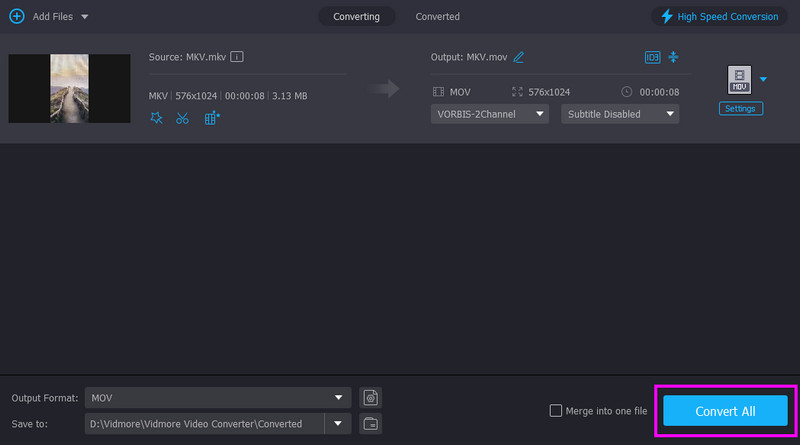
Paso 4. Para iniciar el proceso de conversión de MKV a MOV, toque el Convertir todo boton de abajo.
Método 2. Convertir MKV a MOV usando Zamzar
¿Quieres convertir MKV a MOV en línea? En ese caso, puedes probar Zamzar. Este convertidor basado en la web te permite transcodificar tus archivos fácilmente, gracias a su interfaz sencilla. La característica más destacada de este convertidor en línea es su simplicidad. Es perfecto para una conversión puntual cuando no quieres llenar tu disco duro con software nuevo. Incluso puedes usar esta herramienta para convertir otros formatos, como HEVC a MP4Convierte archivos MKV a FLV, AVI a MP4 y más. También te permite subir archivos desde diversas plataformas, como Google Drive, Dropbox, OneDrive, etc.
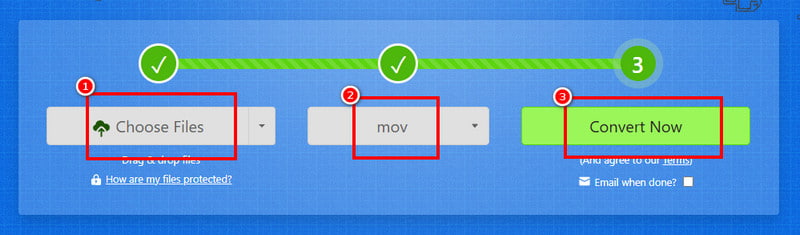
Paso 1. Acceso Zamzar en tu navegador. Después, haz clic en Elegir archivo para comenzar a subir tu archivo MKV.
Paso 2. Luego, toque el botón desplegable para seleccionar MOV como formato de salida. Una vez hecho esto, presione Convertir para comenzar a convertir MKV a MOV.
Paso 3. Finalmente, haga clic en Descargar para comenzar a guardar el archivo MOV en su dispositivo.
Desventajas
- • La herramienta requiere una conexión a internet rápida y estable para funcionar correctamente.
- • Para acceder a todas las funciones, debe utilizar la versión de pago.
Método 3. Convertir MKV a MOV usando un codificador de obturador.
Codificador de obturador es una potente herramienta gratuita de conversión de vídeo, lo que la convierte en una excelente opción para convertir MKV a MOV con una alta calidad de conservación. Admite una amplia gama de códecs y ofrece opciones avanzadas como desentrelazado, conversión por lotes y gestión de metadatos, que son especialmente útiles para flujos de trabajo profesionales. Su versatilidad y precisión la convierten en la favorita entre los editores que necesitan conversiones fiables sin coste alguno. Incluso puede convertir más formatos, incluyendo M4V a MP4, WMV a AVI, MOV a MP4, etc. Con esto, podemos decir que este convertidor es confiable para todos los usuarios.
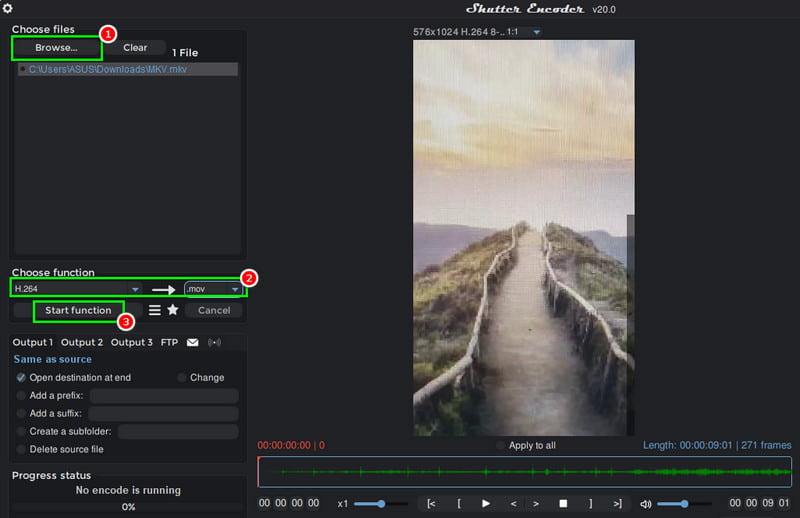
Paso 1. Primero, descargar Codificador de obturador en tu escritorio y ejecútalo para comenzar el proceso.
Paso 2. Luego, haga clic en Examinar para agregar el archivo MKV desde su computadora. Después de eso, vaya a la Seleccionar función y seleccione H.264 y .mov.
Paso 3. Finalmente, toque el Función de inicio para comenzar la conversión de MKV a formato MOV.
Desventajas
- • La herramienta tiene una curva de aprendizaje pronunciada.
- • Ocasionalmente se producen algunos errores o problemas de compatibilidad de códecs.
Método 4. Convertir MKV a MOV usando FFmpeg
Otro convertidor gratuito de MKV a MOV que puedes usar en tu computadora es FFmpegEs un potente marco multimedia de código abierto. La herramienta es ampliamente reconocida por su capacidad para manejar prácticamente cualquier formato de vídeo o audio, lo que la convierte en una excelente opción para convertir MKV a MOV. Además, ofrece un control preciso sobre los códecs, la compresión y los metadatos, lo que garantiza una salida de alta calidad adaptada a sus necesidades. Al igual que otros convertidores, también puede transcodificar otros formatos, incluidos WMV a MP4FFmpeg permite convertir archivos AVI a FLV, MOV a MKV y mucho más. Gracias a su interfaz de línea de comandos, es ligero, rápido y altamente personalizable, ideal tanto para usuarios ocasionales como para profesionales que buscan conversiones fiables sin coste alguno.
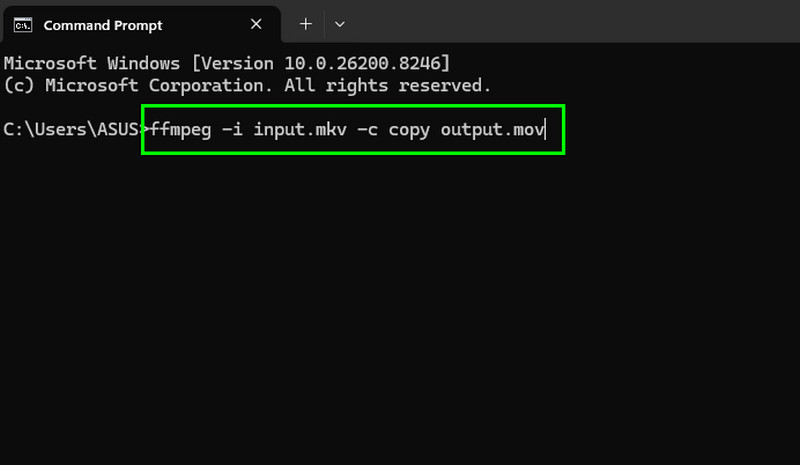
Paso 1. Descargar y configurar FFmpeg en tu escritorio. Después, abre CMD para iniciar el proceso.
Paso 2. Luego, inserte/escriba el comando. El comando es ffmpeg -i entrada.mkv -c copiar output.mov.
Paso 3. Finalmente, presione el botón Entrar Introduzca la tecla para iniciar el proceso de conversión. Una vez finalizado, podrá comprobar que el archivo convertido se encuentra en la carpeta de su ordenador.
Desventajas
- • Si bien es potente, la falta de una interfaz visual puede resultar intimidante para los principiantes.
- • No hay interfaz gráfica por defecto.
- • Las opciones avanzadas pueden resultar abrumadoras.
Parte 3. El convertidor de vídeo profesional definitivo
Con más funciones y ventajas que las aplicaciones de Internet estándar, Vidmore Convertidor de video Destaca como una opción profesional para convertir MKV a MOV y muchos otros formatos. El convertidor ofrece conversiones ilimitadas directamente en tu PC con un procesamiento más rápido gracias a la aceleración por hardware. Vidmore utiliza la GPU de tu ordenador para realizar el trabajo pesado, lo que significa que una película de 2 GB se convierte en segundos en lugar de minutos. También incluye escalado por IA, edición de metadatos y compresión, así como herramientas de edición de vídeo como recortar, cortar, añadir marcas de agua y efectos.
Ventajas del convertidor de vídeo Vidmore
- • Tiene una velocidad de conversión más rápida.
- • Tus archivos nunca salen de tu dispositivo, lo que garantiza una privacidad total.
- • Puede ofrecer diversas herramientas de edición para una mejor mejora del vídeo.
- • Convertir varios archivos a la vez es fácil y sencillo.
Parte 4. Preguntas frecuentes sobre la conversión gratuita de MKV a MOV.
¿Son seguros los convertidores en línea de MKV a MOV?
Depende de las herramientas que uses. Si buscas un conversor seguro, puedes usar Convertio, CloudConvert, Zamzar o CloudConvert. Estas herramientas te garantizan el resultado deseado sin preocuparte por tu privacidad ni seguridad.
¿Los archivos MOV se reproducen mejor en dispositivos Apple que los MKV?
Por supuesto. Dado que MOV es el formato nativo de Apple, notarás una menor carga en tu CPU durante la reproducción y la edición.
¿Cuál es el convertidor de MKV a MOV más fiable?
Si buscas un conversor potente y fiable, te recomendamos Vidmore Video Converter. Este programa te garantiza el resultado deseado con una mejor calidad de vídeo y una conversión más rápida, lo que lo convierte en la opción ideal para todos los usuarios.
Conclusión
Si quieres Convierte MKV a MOV gratisSin duda, todos los métodos mencionados anteriormente son los más efectivos. Por lo tanto, elige tu convertidor preferido e inicia el proceso de conversión de MKV a MOV. Además, si buscas un convertidor potente que te ofrezca una velocidad de conversión instantánea, Vidmore Video Converter es la opción ideal. Este convertidor te brinda una conversión fluida y rápida, diversas funciones de edición y una calidad de video satisfactoria, convirtiéndose así en el convertidor preferido de los usuarios.




