Los 6 mejores programas para cortar vídeos MP4 sin perder calidad
¿Qué es el? mejor cortador de MP4?
Para ediciones de vídeo rápidas y sencillas, a menudo se necesita un recortador de MP4. Seguramente querrás una herramienta de corte de vídeo que realmente conserve la calidad. Muchas herramientas similares, incluidas las gratuitas en línea, afirman ayudarte a eliminar fácilmente segmentos no deseados de tus archivos MP4 sin perder calidad. Sin embargo, la mayoría de ellas o bien recodifican todo el archivo, convirtiéndolo en una imagen borrosa, o bien le añaden una marca de agua. Por ello, en este artículo analizamos en detalle 6 recortadores de MP4.

Cómo elegir un cortador de MP4 adecuado
El editor de vídeo MP4 que elijas determinará si el proceso dura treinta segundos o treinta minutos frustrantes. Si necesitas recortar un clip para una publicación rápida en redes sociales, un editor de escritorio completo es excesivo. Si estás editando material para un proyecto de un cliente, una herramienta en línea probablemente te frustrará. Esto es lo que debes evaluar:
- Preservación de calidad¿El editor de MP4 vuelve a codificar el vídeo o utiliza la copia de flujo sin pérdidas? Los editores de MP4 sin pérdidas recortan el flujo de vídeo sin volver a codificarlo.
- Facilidad de usoSi la herramienta es compleja de usar y requiere mucho tiempo para comprenderla, ya te habrá costado más tiempo que la tarea en sí.
- Formatos de salida¿El editor de vídeo puede exportar en MP4 y otros formatos que necesite?
- Procesamiento por lotesCortar un solo archivo es fácil. ¿Pero qué pasa si necesitas editar varios vídeos, sobre todo los de gran tamaño? Asegúrate de que el programa para cortar MP4 que elijas pueda editarlos simultáneamente.
- Funciones de edición¿Solo necesitas cortar o también quieres otras funciones de edición como recortar, rotar, aplicar efectos, filtros o transiciones?
- Plataforma¿Este editor de vídeo MP4 está disponible para Windows, macOS, Linux o como herramienta en línea?
CONTENIDO DE PÁGINA
Parte 1. Una rápida comparación lado a lado de 6 cortadoras MP4
La buena noticia es que tienes opciones reales: algunas gratuitas, otras de pago y algunas que funcionan completamente en tu navegador. Permíteme mostrarte las seis mejores herramientas para cortar MP4 que he probado, comenzando con una tabla comparativa rápida.
| Cortador MP4 | Preservación de la calidad | Formatos de salida | Procesamiento por lotes | Funciones de edición | Facilidad de uso |
| Convertidor de video Vidmore | Excelente | Más de 200 formatos | si | Recorte, efectos, marcas de agua, subtítulos y más. | Muy fácil |
| Corte sin pérdidas | Sin pérdidas (copia de transmisión) | MP4, MKV, MOV, AVI | Sí (exportar segmentos individualmente) | Edición básica, edición de capítulos, extracción de audio | Fácil |
| Reproductor de multimedia VLC | Bien | MP4, FLV, MOV, AVI, etc. | No | Grabación/edición básica | Moderado |
| Avidemux | Sin pérdidas (corte de fotogramas clave) | MP4, AVI, MPEG | Sí (Lista de empleos) | Recorte, filtrado, codificación | Moderado (interfaz anticuada) |
| Shotcut | Excelente (no destructivo) | Cientos a través de FFmpeg | No (manual) | Edición multipista completa, filtros, efectos. | Moderado |
| Kapwing | Bien (recodifica) | MP4, GIF, otros | No | Subtítulos con IA, eliminación de silencios, redimensionamiento | Fácil |
Parte 2. Probamos los 6 mejores programas para cortar vídeos MP4.
Esta sección te ayudará a conocer mejor las 6 recomendaciones de programas para cortar archivos MP4. También puedes seleccionar el programa que prefieras consultando la tabla comparativa anterior.
1. Vidmore Video Converter
Mejor para: Usuarios que desean un potente editor de MP4 con todas las funciones de edición y opciones de exportación necesarias.
Puntaje: 9.1/10
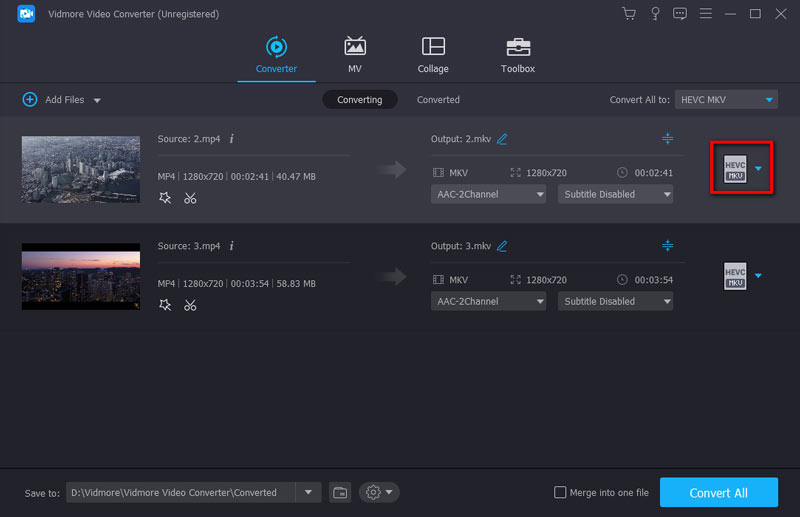
Convertidor de video Vidmore Es una potente suite de edición y conversión de vídeo que va mucho más allá del simple corte. Admite más de 200 formatos de vídeo y audio, incluidos MP4, AVI, MOV y MKV. Como editor de vídeo MP4, el software ofrece velocidades de procesamiento 50 veces superiores gracias a la aceleración por hardware de la GPU.
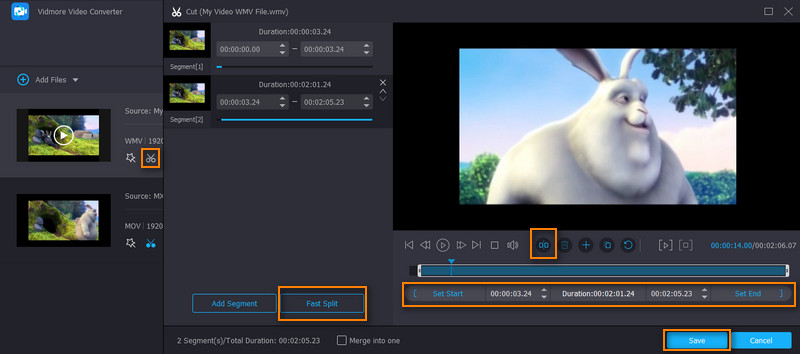
Vidmore también te permite recortar, rotar, ajustar efectos, agregar filtros, marcas de agua, pistas de audio y subtítulos, e incluso crear GIF a partir de vídeosVidmore permite exportar a decenas de formatos y preajustes de dispositivos. Además, admite el procesamiento por lotes para gestionar varios archivos sin perder calidad.
Pros:
- Admite más de 200 formatos de vídeo y audio.
- Conserva la calidad de la fuente después del recorte o la edición.
- Admite capacidades de corte y procesamiento por lotes.
- Aceleración de hardware avanzada para un alto rendimiento
Contras:
- La versión gratuita tiene limitaciones.
2. Corte sin pérdidas
Mejor para: Usuarios que necesitan un recorte ultrarrápido y sin pérdida de calidad.
Puntaje: 8.7/10
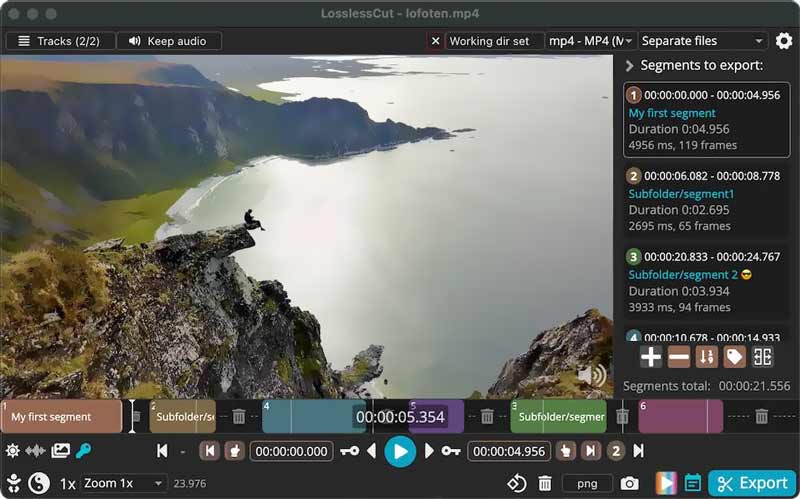
Corte sin pérdidas Es la herramienta que más utilizo. Hace una sola cosa: cortar segmentos de archivos de vídeo, y lo hace a la perfección. Como copia directamente el flujo de vídeo original, no hay pérdida de calidad alguna. Un archivo 4K cortado con LosslessCut es idéntico al original, salvo por los segmentos eliminados.
Pros:
- Pérdida de calidad cero
- Extremadamente rápido: los cortes son casi instantáneos.
- Gratis y de código abierto
- Disponible para Windows, macOS y Linux.
Contras:
- Limitado al corte, sin funciones de edición avanzadas.
- La interfaz puede parecer recargada a primera vista.
3. VLC Media Player
Mejor para: Usuarios que ya tienen VLC en su ordenador y necesitan un recorte rápido.
Puntaje: 5.8/10
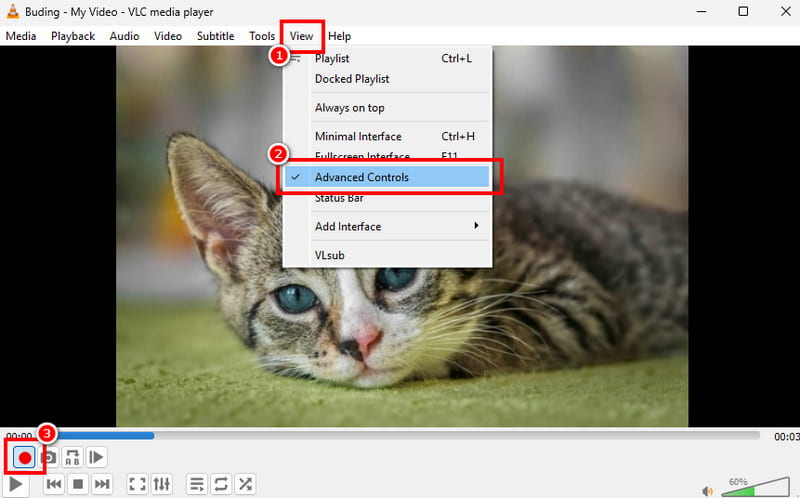
VLC No está diseñado como un cortador de video MP4 dedicado. Sin embargo, le permite recortar un video y guardar solo el contenido principal. Ofrece funciones de recorte en VLCPara cortar un vídeo MP4 con VLC, debes ir a Controles avanzados en el menú Ver y, a continuación, pulsar el botón Grabar para capturar solo las partes necesarias del vídeo.
Pros:
- Completamente gratis
- Puede que ya esté instalado para la mayoría de los usuarios.
- Ofrece potentes funciones de reproducción y grabación.
Contras:
- No está diseñado para el corte preciso de MP4.
- No ofrece vista previa del corte antes de la exportación.
- No admite procesamiento por lotes
4. Avidemux
Mejor para: Usuarios técnicos que necesitan una herramienta de corte gratuita y de código abierto con algunos filtros adicionales.
Puntaje: 8.1/10
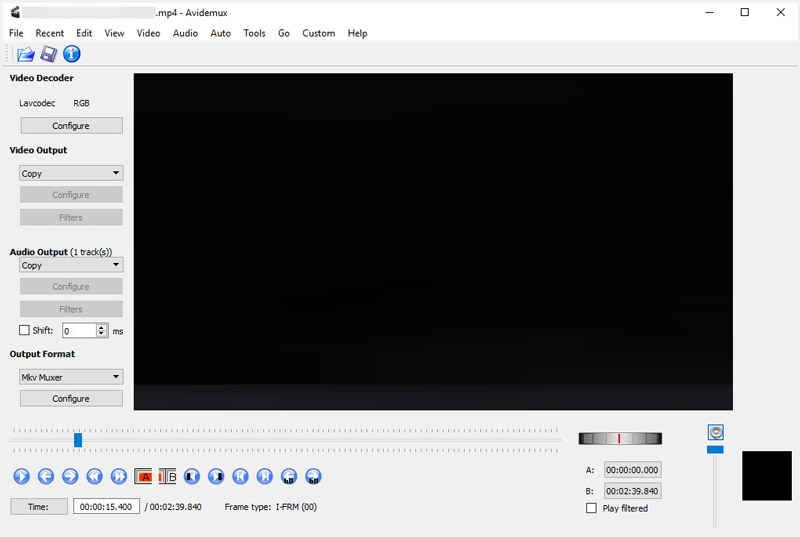
Avidemux es un editor de vídeo gratuito y de código abierto que realiza cortes sin pérdida de forma predeterminada, por lo que la calidad de su vídeo se mantiene intacta. A diferencia de LosslessCut, también le proporciona una pila de filtros: puede recortar videos o rotarlas/reducir el ruido. Además, hay otros ajustes que no requieren volver a codificar todo el archivo.
Pros:
- Gratuito, de código abierto.
- Recorta vídeos sin pérdida de calidad.
- Admite todos los formatos de vídeo de uso frecuente.
Contras:
- Curva de aprendizaje pronunciada
- La interfaz se siente anticuada.
- Sin edición basada en línea de tiempo
5. Shotcut
Mejor para: Usuarios que desean un editor de vídeo gratuito y completo que también permita realizar cortes.
Puntaje: 7.9/10
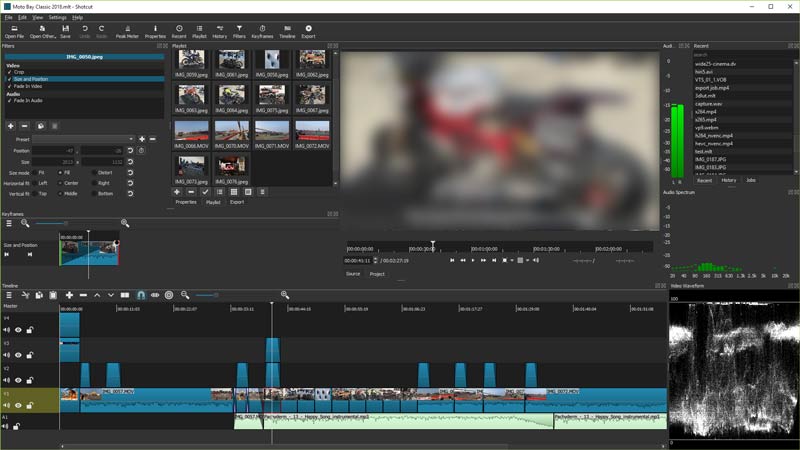
Shotcut es otro editor de vídeo de código abierto que puede ayudarte Recortar MP4Permite cortar y exportar vídeos sin marcas de agua ni límites de tiempo. No necesitas actualizar ni suscribirte para acceder a las funciones esenciales. Ofrece una línea de tiempo multipista que te permite recortar clips fácilmente, aplicar transiciones y realizar otras ediciones.
Pros:
- Suite de edición completa sin costo alguno
- Opciones de exportación de alta calidad
- Multiplataforma
Contras:
- Puede ser complejo para cortes simples.
- Requiere más recursos del sistema
6. Kapwing
Mejor para: Usuarios que prefieren un editor de vídeo basado en la web y no quieren instalar ningún software.
Puntaje: 7.5/10
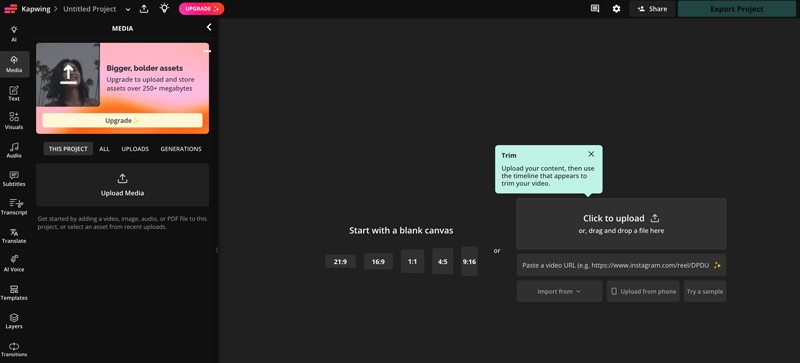
Kapwing Es un famoso editor de vídeo en línea que permite cortar archivos MP4 directamente en el navegador. Se utiliza ampliamente para crear contenido breve para redes sociales. Este editor de vídeo MP4 facilita la carga del archivo, el uso de los controles de recorte y la exportación.
Pros:
- Recorta archivos MP4 desde cualquier navegador.
- No requiere instalación
- Proporciona múltiples funciones de edición de uso común.
Contras:
- Necesita una buena conexión a internet para subir y descargar archivos.
- La versión de prueba gratuita añade una marca de agua y tiene límites de exportación.
- Requiere conexión a internet
Parte 3. Preguntas frecuentes sobre MP4 Cutter
Pregunta 1. ¿Recortar un archivo MP4 reduce su calidad?
Sí, es posible que se pierda algo de calidad durante el recorte. Si utilizas un programa de corte sin pérdida, como LosslessCut o Avidemux, para recortar un vídeo MP4, la calidad de salida se mantendrá. Vidmore y Shotcut también pueden conservar la calidad si configuras la misma tasa de bits o una suficientemente alta.
Pregunta 2. ¿Puedo cortar vídeos MP4 gratis sin marcas de agua?
Sí. Los programas de edición de MP4 de código abierto, como LosslessCut, Avidemux, Shotcut y VLC (recomendados anteriormente), son completamente gratuitos y no tienen marcas de agua.
Pregunta 3. ¿Puedo cortar vídeos MP4 en mi iPhone?
Sí, puedes abrir el vídeo en la app Fotos de tu iPhone, usar la herramienta integrada para recortarlo y guardar solo la parte que necesitas. Las apps de edición y corte de vídeo para móviles, como CapCut, también son populares para editar sobre la marcha.
Conclusión
Esta publicación te presenta 6 fuertes candidatos para editar videos. Elige el adecuado. cortador MP4 Para tus necesidades. Si buscas velocidad y calidad sin pérdidas, empieza con LosslessCut. Si quieres una suite de procesamiento de vídeo todo en uno con funciones de corte, conversión y edición, Vidmore Video Converter es la mejor opción. Si necesitas un corte rápido y ya tienes VLC instalado, puedes usar su función de grabación para realizar la tarea.