Descubre las mejores maneras de grabar partidas de Fortnite en PC.
Fortnite es un juego de batalla en línea diseñado por Epic Games y lanzado en 2017. Si eres un jugador de rol, es posible que quieras grabar y guardar algunas escenas de tu partida para compartirlas con otros. En ese caso, lo mejor es usar una grabadora excepcional que te permita lograr el resultado que necesitas. En esta guía, te enseñaremos todo lo necesario para hacerlo. Las mejores formas de grabar Fortnite en PCDe esta forma, podrás capturar cada momento durante el juego. Sin más preámbulos, lee aquí y descubre el mejor método para grabar tus partidas.
CONTENIDO DE PÁGINA
Antes de comenzar, consulte la tabla a continuación para ver las capacidades de cada grabadora.
| Grabadoras | Grabador de pantalla Vidmore | PostParty | Estudio OBS | Twitch Studio |
| Facilidad de uso | Muy fácil | Fácil | Fácil | Fácil |
| Rendimiento sin retardo | Sin retrasos | Sin retrasos | Puede funcionar sin retrasos con un codificador de GPU adecuado (NVENC/AMD), pero consume muchos recursos en PCs poco potentes. | En general, funciona sin problemas, pero está menos optimizado que OBS para grabaciones de alta gama. |
| Plataforma | Windows y Mac | Móvil | Windows y Mac | Windows y Mac |
Parte 1. Cómo grabar Fortnite en PC usando Vidmore Game Recorder
Si necesitas una grabadora ideal para capturar todo mientras juegas Fortnite, te recomendamos Grabadora de juegos VidmoreGrabar tus partidas de Fortnite es pan comido, ya que el programa ofrece todas las funciones que necesitas. Además, cuenta con una interfaz de usuario sencilla, lo que lo hace ideal para todo tipo de usuarios, especialmente para principiantes. El software también te permite personalizar la pantalla para que captures solo la zona que te interesa. Lo mejor de todo es que puedes guardar las grabaciones con la máxima calidad, lo que se traduce en una reproducción de vídeo mucho mejor y más satisfactoria.
Caracteristicas
- El programa puede grabar cualquier contenido de la pantalla, incluyendo vídeo, cámara web, audio, imágenes, texto y mucho más.
- Puede ofrecer su función Snapshot para tomar capturas de pantalla durante la grabación.
- La grabadora ofrece herramientas de edición básicas para mejorar el archivo grabado.
- Puedes acceder a la grabadora tanto en Mac como en Windows.
Para registrar eliminaciones en Fortnite, sigue los pasos que se indican a continuación.
Paso 1. Descargar Grabadora de juegos Vidmore en tu escritorio. Luego ejecútalo para comenzar el proceso de grabación del juego.
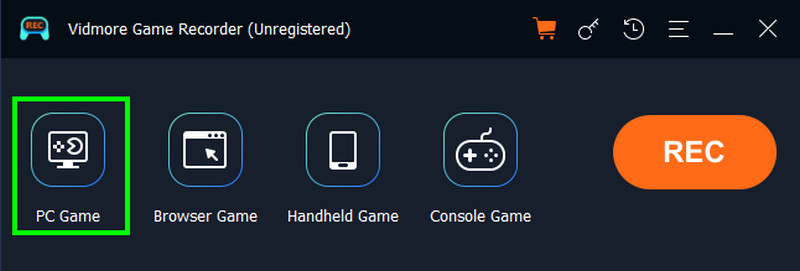
Paso 2. Desde la interfaz, haga clic en el Juego para PC pulsa el botón y añade Fortnite. Luego empieza a personalizar tu pantalla para capturar tu zona preferida.
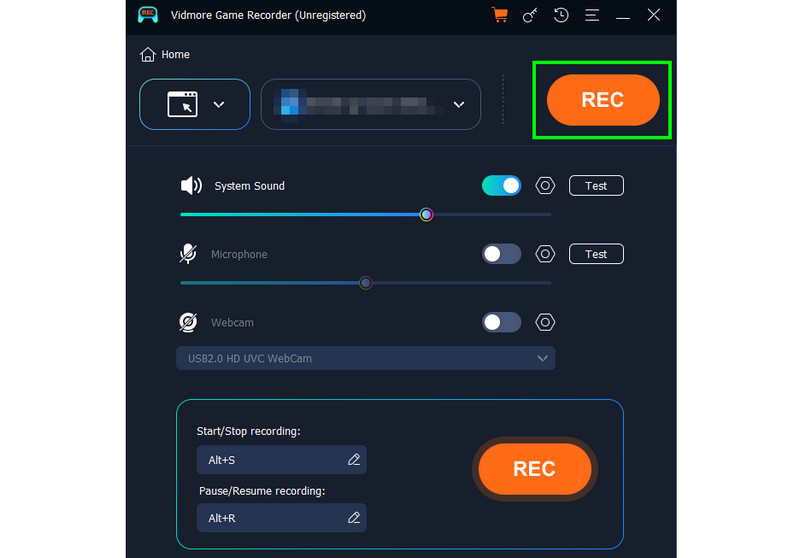
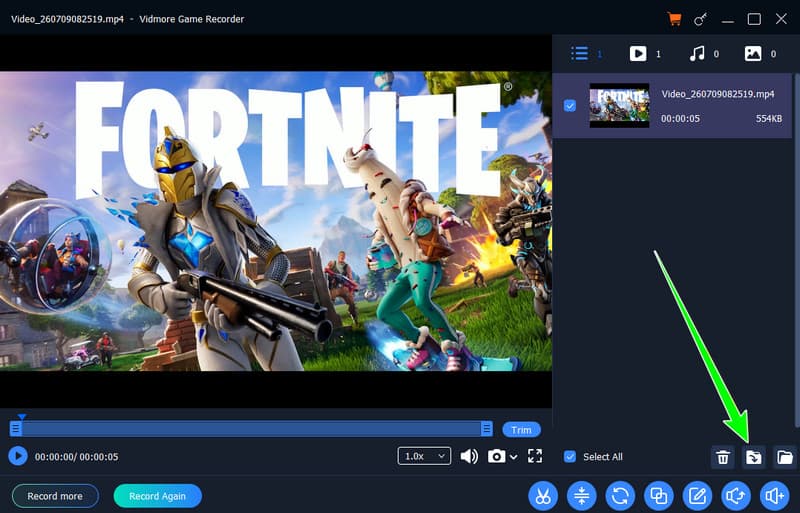
Paso 3. Ahora puedes comenzar a grabar tu juego haciendo clic en el REC botón. Después de grabar, haga clic en Detener.
Paso 4. Cuando aparezca la vista previa, puede ver la grabación del juego haciendo clic en el botón Reproducir. Una vez satisfecho, pulse Exportar para comenzar a guardar la grabación.
Parte 2. Cómo grabar Fortnite en PC usando Postparty
Otra aplicación que puedes usar para grabar Fortnite es Postparty. Es una aplicación móvil gratuita de Epic Games que te permite capturar, compartir y editar vídeos de tus partidas directamente desde tu consola o PC. Además, graba los últimos 30 segundos de juego, guarda los vídeos en tu biblioteca y te permite compartirlos o guardarlos al instante en tu dispositivo. Lo mejor es que la aplicación funciona en varias plataformas: Xbox, PlayStation, Nintendo Switch y PC. Por último, se integra con tu cuenta de Epic Games, lo que garantiza que todos los clips se sincronicen entre la aplicación y el juego. Para grabar una eliminación en Fortnite, consulta las instrucciones a continuación.
Paso 1. Descargar el Fiesta posterior Descarga la aplicación en Google Play Store o en la App Store. Luego, podrás iniciar sesión en tu cuenta de Epic Games.
Paso 2. A continuación, inicia Fortnite. Puedes iniciarlo en Nintendo Switch, Xbox, PlayStation o PC.
Paso 3. Para comenzar a grabar la partida, debes pulsar el botón indicado.
- Opciones botón en PlayStation
- Menú botón en Xbox
- + botón en Switch
- Esc botón en PC
Paso 4. Para acceder a la grabación del juego, diríjase a la Biblioteca.
Desventajas
- La aplicación no es compatible con Fortnite en dispositivos móviles.
- Solo puede capturar los últimos 30 segundos de juego.
Parte 3. Cómo grabar Fortnite en PC usando OBS Studio
Estudio OBS Es una plataforma gratuita y de código abierto en la que puedes confiar para grabar tus partidas de Fortnite. Lo que nos gusta de esta herramienta es su interfaz completa, que te permite acceder a todas las funciones necesarias de forma sencilla y fluida. Además, la grabadora garantiza que tu vídeo tenga la mejor calidad para una mejor experiencia visual.
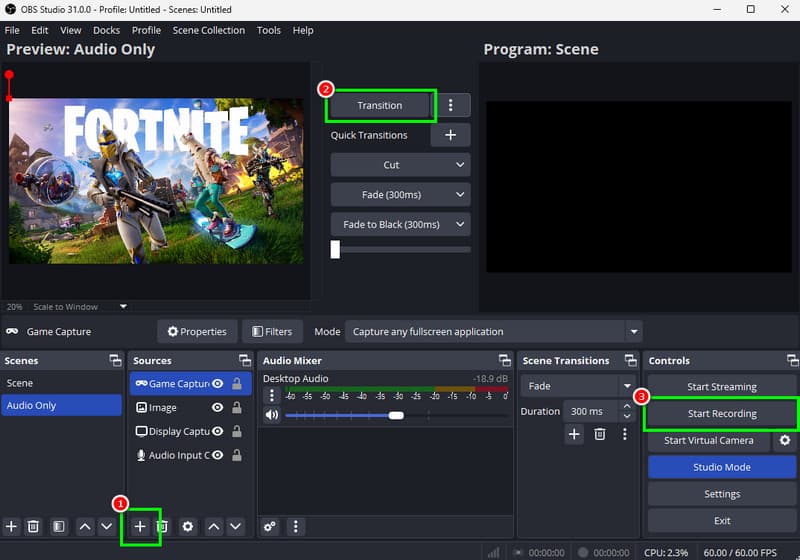
Paso 1. Descargar Estudio OBS en tu ordenador. A continuación, ejecútalo para iniciar el proceso de grabación del juego.
Paso 2. En la interfaz de usuario, vaya a la sección Fuentes y haga clic en Más para seleccionar la Grabadora de juegos opción. Después de eso, añade Fortnite.
Paso 3. Haga clic en el botón Transición y luego haga clic en el Iniciar la grabación Pulsa el botón para iniciar el proceso. Una vez finalizado, pulsa la opción Detener grabación.
Limitaciones
- Hay momentos en que la grabadora no funciona bien, por lo que debe usar una Alternativa a OBS.
- No incluye ninguna función de edición integrada para mejorar el vídeo.
Parte 4. Cómo grabar Fortnite en PC usando Twitch Studio
además Grabación de transmisiones de Twitch, Twitch Studio También es una herramienta ideal para grabar partidas de Fortnite. Con su función de grabación, puedes capturar cualquier momento de tu partida. Incluso puedes guardar una copia de tu transmisión directamente en tu ordenador. Además, es muy fácil de usar, lo que la hace ideal para usuarios no profesionales.
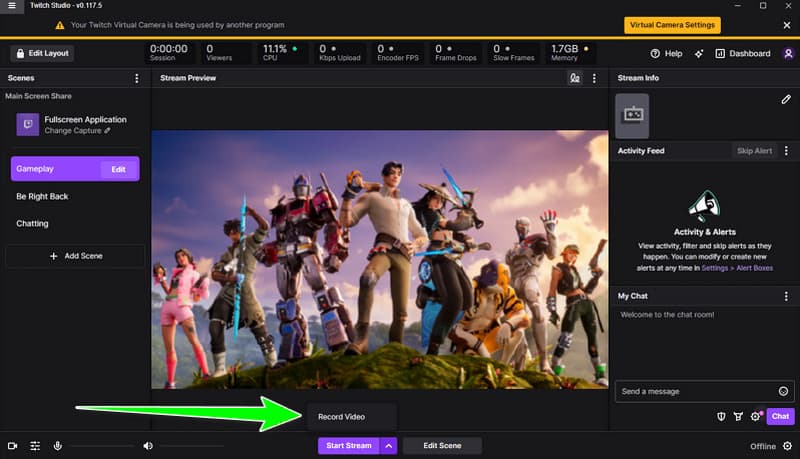
Paso 1. Descargar Twitch Studio en tu ordenador. A continuación, ábrelo para comenzar el proceso.
Paso 2. En la interfaz inferior, junto a la opción Iniciar transmisión, haga clic en el símbolo de flecha. A continuación, seleccione Grabar video y abre Fortnite.
Paso 3. Luego haga clic en el Grabar video para iniciar la grabación.
Desventajas
- El software ofrece opciones de personalización limitadas.
- Carece de herramientas de edición básicas.
- Hay ocasiones en que el software falla sin motivo aparente.
Parte 5. Preguntas frecuentes sobre cómo grabar Fortnite en PC
¿Cuál es la mejor grabadora que puedo usar para grabar mis partidas de Fortnite?
Recomendamos usar Vidmore Screen Recorder. Ofrece una interfaz de usuario sencilla y una grabación fluida. Incluso puedes seleccionar el área de la pantalla que deseas capturar para obtener mejores resultados. Además, garantiza la mejor calidad para una reproducción satisfactoria.
¿Afecta la grabación a los FPS en Fortnite?
La respuesta es sí. La grabación consume recursos de CPU y GPU. Por ejemplo, al usar OBS, los FPS pueden bajar si la configuración es demasiado alta.
¿Puedo jugar y grabar las partidas completas de Fortnite?
Depende de la herramienta que uses. Si quieres grabar toda la batalla, puedes usar Vidmore Screen Recorder, OBS o Twitch.
Conclusión
Si necesitas el Las mejores formas de grabar Fortnite en PCSin duda, los métodos que hemos presentado en este tutorial son los más efectivos. Sigue todos los pasos para lograr el resultado deseado. Además, si buscas el mejor grabador de pantalla para tus partidas, Vidmore Screen Recorder es la opción ideal. Este programa garantiza una grabación fluida y de alta calidad, convirtiéndose en el grabador perfecto para todos los jugadores y streamers.