










Kako besplatno pretvoriti MKV u MOV format: 4 jednostavna načina
Besplatno pretvaranje MKV u MOV je neophodan korisnicima kojima je potrebna glatkija reprodukcija videa. Može vam čak omogućiti uređivanje videa na raznim uređajima i softveru, posebno na macOS-u. Iako su MKV datoteke svestrane, ponekad mogu uzrokovati probleme s određenim uređivačima i playerima. Dakle, ako tražite učinkovitu metodu za pretvaranje MKV-a u MOV, prijeđite na ovaj vodič. Naučit ćemo vas kako besplatno pretvoriti datoteke na računalu i u pregledniku.

SADRŽAJ STRANICE
1. dio. MKV vs. MOV: Usporedba
Ako želite dobiti više uvida u ta dva formata, možete provjeriti sve informacije u ovom odjeljku.
Što je MKV?
MKV je multimedijski format otvorenog koda koji može pohraniti video, titlove, zvuk i metapodatke u jednoj datoteci. Dobra stvar kod ovog formata je što može podržavati više kodeka i zapisa, što ga čini prikladnim za TV emisije i filmove.
Što je MOV?
MOV je format spremnika koji je razvio Apple. Primarno je dizajniran za QuickTime. Podržava visokokvalitetni zvuk i video, optimiziran za reprodukciju i uređivanje na macOS-u i iOS-u. Jedini nedostatak je što je manje praktičan na platformama koje nisu Appleove.
| MKV | u odnosu na | MOV |
| Matroska (otvoreni standard) | Programer | Apple (QuickTime spremnik) |
| Podržava više kodeka, vrlo fleksibilan. | Kompresija | Optimizirano za Apple kodeke, učinkovito, ali manje fleksibilno. |
| Široko podržano na Windowsima, Linuxu i Androidu; ograničeno na macOS/iOS-u. | Kompatibilnost | Najbolja podrška na macOS-u, iOS-u i Apple softveru; umjerena višeplatformska podrška. |
| Može biti veće zbog više streamova i titlova. | Veličina datoteke | Općenito manji, optimiziran za Appleov ekosustav. |
| Izvrsno, podržava video/audio bez gubitaka i visoke kvalitete. | Zadržavanje kvalitete | Visoka kvaliteta, ali izbor kodeka može ograničiti fleksibilnost. |
| Idealno za pohranu filmova, TV emisija i višekanalnog sadržaja. | Slučaj upotrebe | Poželjno za uređivanje i reprodukciju videa u Apple okruženjima. |
Dio 2. 4 najbolje metode za pretvaranje MKV u MOV
Želite li besplatno promijeniti MKV u MOV? Tada možete slijediti sve navedene metode u ovom odjeljku.
Metoda 1. Pretvorite MKV u MOV pomoću Vidmore Video Convertera
Ako vam je potreban najpouzdaniji pretvarač, možete koristiti Vidmore Video ConverterOvaj pretvarač za stolna računala osigurava vam jednostavno i učinkovito transkodiranje MKV datoteka u MOV. Najbolji dio je što nudi jednostavno korisničko sučelje i veliku brzinu pretvorbe, do 50× brže. Osim toga, možete pristupiti njegovoj značajki skupne pretvorbe za pretvaranje više MKV datoteka, što vam omogućuje uštedu vremena tijekom procesa pretvorbe. Također može podržati razne video formate, uključujući MP4, WMV, AVI, FLV, VOB, TS i druge. S tim u vezi, možemo reći da je Vidmore među najidealnijim pretvaračima koje možete koristiti na svojim Mac i Windows računalima.
Više značajki
• Pretvarač može spremiti videozapis u najboljoj kvaliteti do 4K.
• Može ponuditi osnovne i napredne alate za uređivanje videa, kao što su alat za izrezivanje, trimer, uređivač metapodataka, filteri, efekti i još mnogo toga.
• Može pretvoriti i druge medijske datoteke, kao što su audio i slikovne datoteke.
Za besplatno pretvaranje MKV u MOV, možete slijediti jednostavne upute u nastavku.
Korak 1. Preuzmite i instalirajte Vidmore Video pretvarač na vašem Macu ili Windowsima. Zatim ga pokrenite da biste započeli postupak pretvorbe MKV u MOV.
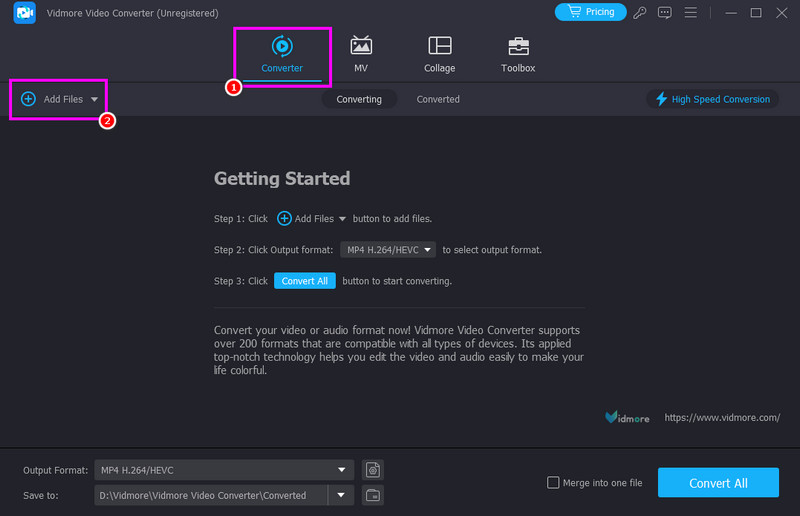
Korak 2. Iz primarnog sučelja idite na Pretvarač i pritisnite Dodaj datoteke za početak dodavanja MKV datoteke koju želite pretvoriti.
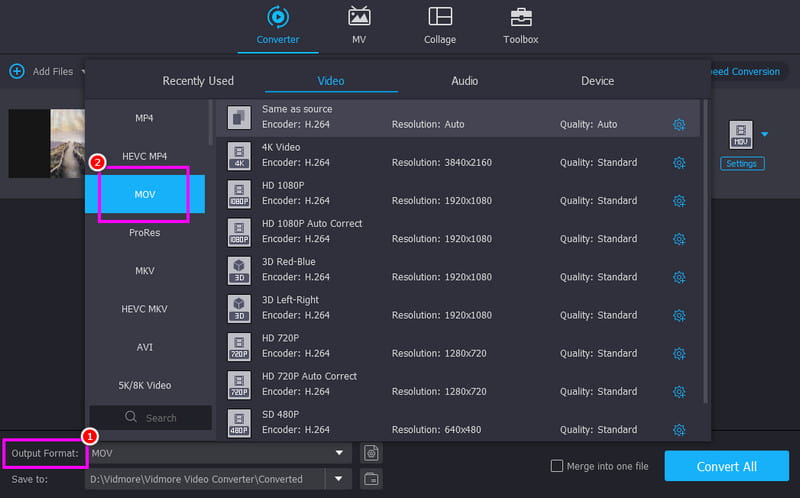
3. korak Idite do odjeljka Izlazni format ispod i odaberite MOV format. Također možete odabrati željenu kvalitetu videa.
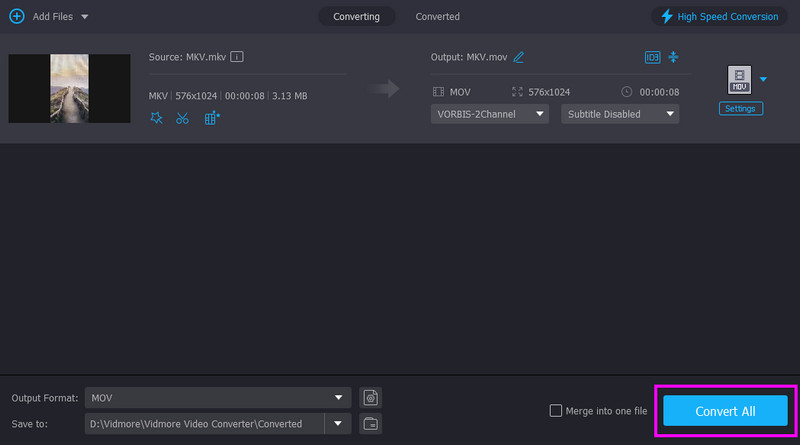
4. korak Za pokretanje postupka pretvorbe MKV u MOV dodirnite Pretvori sve gumb ispod.
Metoda 2. Promijenite MKV u MOV pomoću Zamzara
Želite li pretvoriti MKV u MOV online? U tom slučaju, možete pokušati koristiti Zamzar. Ovaj web-bazirani pretvarač omogućuje vam jednostavno transkodiranje datoteka, zahvaljujući svom jednostavnom izgledu. Istaknuta značajka ovog online pretvarača je njegova jednostavnost. Savršen je za jednokratnu konverziju kada ne želite zatrpati svoj tvrdi disk novim softverom. Ovaj alat možete koristiti čak i za pretvaranje drugih formata, kao što su HEVC u MP4, MKV u FLV, AVI u MP4 i još mnogo toga. Također vam omogućuje prijenos datoteka s raznih platformi, kao što su Google Drive, Dropbox, OneDrive itd.
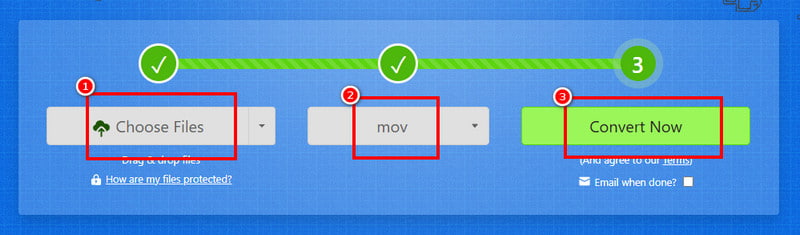
Korak 1. Pristup Zamzar u vašem pregledniku. Nakon toga kliknite na Odaberi datoteku za početak prijenosa vaše MKV datoteke.
Korak 2. Zatim dodirnite padajući gumb za odabir MOV kao izlaznog formata. Nakon što završite, pritisnite Pretvoriti za početak pretvaranja MKV u MOV.
3. korak Na kraju kliknite preuzimanje datoteka za početak spremanja MOV datoteke na vaš uređaj.
Nedostaci
- • Alat zahtijeva brzu i stabilnu internetsku vezu za dobar rad.
- • Za pristup cjelokupnoj značajki morate koristiti plaćenu verziju.
Metoda 3. Pretvorite MKV u MOV pomoću Shutter Encodera
Enkoder zatvarača je moćan, besplatan alat za pretvorbu videa, što ga čini izvrsnim izborom za pretvaranje MKV u MOV uz zadržavanje visoke kvalitete. Podržava širok raspon kodeka i nudi napredne opcije poput deinterlacinga, skupne pretvorbe i rukovanja metapodacima, što je posebno korisno za profesionalne tijekove rada. Njegova svestranost i preciznost čine ga omiljenim među montažerima kojima su potrebne pouzdane pretvorbe bez troškova. Može čak pretvoriti i više formata, uključujući M4V do MP4, WMV u AVI, MOV u MP4, itd. S time možemo reći da je ovaj pretvarač pouzdan za sve korisnike.
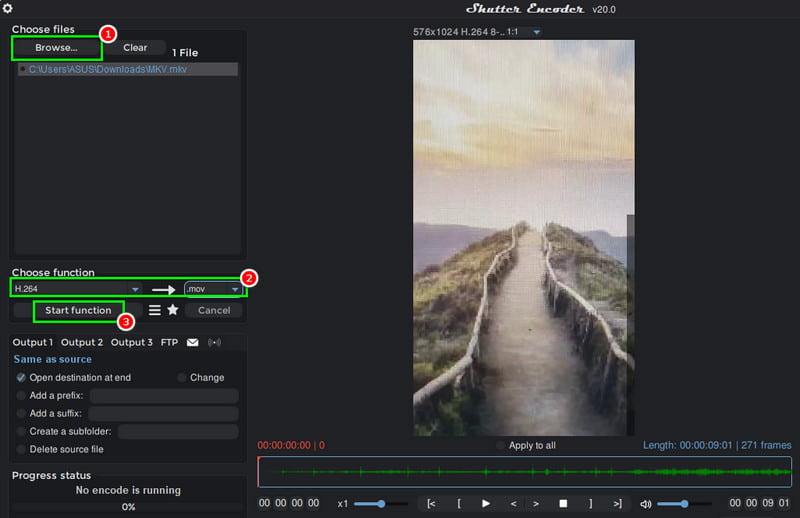
Korak 1. Prvo preuzmite Enkoder zatvarača na radnoj površini i pokrenite ga da biste započeli postupak.
Korak 2. Zatim kliknite Pregledaj da biste dodali MKV datoteku s računala. Nakon toga idite na Odaberite funkciju i odaberite H.264 i .mov.
3. korak Na kraju dodirnite Pokreni funkciju za početak pretvaranja MKV u MOV format.
Nedostaci
- • Alat ima strmu krivulju učenja.
- • Povremeno se javljaju greške ili problemi s kompatibilnošću kodeka.
Metoda 4. Pretvorite MKV u MOV pomoću FFmpeg-a
Još jedan besplatni MKV u MOV pretvarač koji možete koristiti na računalu je FFmpegTo je moćan multimedijski okvir otvorenog koda. Alat je široko prepoznat po svojoj sposobnosti da obrađuje gotovo svaki video ili audio format, što ga čini izvrsnim izborom za pretvaranje MKV u MOV. Osim toga, nudi preciznu kontrolu nad kodecima, kompresijom i metapodacima, osiguravajući visokokvalitetni izlaz prilagođen vašim potrebama. Poput drugih pretvarača, može i transkodirati druge formate, uključujući WMV u MP4, AVI u FLV, MOV u MKV i još mnogo toga. Budući da se temelji na naredbenom retku, FFmpeg je lagan, brz i vrlo prilagodljiv, idealan i za povremene korisnike i za profesionalce koji žele pouzdane pretvorbe bez troškova.
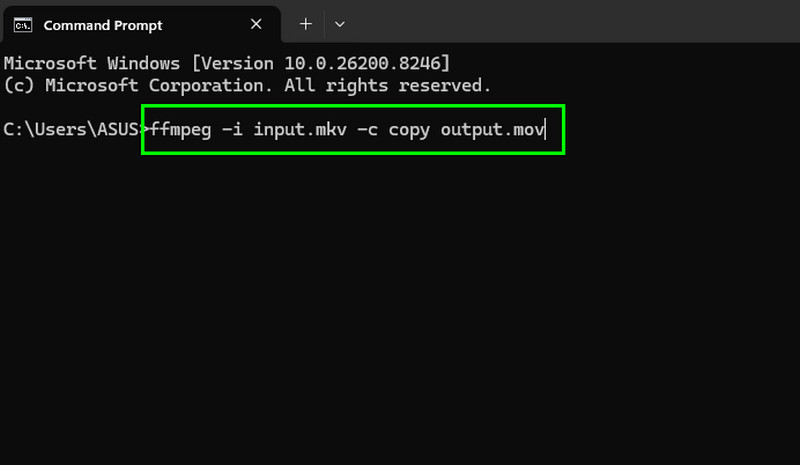
Korak 1. Preuzmite i postavite FFmpeg na radnoj površini. Nakon toga pokrenite CMD za početak procesa.
Korak 2. Zatim unesite/upišite naredbu. Naredba je ffmpeg -ja ulaz.mkv -c kopiraj output.mov.
3. korak Na kraju pritisnite tipku Unesi tipku za pokretanje postupka pretvorbe. Nakon što završite, možete provjeriti pretvorenu datoteku u mapi na računalu.
Nedostaci
- • Iako moćno, nedostatak vizualnog sučelja može biti zastrašujući za početnike.
- • Prema zadanim postavkama nema grafičkog sučelja.
- • Napredne opcije mogu biti previše zahtjevne.
Dio 3. Vrhunski profesionalni video pretvarač
S više značajki i prednosti od standardnih internetskih aplikacija, Vidmore Video pretvarač ističe se kao profesionalna opcija za pretvaranje MKV u MOV i brojne druge formate. Pretvarač nudi neograničene konverzije izravno na vašem računalu s bržom obradom koju pokreće hardversko ubrzanje. Vidmore koristi GPU vašeg računala za obavljanje teškog posla, što znači da se film od 2 GB pretvara u sekundama, a ne minutama. Također uključuje AI povećanje skale, uređivanje metapodataka i kompresiju, kao i alate za uređivanje videa poput obrezivanja, izrezivanja, vodenog žiga i efekata.
Prednosti Vidmore video konvertera
- • Ima bržu brzinu pretvorbe.
- • Vaše datoteke nikada ne napuštaju vaš uređaj, što osigurava potpunu privatnost.
- • Može ponuditi razne alate za uređivanje za bolje poboljšanje videa.
- • Pretvaranje više datoteka odjednom je jednostavno i glatko.
Dio 4. Često postavljana pitanja o besplatnom pretvaranju MKV u MOV
Jesu li online MKV u MOV pretvarači sigurni?
Ovisi o alatima koje koristite. Ako želite siguran pretvarač, možete koristiti Convertio, CloudConvert, Zamzar i CloudConvert. Ovi alati osiguravaju da možete dobiti željeni rezultat bez brige o svojoj privatnosti i sigurnosti.
Reproduciraju li se MOV datoteke bolje na Apple uređajima nego MKV?
Apsolutno. Budući da je MOV Appleov izvorni format, primijetit ćete puno manje opterećenje procesora tijekom reprodukcije i uređivanja.
Koji je najpouzdaniji MKV u MOV pretvarač?
Ako želite pouzdan i moćan pretvarač, bilo bi lijepo pristupiti Vidmore Video Converteru. Ovaj program osigurava da možete postići željeni rezultat s boljom kvalitetom videa i većom brzinom pretvorbe, što ga čini idealnim za sve korisnike.
Zaključak
Ako želiš besplatno pretvorite MKV u MOV, nema sumnje da su sve gore navedene metode najučinkovitije. Stoga odaberite svoj željeni pretvarač i započnite proces pretvorbe MKV u MOV. Osim toga, ako želite moćan pretvarač koji vam može pružiti trenutnu brzinu pretvorbe, ne tražite dalje od Vidmore Video Convertera. Ovaj pretvarač može vam pružiti glatku i brzu brzinu pretvorbe, razne značajke uređivanja i zadovoljavajuću kvalitetu videa, što ga čini pretvaračem za korisnike.




