Kako povećati svjetlinu videa u Premiere Pro [s alternativom]
Danas su video ili filmovi trendovi u kojima se brojni ljudi bave ovime. Također, veće je zadovoljstvo gledati kada video ili film ima izvrsnu i uravnoteženu kvalitetu video boje. Imate taman video i želite ga posvijetliti? Onda je ovaj informativni putokaz namijenjen vama. Ovaj će vam članak dati najbolje metode kako posvijetliti video u Premiereu. Osim toga, naučit ćete i najbolje alternative ovoj aplikaciji. Na ovaj način ćete najlakše urediti svoj video. Dakle, ako želite naučiti trik u poboljšanju boje vašeg videa, pročitajte ovaj članak.

SADRŽAJ STRANICE
1. dio: Kako posvijetliti video u Premiereu
Želite li naučiti kako posvijetliti video u Premiere Prou? Ako želite posvijetliti svoj video pomoću njega, došli ste na pravo mjesto! Pročitajte ovaj dio i ovaj softver može učiniti vaš tamni video svjetlijim i vidljivijim pomoću svoje napredne tehnike.
Međutim, ovaj alat je prikladan samo za profesionalce ili napredne korisnike, a početnicima će biti kompliciran. Također, Premiere Pro zahtijeva pretplatu za rad, iako ima 7-dnevnu besplatnu probnu verziju.
Nakon što smo upoznali osnovne informacije, upotrijebimo donji postupak kako bismo naučili kako posvijetliti tamni videozapis u Premiere Prou.
Korak 1: Instalirajte softver na svoje računalo. Dodajte video koji želite urediti i ispustite ga na vremensku traku.
Korak 2: Pritisnite Učinci opcija na lijevoj ploči Premiere Pro. Zatim potražite Rasvjeta efekte u okviru za pretraživanje i kliknite na njega.
Korak 3: Povucite svjetlosne efekte na isječak. Nakon toga idite na Kontrola učinaka opciju u gornjem dijelu sučelja i kliknite Svjetlosni efekti.
Korak 4: Na zaslonu ćete naići na brojne opcije. Odaberite Svjetlost1 gumb za pregled padajućeg izbornika i pregled Reflektor opcija. Zatim promijenite reflektor na Usmjereni.
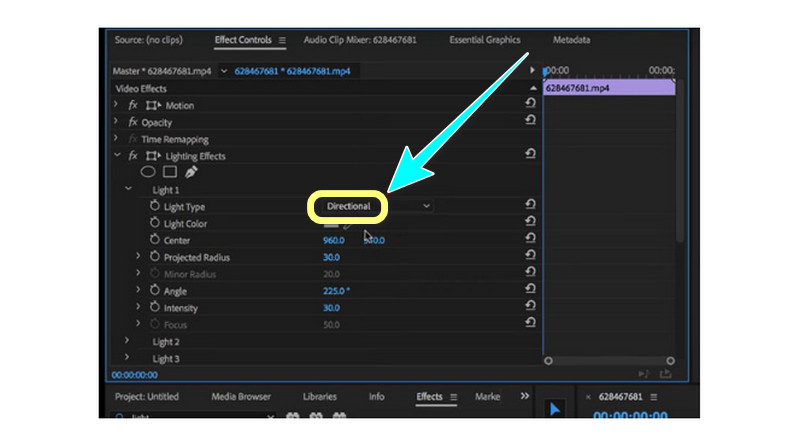
Korak 5: Vidjet ćete da će tamni dijelovi vašeg videa odmah posvijetliti. Nakon toga možete spremiti svoj konačni video na svoje računalo i gledati svjetliju verziju.
2. dio: Najbolja Premiere Pro alternativa za uljepšavanje videa
Najbolja alternativa za posvjetljivanje videa je Vidmore Video Converter. Ovaj offline softver može lako učiniti vaše tamne videozapise svjetlijima i preciznijima. Ima razne AI modele, poput modela lica, modela popravka videa, modela poboljšanja boja i modela poboljšanja u slabo osvijetljenim uvjetima, koji mogu lako poboljšati svjetlinu vaših videozapisa.
Također, to je najbolji način za uravnoteženje boja vašeg videa. Osim podešavanja svjetline videa, možete mijenjati i nijansu, kontrast i zasićenost videa. S jednostavnim sučeljem i lakim postupcima, svatko ga može glatko koristiti.
Korak 1: Preuzmite VidHex
Preuzmite i pokrenite ovaj program za posvjetljivanje videa na svom Windows ili Mac računalu.
Korak 2: Dodajte videozapis
U lijevim načinima rada kliknite AI Color > Poboljšanje pri slabom osvjetljenju > Započni sadaZatim odaberite videozapis koji želite posvijetliti.
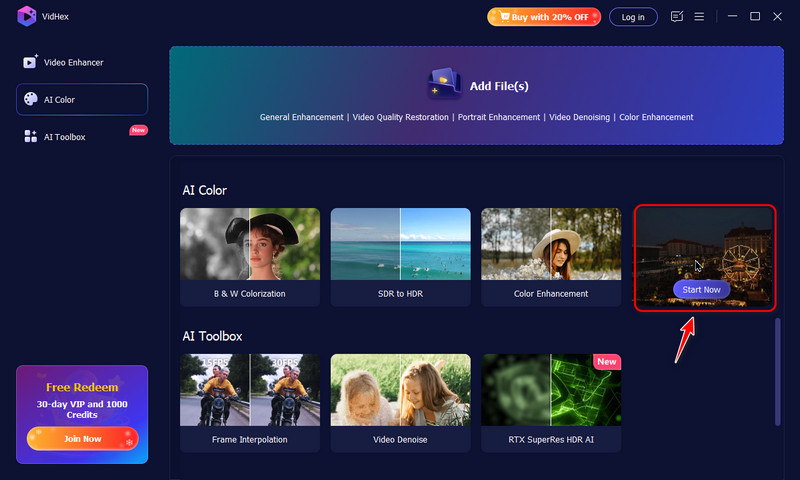
Korak 3: Posvjetlite videozapis
Osigurajte da Model poboljšanja pri slabom osvjetljenju odabran je na popisu AI modela s pravom slikom, a VidHex će automatski poboljšati svjetlinu vašeg videa. Možete kliknuti na Pregled gumb za prikaz efekata posvjetljivanja.

Korak 4: Izvoz posvijetljenog videa
Na kraju postavite rezoluciju, izlazni format, brzine prijenosa i putanju spremanja. Zatim kliknite Poboljšaj cijeli videozapis za spremanje posvijetljenog videozapisa.

Dio 3: Često postavljana pitanja o tome kako posvijetliti video u premijeri
1. Postoji li izvrstan način da posvijetlite taman video?
Apsolutno da. Osvijetliti video sada je moguće uz pomoć raznih aplikacija. Ne morate se brinuti ako imate lošu kameru ili osvjetljenje. Svoj video možete jednostavno posvijetliti pomoću Vidmore Video Convertera. Ima alat za korekciju boja koji možete upotrijebiti da svoje tamne videozapise učinite svjetlijim.
2. Koliko košta Adobe Premiere Pro?
Nakon 7-dnevnog besplatnog probnog razdoblja, morate kupiti pretplatu kako biste kontinuirano koristili aplikaciju. Adobe Premiere košta $20.99 mjesečno. Ako želite kupiti pretplatu za cijelu godinu, ona košta $239.88. Prilično je skupo ali se isplati.
3. Je li Adobe Premiere Pro jednostavan za korištenje?
Težina ove aplikacije ovisi o korisnicima. Ako je korisnik vješt, onda bi ova aplikacija mogla biti laka. S druge strane, ako korisnik još nema vještinu, ova aplikacija nije prikladna.
Zaključak
Kao što vidite, ovaj vam članak govori kako posvijetlite video u Premiereu. Ali ovaj Premiere je previše napredan za početnike. Na taj način, ako želite jednostavnu metodu da posvijetlite svoj video, koristite Vidmore Video Converter. Ima korisničko sučelje i jednostavan postupak, što je savršeno za neprofesionalne korisnike.