Najbolji softver za snimanje igara za PC: 4 najbolja snimača
Želite otkriti najbolje snimači igara za PCDobar snimač igara može vam pomoći u snimanju igranja, online sastanaka, tutorijala i streaminga sadržaja. S toliko dostupnih snimača, pronaći najbolji može biti teško. Srećom, ovaj članak će ponuditi najbolji snimač na koji se možete osloniti. Također ćemo navesti njegove prednosti, nedostatke, najbolje za što je najbolje i druge detalje. Stoga istražite sve najbolje snimače igara za PC čitajući sve u ovom postu.

SADRŽAJ STRANICE
Kako testiramo i pregledavamo snimače igara
Prije predstavljanja najboljih snimača igara, uzimamo u obzir različite čimbenike, kao što su:
- Kvaliteta snimanja - Testiramo video i audio izlaz kako bismo procijenili ukupnu jasnoću i glatkoću tijekom i nakon snimanja.
- Utjecaj na izvedbu - Pratimo korištenje GPU-a, CPU-a i RAM-a tijekom snimanja kako bismo utvrdili koliko su pogođene performanse sustava.
- Korisničko iskustvo - Pregledavamo navigaciju, sučelje i ukupne performanse kako bismo osigurali nesmetan postupak snimanja.
- Značajke i alati - Također smo provjerili mogu li snimači ponuditi više značajki koje mogu poboljšati snimke.
Dio 1. Kako odabrati najbolje snimače igara za PC
Želite li saznati kako odabrati najbolji snimač igara za računalo? Detalje u ovom odjeljku možete provjeriti kako biste dobili više uvida.
- Provjerite jednostavnost korištenja - Prilikom odabira idealnog snimača igara, provjerite možete li se s lakoćom snalaziti u svim značajkama. To vam omogućuje bolji i glatkiji proces snimanja.
- Testirajte sve značajke - Morate provjeriti i testirati dostupne značajke. Neke značajke mogu vam pomoći poboljšati snimke za bolju reprodukciju.
- Obavezno snimanje zvuka - Dobar snimač mora snimati i zvuk, ulaz s mikrofona i zvuk sustava. To vam omogućuje slušanje bilo kojeg zvuka iz vaših igara, računala i mikrofona.
- Provjerite formate izvoza - Prilikom odabira najboljeg snimača morate znati koje izlazne formate podržava. Na taj način možete spremiti svoje snimke na temelju željenog formata radi bolje kompatibilnosti.
Dio 2. Usporedba najboljih snimača igara za PC
Želite li pogledati najbolji softver za snimanje igara za PC? Tada možete provjeriti tablicu u ovom dijelu.
| Snimači igara | Jednostavnost korištenja | Kvaliteta snimanja | Podržani izlazni format | Ukupna izvedba |
| Vidmore snimač igara | Vrlo jednostavno | Do 4K | MP4, MOV, WMV, F4V, TS, GIF i još mnogo toga. | Izvrsno |
| OBS Studio | Malo zbunjujuće. | Do 4K | MP4, MKV, FLV, MOV i TS. | Izvrsno |
| Xbox igraća traka | Lako | Do 1080p | MP4 | Dobro |
| AMD Adrenalin | Lako | Do 4K | MP4, AVC/H.264, HEVC/H.265 | Dobro |
Dio 3. 4 Najbolji snimači igara za PC
Jeste li zainteresirani saznati više o najboljim snimačima igara? U tom slučaju, možete pročitati sve u nastavku i dobiti više informacija o najboljem softveru za snimanje igara za računalo.
1. Vidmore snimač igara
Najbolje za: Početnici i korisnici koji žele jednostavan snimač koji može ponuditi izvrsnu kvalitetu videa i zvuka.
Postići: 9.5 / 10
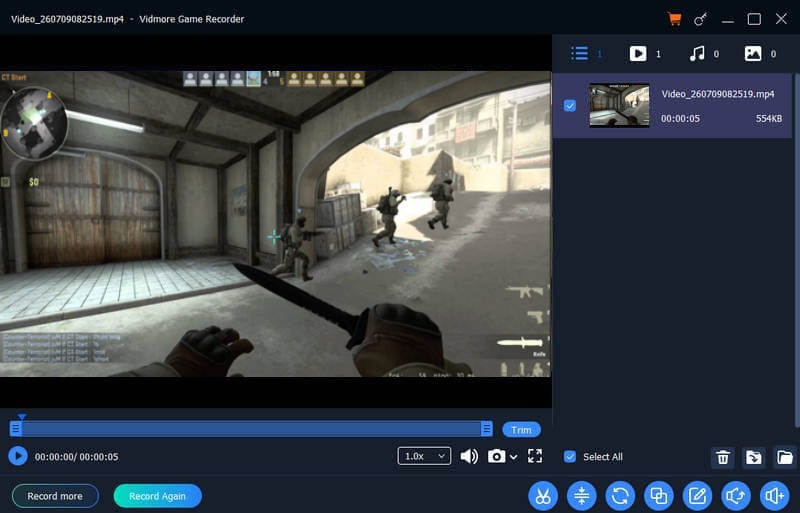
Ako vam je potreban izvrstan snimač igara za računalo koji može ponuditi sve potrebne značajke, preporučujemo korištenje Vidmore snimač igaraSvojim jednostavnim rasporedom možete snimati bilo koju igru bez muke. Osim toga, može snimati 4K sadržaj, što rezultira boljim iskustvom gledanja. Ono što nam se ovdje sviđa jest to što može snimati razne igre, poput Fortnitea, LoL-a, Dote, CS:GO-a i drugih. Također možete spremiti svoje snimke u bilo kojem formatu, poput MP4, MKV-a, AVI-ja, WMV-a i drugih.
Pros
- Snimač igara može ponuditi osnovne alate za uređivanje za poboljšanje snimaka.
- Korisničko sučelje je prilagođeno početnicima.
- Može podržati snimanje mikrofona, sistemskog zvuka i web kamere.
- Snimač je lagan i jednostavan za konfiguriranje.
Protiv
- Ako želite provjeriti njegove ukupne mogućnosti, možete pokušati koristiti plaćenu verziju.
2. OBS Studio
Najbolje za: Napredni korisnici i kreatori sadržaja kojima je potrebno snimiti igre visoke kvalitete.
Postići: 9 / 10
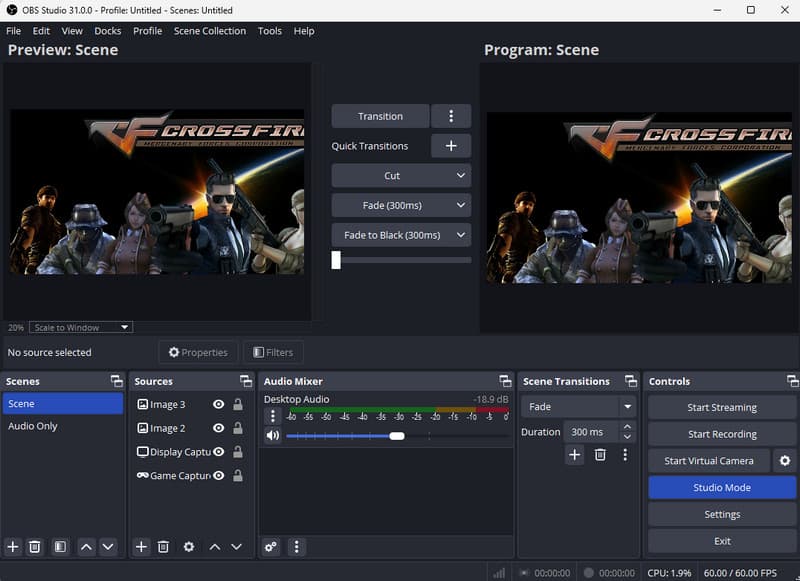
Još jedan snimač igara za PC koji možete koristiti je OBS StudioOvaj snimač je potpuno besplatan. Može ponuditi široke mogućnosti prilagodbe za snimanje i prijenos uživo, što ga čini vrhunskim izborom za igrače i profesionalne kreatore sadržaja. Također može snimati razne igre. snimanje igranja na PS4 i PS3, Crossfire, Dota i još mnogo toga.
Pros
- Snimač igara je otvorenog koda i besplatan 100%.
- Program može podržavati izvore, scene i prilagođene rasporede.
- Ima veliku zajednicu i ekosustav dodataka.
Protiv
- Ima strmu krivulju učenja.
- Početno postavljanje može oduzeti puno vremena.
3. Xbox traka za igre
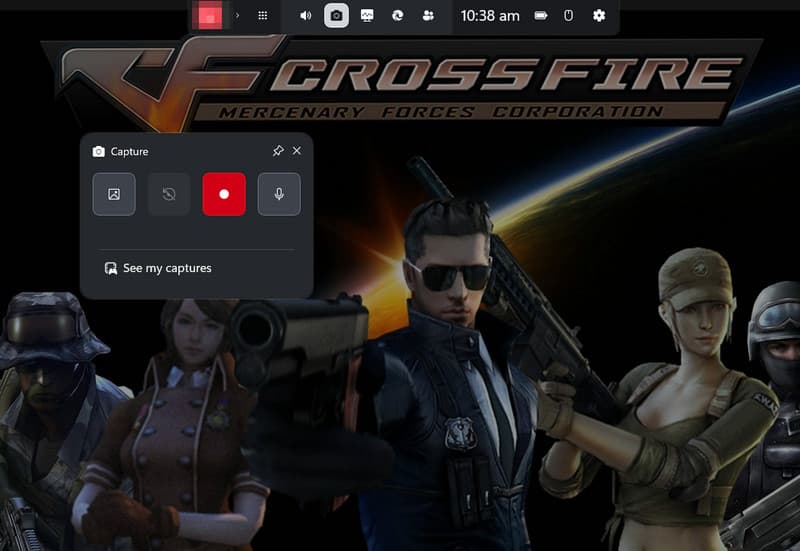
Najbolje za: Povremeni korisnici koji koriste Windows računala.
Postići: 9 / 10
Koristite li Windows za snimanje igre? U tom slučaju možete pristupiti Xboxu Igraća traka. Ovo je ugrađeni snimač kojem možete pristupiti u sustavu Windows, a omogućuje vam snimanje bilo čega bez oslanjanja na softver treće strane. Može pružiti trenutni pristup snimanju, audio kontrolama, snimkama zaslona i praćenju performansi. Proces snimanja je također jednostavan zahvaljujući jednostavnom rasporedu i tipkama prečaca.
Pros
- Može snimati razne igre. Možete rekord CS:GO, Crossfire, Valorant, Dota i više.
- Zahtijeva samo minimalno postavljanje.
- Snimač je besplatan i unaprijed izgrađen.
Protiv
- Alat ima ograničenu prilagodbu snimanja.
- Nije prikladno za profesionalno streamanje.
4. AMD softver: Adrenalinsko izdanje
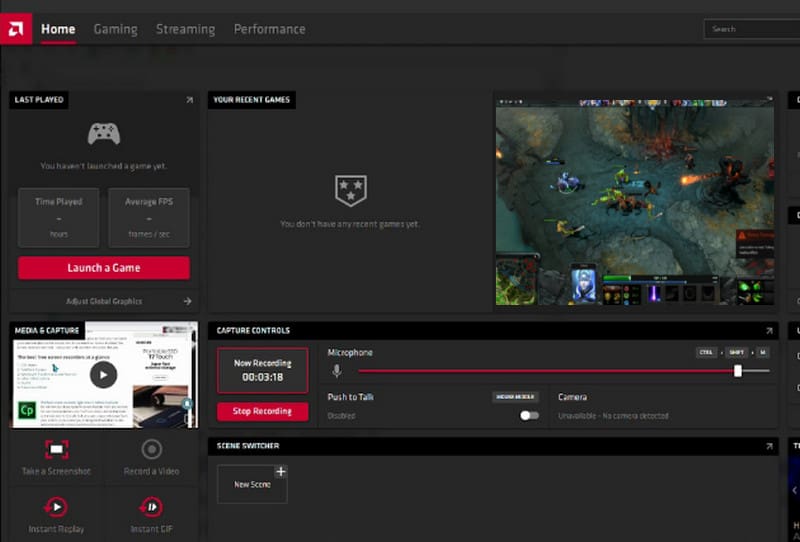
Najbolje za: Profesionalci i igrači s AMD grafičkim karticama.
Postići: 8.5 / 10
Posljednji najbolji softver za snimanje igara za PC koji možemo ponuditi je AMD AdrenalinUključuje ugrađene značajke snimanja koje koriste AMD GPU-ove za učinkovito i djelotvorno snimanje igranja. Budući da snimanje obavlja grafička kartica, igrači mogu održati snažne performanse igranja dok snimaju visokokvalitetne snimke.
Pros
- Ovo je besplatno za korisnike AMD GPU-a.
- Može ponuditi razne značajke, kao što su trenutna reprodukcija, podešavanje i praćenje.
Protiv
- Dostupno je samo vlasnicima AMD grafičkih kartica.
- Značajke snimanja ovise o kompatibilnosti GPU-a i upravljačkih programa.
Dio 4. Često postavljana pitanja o snimačima igara za PC
Koji je najbolji snimač igara za početnike?
Ako ste neprofesionalni korisnik i želite jednostavan proces snimanja igre, ne tražite dalje od Vidmore Game Recordera. Ovaj snimač može ponuditi sveobuhvatan raspored, idealan za jednostavan proces snimanja.
Koju kvalitetu snimanja trebam koristiti za snimanje igranja?
Za većinu igrača, 1080p pri 60 FPS je idealno. Može ponuditi izvrsnu ravnotežu između kvalitete videa i veličine datoteke.
Je li Xbox Game Bar idealan za snimanje igranja?
Apsolutno, da. Ovaj snimač je odličan jer vam omogućuje snimanje cijelog igranja s dobrom kvalitetom ispisa. Jedini problem ovdje je što mu nedostaju značajke u usporedbi s drugim snimačima igranja.
Zaključak
Ove su najbolje snimači igara za PC možete koristiti za učinkovit proces snimanja igre. Isprobajte ih i vidite koji vam snimač odgovara. Također, ako želite izniman snimač koji može pružiti sve potrebne značajke, uvijek razmislite o korištenju Vidmore Game Recordera. Osigurava jednostavan proces snimanja i zadovoljavajuću kvalitetu izlaza za bolju reprodukciju, što ga čini najboljim snimačem za sve igrače.