










Hogyan konvertálhat AVI-t MP4 formátumba: 8 hatékony módszer
Vannak régebbi eszközön rögzített vagy elavult formátumban letöltött videóid? Ha igen, akkor valószínűleg lejátszási problémába ütközöl, különösen modern platformok használatakor. Nos, az AVI egykor népszerű formátum volt. Manapság azonban kevésbé kompatibilis a streaming szolgáltatásokkal, mobileszközökkel és más platformokkal. Konvertálás AVI-ból MP4-be a legjobb megoldás, ha simább és hatékonyabb lejátszást szeretne különböző platformokon. Olvassa el ezt az oktatóanyagot, és fedezze fel a legjobb módszereket az AVI fájlok MP4 formátumba való sikeres átkódolásához.

OLDAL TARTALMA
- 1. rész. Az AVI és MP4 formátumok összehasonlítása
- 2. rész. A legjobb AVI-MP4 konverterek összehasonlítása
- 3. rész. Hogyan lehet AVI-t MP4-re konvertálni az asztalon
- 4. rész. AVI konvertálása MP4-re online
- 5. rész. Változtassa meg az AVI-t MP4-re iOS és Android rendszeren
- 6. rész. Gyakran ismételt kérdések az AVI-ról MP4-re konvertálással kapcsolatban
Hogyan teszteljük a legjobb AVI-MP4 konvertereket
Tekintse meg az összes részletet alább, és tudja meg, hogyan teszteljük a legjobb AVI-MP4 konvertereket.
- Konverziós sebesség - Biztosítjuk, hogy minden konverter gyors konverziós sebességet kínáljon, ami ideális az időmegtakarításhoz.
- Kimeneti minőség - Az eszközök kimeneti minőségét is teszteljük. Minden eszköz a legjobb minőséget biztosítja a kielégítő lejátszáshoz.
- Egyszerű használat - Értékeltük a konverterek felhasználói felületét, a beállítási folyamatukat, és azt, hogy a laikusok is könnyen kezelhetik-e őket.
- Kompatibilitás - Mivel számos konvertert vezettünk be, biztosítjuk, hogy ezekhez különböző platformokon, például Windowson, Macen, böngészőkön és mobileszközökön is hozzáférhessen.
- Jellemzők és rugalmasság - Csapatunk további lehetőségeket is keres, például kötegelt konverziót, tömörítési beállításokat és formátum testreszabását.
1. rész. Az AVI és MP4 formátumok összehasonlítása
Szeretnéd látni a különbségeket az AVI és az MP4 formátumok között? Ebben az esetben az alábbiakban megtekintheted az összes információt.
| MP4 | vs. | AVI |
| Széles körben támogatott minden modern eszközön és platformon | Kompatibilitás | Mobileszközökre és közösségi médiára korlátozva |
| Kisebb, hatékonyabb tömörítés | Fájl méret | Nagyobb a kisebb tömörítés miatt |
| Kiváló minőség optimalizált tömörítéssel | Minőség | Kiváló minőségű, de terjedelmes |
| Kiegyensúlyozott szerkesztéshez, streameléshez és megosztáshoz | Rugalmasság | Szerkesztésre jó, megosztásra kevésbé |
| Szabványos formátum videóterjesztéshez | Használat ma | Elavult, ritkább |
Miért érdemes AVI-t MP4-be konvertálni?
Bár az AVI fájlok kiváló minőségű videót tartalmaznak, túl nagyok és nem kompatibilisek egyes modern eszközökkel, közösségi média platformokkal és alkalmazásokkal. Tehát a jobb és simább videolejátszás érdekében a legjobb megoldás az AVI MP4-re konvertálása. Így az MP4 a videóidat hozzáférhetőbbé és sokoldalúbbá teheti a jelenlegi digitális ökoszisztémában.
2. rész. A legjobb AVI-MP4 konverterek összehasonlítása
Ha meg szeretnéd nézni a legjobb eszközöket, amelyekkel AVI-t MP4 formátumba konvertálhatsz, tekintsd meg az alábbi táblázatot.
| AVI-ból MP4-be konvertálók | Konverziós sebesség | Maximális felbontás | Legjobb | Felület |
| Vidmore Video Converter | Akár 50-szer gyorsabb | Akár 4K UHD felbontás | Képzett és nem szakemberek | Windows és Mac |
| Kézifék | Mérsékelt | Akár 4K UHD felbontás | Képzett és nem szakemberek | Windows és Mac |
| FFmpeg | Gyors | A kodektől függ | Képzett felhasználók | Windows és Mac |
| VLC | Mérsékelt | Akár 1080p | Képzett és nem szakemberek | Windows és Mac |
| CloudConvert | Az internettől függ | Akár 4K UHD felbontás | Képzett és nem szakemberek | Böngésző |
| Convertio | Az internettől függ | Akár 4K UHD felbontás | Képzett és nem szakemberek | Böngésző |
| iConv | Mérsékelt | Akár 1080p | iOS-felhasználók | iOS |
| Canva mobilalkalmazás | Mérsékelt | Akár 1080p | Képzett és nem szakemberek | Android és iOS |
3. rész. Hogyan lehet AVI-t MP4-re konvertálni az asztalon
Szeretnéd AVI-t MP4-re konvertálni Mac és Windows rendszeren? Ebben az esetben követheted az ebben a részben ismertetett összes módszert.
1. módszer. AVI konvertálása MP4-re a Vidmore Video Converter segítségével
Ha zökkenőmentes AVI-MP4 konvertálási folyamatot szeretne, akkor a Vidmore Video Convertert használhatja. Ez a program azért hasznos, mert minden szükséges funkciót biztosít. A kötegelt konvertálási funkciónak köszönhetően akár több AVI fájlt is konvertálhat. Ezenkívül a fájlokat akár 50× gyorsabban is konvertálhatja más konverterekhez képest. A videót a legjobb minőségben, akár 4K felbontásban is elmentheti. Így, ha jobb AVI-MP4 konvertert szeretne, kétségtelen, hogy a Vidmore Video Converter a legjobb választás az Ön számára.
További funkciók
- A konverter egyszerű felhasználói felületet kínálhat.
- Különböző formátumokat támogat, beleértve az MKV, WMV, FLV, VOB, M4V, MOV és egyebeket.
- A program alapvető szerkesztőeszközöket kínál a videók mentés előtti javításához.
- A szoftver audio konverter funkciót is kínálhat.
Az AVI MP4-re való cseréjéhez kövesse az alábbi folyamatot.
1. lépés. Telepítés és futtatás Vidmore Video Converter Windows vagy Mac rendszeren. Ezután indítsa el a konvertálási folyamatot.
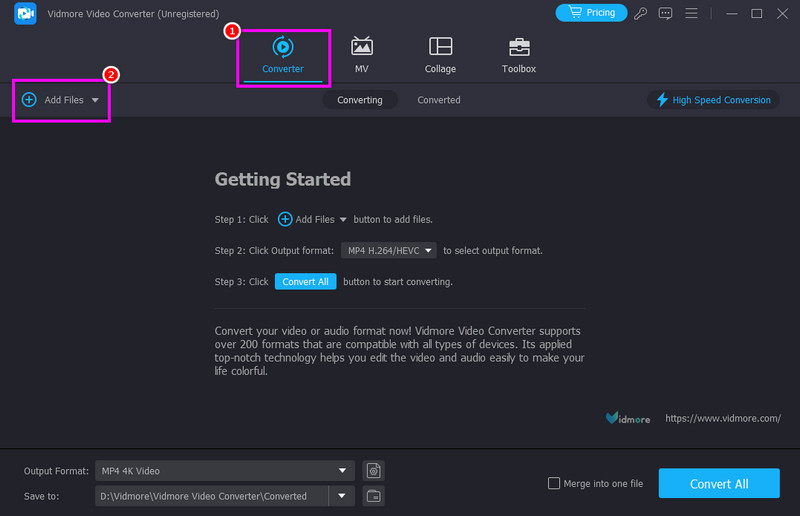
2. lépés. Miután elindította a felhasználói felületet, lépjen a Konverter részre, és koppintson a Fájlok hozzáadása opció. Több AVI fájlt is hozzáadhat, ha szeretne.
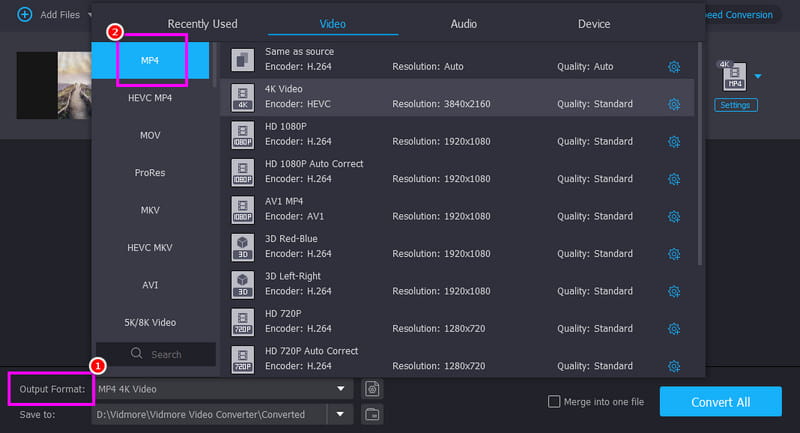
3. lépés Navigáljon a Kimeneti formátum részhez, és válassza ki a MP4 formátum. Kiválaszthatja a kívánt videóminőséget is.
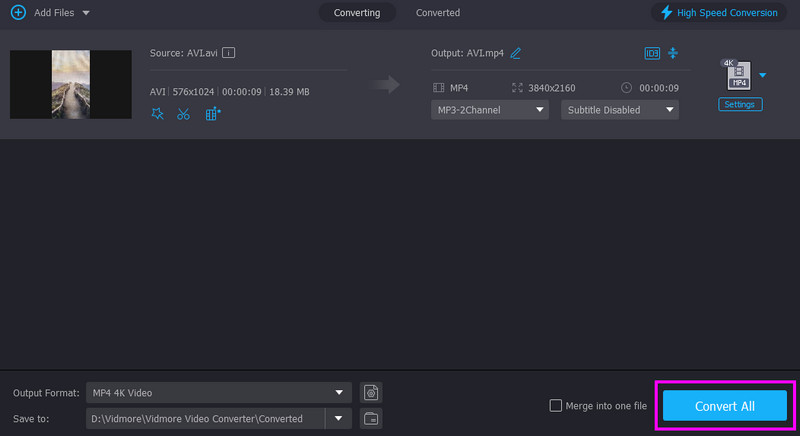
4. lépés Végül nyomja meg a gombot Összes konvertálása az alábbi gombra az AVI-ból MP4-be konvertálási folyamat megkezdéséhez.
2. módszer. Változtassa meg az AVI-t MP4-re a kézifék használatával
Kézifék az asztali számítógépeden is elérhető ingyenes konverterek közé tartozik. Ami tetszik benne, az az egyszerű konvertálási folyamat a könnyen használható felhasználói felületnek köszönhetően. Sőt, gyors konvertálást is biztosít, így ideálisabb a felhasználók számára. Ezenkívül további szerkesztőeszközökhöz is hozzáférhetsz a videók javítása érdekében, például videózajhoz, szűrőhöz, deinterlace-hez és egyebekhez.
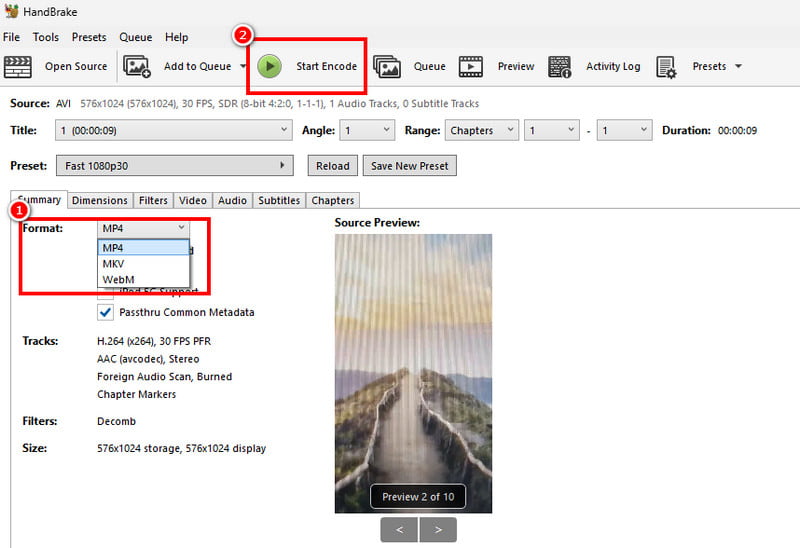
1. lépés. Letöltés Kézifék a számítógépén. Miután elindította a felületet, lépjen a Fájl részbe az AVI fájl hozzáadásához.
2. lépés. Ezután lépjen a Formátum részre, és válassza a MP4 formátum.
3. lépés A végső folyamathoz kattintson a gombra Indítsa el a kódolást gombra a fentiek szerint. Ezzel megkezdődik az AVI-ból MP4-be konvertálási folyamat.
Korlátozások
- A konverter felhasználói felülete nem elég vonzó.
- Néhány formátumot és szerkesztési funkciót támogat.
3. módszer. AVI átkódolása MP4-re az FFmpeg használatával
Ha ingyenesen szeretnéd AVI-t MP4 formátumba konvertálni, akkor az FFmpeg-et is használhatod. Ez a nyílt forráskódú parancssori eszköz tökéletes, ha parancsok segítségével szeretnéd konvertálni a fájljaidat. A legjobb az egészben, hogy a videóidat a saját preferenciáid szerint fejlesztheted. videó tömörítése az FFmpeg-en, vágás, aprólékos vágás, méretezés és egyebek. Macen és Windowson is elérhető, így minden felhasználó számára ideális.
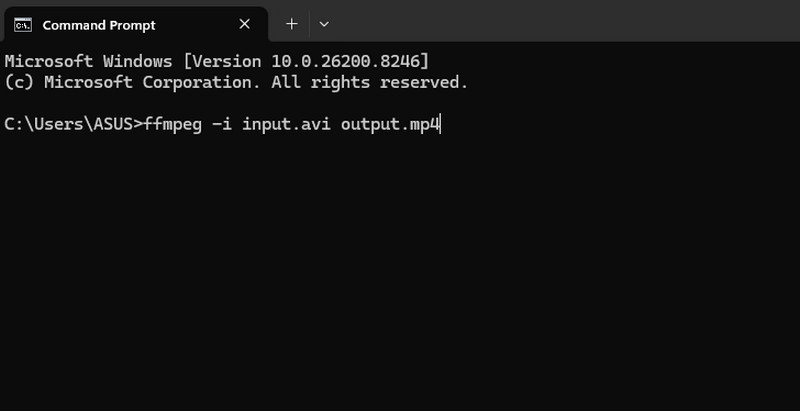
1. lépés. Telepítés és beállítás FFmpeg a számítógépeden. Ezután futtasd a CMD-t.
2. lépés. Ezután írja be a parancsot az átalakítási folyamat elindításához. A parancs a következő: ffmpeg -i bemenet.avi kimenet.mp4.
3. lépés megnyomni a Belép billentyűt a konvertálási folyamat elindításához. Ha kész, ellenőrizheti a fájlt a mappájában.
Korlátozások
- Parancsokra van szükség a fájlok konvertálásához, ami bonyolult lehet a kezdők számára.
- Az eszköz beállítása időigényes.
4. módszer. AVI konvertálása MP4-re VLC használatával
Egy másik konverter, amellyel AVI fájlját MP4 formátumba konvertálhatja, a VLCA médiafájlok lejátszási képessége mellett konvertáló funkciót is kínál. Ami tetszik benne, hogy zökkenőmentesen konvertálja az AVI fájlokat. Biztosíthatja a legjobb minőséget is, ami jobb videolejátszást eredményez. Ráadásul a szoftver alapvető szerkesztési funkciókat is kínál, amelyek segítenek a videók mentés előtti javításában.
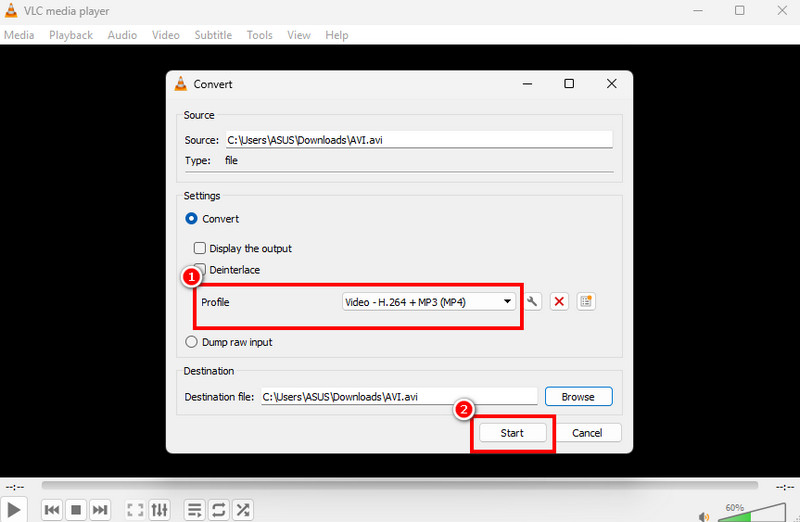
1. lépés. Letöltés és futtatás VLC Media Player az asztalodon. Ezután lépj a Média > Konvertálás / Mentés beállításokhoz.
2. lépés. Koppintson a Hozzáadás gombra a konvertálni kívánt AVI fájl hozzáadásának megkezdéséhez. Ezután kattintson az alábbi Konvertálás / Mentés gombra.
3. lépés Most kiválaszthatod az MP4-et a Profil részből. Végül kattints a Rajt gombra az alábbi konvertálási folyamat elindításához.
Korlátozások
- A program fő felülete elavultnak tűnik.
- Előfordul, hogy a konverter összeomlik.
4. rész. AVI konvertálása MP4-re online
Szeretne online módot találni az AVI MP4-be konvertálására? Ebben az esetben az alábbi módszerek mindegyikét használhatja a konvertálási folyamat megkezdéséhez.
1. módszer. AVI-t MP4-re konvertálni a CloudConvert segítségével
Az AVI formátum MP4-re konvertálásához online használhatja CloudConvertEz az eszköz biztosítja a fájlok egyszerű átkódolását, mivel átfogó felhasználói felülettel rendelkezik. Még egy mezőt is zökkenőmentesen konvertálhat, mivel nem jelennek meg zavaró hirdetések a képernyőn. Több fájlt is képes konvertálni, például AVI-ból MKV-ba, MP4-ből FLV-be, WMV-ből MOV-ba és még sok másból, így ideális konverter a felhasználók számára.
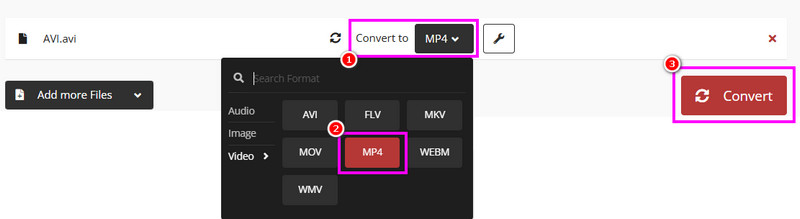
1. lépés. Hozzáférés CloudConvert a böngésződben. Kattints a Fájlok kiválasztása gombra az AVI fájl feltöltéséhez az eszközödről.
2. lépés. A Formátum részben válassza ki a MP4 formátumban. Ezután indítsa el az AVI-ból MP4-be konvertálási folyamatot a „Konvertálás” gombra kattintva.
3. lépés Végül a konverterfájl mentéséhez kattintson a Letöltés gomb.
Korlátozások
- Gyors internetkapcsolatra van szükség a fájlok zökkenőmentes konvertálásához.
- Az ingyenes verziónak különféle korlátozásai vannak.
2. módszer. AVI konvertálása MP4-re a Convertio használatával
Ha egy másik egyszerű AVI-MP4 konvertert szeretne, próbálja ki a következőt: ConvertioEz a konverter átfogó elrendezéssel és gyors konvertálási folyamattal rendelkezik. A legjobb az egészben, hogy egynél több fájlt is képes konvertálni. Ezzel időt takaríthat meg a fájlok konvertálásával. Különböző kimeneti formátumokat is támogat, például WMV, FLV, MKV, 3GP és egyebeket.
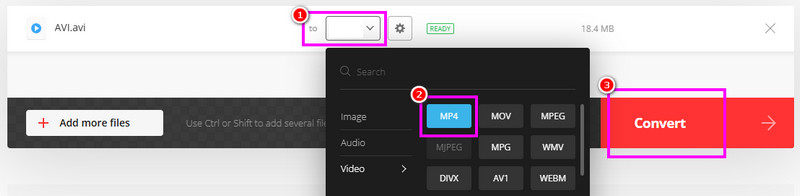
1. lépés. Menjen a fő webhelyre Convertio és töltse fel az AVI fájlt a Fájlok kiválasztása gombra kattintva.
2. lépés. A Formátum részben kezdje el kiválasztani a MP4 formátum. Ezután koppintson a Konvertálás gombra a konvertálási folyamat elindításához.
3. lépés Végül mentse el az MP4 fájlt a gombra koppintva Letöltés gomb.
Korlátozások
- Az ingyenes verzió egyszerre csak két fájlt tud konvertálni.
- Az eszközök nem tudnak nagyobb fájlméretet kezelni.
5. rész. Változtassa meg az AVI-t MP4-re iOS és Android rendszeren
Ha mobileszközt használ, az ebben a szakaszban található módszerek segítségével AVI fájlokat konvertálhat MP4 formátumba.
1. módszer. AVI konvertálása MP4-re az iConv használatával
Ha iOS-felhasználó vagy, hozzáférhetsz a következőkhöz: iConv AVI fájl MP4 formátumba konvertálásához. Ingyenesen használható, egyszerű felülettel rendelkezik, így a folyamat után is elérheti a kívánt eredményt.
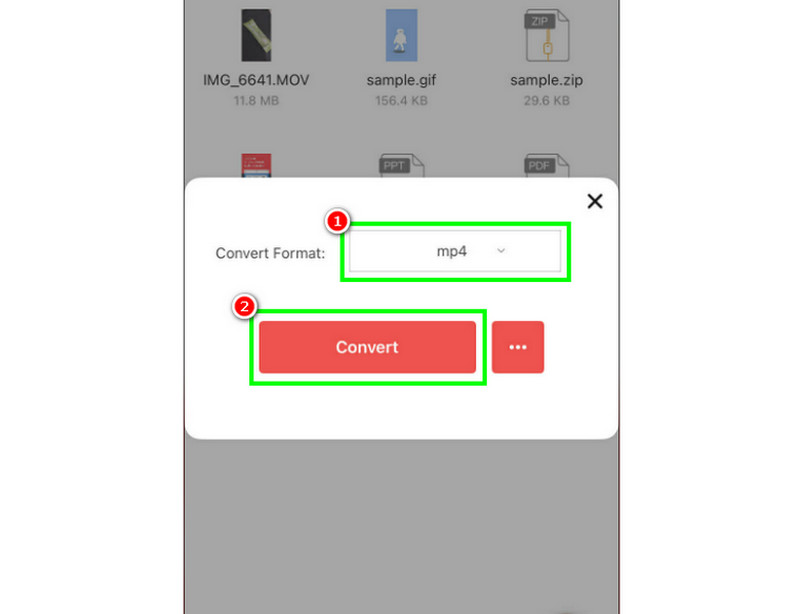
1. lépés. Letöltés iConv az App Store-ból. Ezután indítsd el a folyamat megkezdéséhez.
2. lépés. megnyomni a Plusz aláírja az AVI fájl hozzáadását az eszközéről.
3. lépés Most válaszd ki az MP4 formátumot, és koppints a Alakítani gomb.
Korlátozások
- Az alkalmazás csak iOS-re tölthető le.
- Vannak esetek, amikor rossz minőségű videókat ment.
2. módszer. AVI átkódolása MP4-re a Canva alkalmazással
Az Canva Az alkalmazás az AVI fájlok MP4 formátumba való átkódolásához is hasznos. A videót akár a legjobb minőségben, vízjel nélkül is elmentheted. Ráadásul további szerkesztési funkciókhoz is hozzáférhetsz, amelyekkel hatékonyan javíthatod a videóidat.
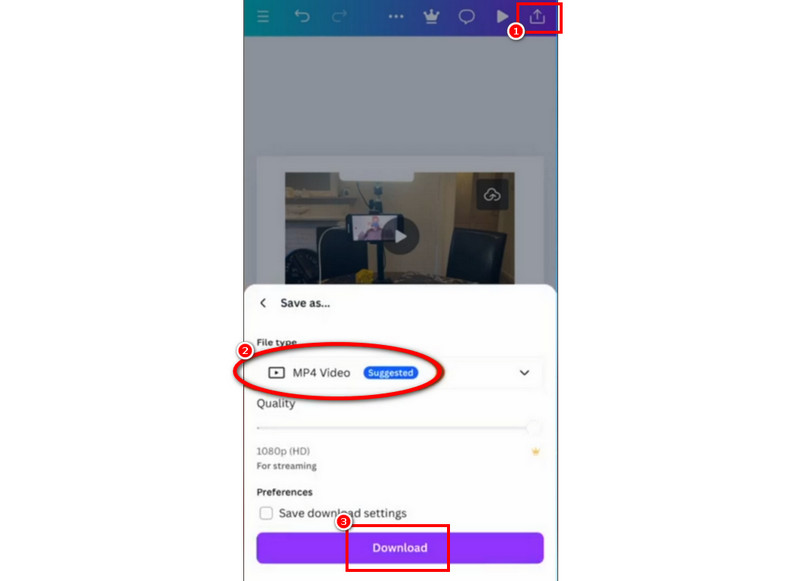
1. lépés. Letöltés Canva Android vagy iOS rendszeren. Ezután indítsd el, és töltsd fel a konvertálni kívánt AVI fájlt.
2. lépés. Ezt követően nyomja meg a gombot Ossza meg gombra a fentiekben, majd koppintson a Letöltés gombra.
3. lépés Most kiválaszthatja az MP4-et kimeneti formátumként. Végül kattintson a Letöltés lehetőség a videó mentésére az eszközére.
Korlátozások
- Az alkalmazás nem ingyenes 100%. További funkciók eléréséhez elő kell töltened a csomagját.
- A konverter fájlmérete egy kicsit nagy.
6. rész. Gyakran ismételt kérdések az AVI-ról MP4-re konvertálással kapcsolatban
Melyik eszköz a legjobb kezdőknek AVI MP4-be konvertálásához?
A nem professzionális felhasználók számára a Vidmore Video Converter, a CloudConvert és a Convertio a legjobb eszközök, amelyeket ajánlani tudunk. Ezek a konverterek könnyen kezelhetők és ingyenesek, így a felhasználók számára is könnyen elérhetőek.
Mi a maximálisan támogatott felbontás AVI MP4-be konvertálásakor?
A konverterektől függ. Ha akár 4K felbontásban szeretnéd menteni a videót, használhatod a Vidmore Video Convertert, a Handbrake-et, a Convertio-t és másokat.
Biztonságos online konvertereket használni?
Határozottan igen. Számos eszköz áll rendelkezésre, amelyekkel biztonságosan konvertálhatod a fájljaidat. Néhány ilyen eszköz a Convertio, a CloudConvert, a Zamzar és mások. Tehát, ha bizonytalan vagy az eszközzel kapcsolatban, olvashatsz róla véleményeket az interneten is.
Következtetés
Ennek az oktatóanyagnak köszönhetően felfedezted a legjobb konverziós módszereket AVI-ból MP4-be formátumokat. Ezzel jobb videolejátszást biztosíthatsz. Ráadásul, ha egy hatékony, mégis egyszerű konvertert szeretnél használni, a Vidmore Video Converter használatát ajánljuk. Ez a program tökéletes, ha egy mezőt azonnal, a legjobb videominőséggel szeretnél konvertálni.




