Hogyan lehet növelni a videó fényerejét a Premiere Pro alkalmazásban [alternatívával]
Manapság a videók vagy filmek azok a trendek, amelyekben sokan foglalkoznak ezzel. Ezenkívül még kielégítőbb nézni, ha a videó vagy film kiváló és kiegyensúlyozott videószínminőséggel rendelkezik. Van egy sötét videód, és szeretnéd világosítani őket? Akkor ezt az informatív útmutatót neked szántuk. Ez a cikk bemutatja a legjobb módszereket hogyan lehet világosabbá tenni a videót a Premierben. Ezen kívül megtudhatja az alkalmazás legjobb alternatíváit is. Így lesz a legegyszerűbb módja a videó szerkesztésének. Tehát, ha meg szeretné tanulni a videó színének javításának trükkjét, olvassa el ezt a cikket.

OLDAL TARTALMA
1. rész: Hogyan lehet világosítani egy videót a Premiere-ben
Szeretnéd megtanulni, hogyan tehetsz világosabbá egy videót a Premiere Pro-ban? Ha világosítani szeretnéd a videódat, jó helyen jársz! Olvasd el ezt a részt, és ez a szoftver egy fejlett technikával képes világosabbá és láthatóbbá tenni a sötét videóidat.
Ez az eszköz azonban csak szakemberek vagy haladó felhasználók számára alkalmas, a kezdők bonyolultnak találhatják. Ezenkívül a Premiere Pro működéséhez előfizetés szükséges, bár 7 napos ingyenes próbaverzióval rendelkezik.
Miután megismertük az alapvető információkat, az alábbi folyamat segítségével megtudhatjuk, hogyan világosíthatunk egy sötét videót a Premiere Pro programban.
1. lépés: Telepítse a szoftvert a számítógépére. Adja hozzá a szerkeszteni kívánt videót, és dobja az idővonalra.
2. lépés: Kattints a Hatások opciót a Premiere Pro bal oldali paneljén. Ezután keresse meg a Világítás hatásokat a keresőmezőben, és kattintson rá.
3. lépés: Húzza a fényeffektusokat a klipre. Ezt követően navigáljon a Hatások vezérlése opciót a felület felső részén, majd kattintson a gombra Fényeffektusok.
4. lépés: A képernyőn számos lehetőséggel találkozhat. Válaszd ki a Fény1 gombot a legördülő menü megtekintéséhez és a Reflektorfény választási lehetőség. Ezután állítsa át a reflektort a következőre Irány.
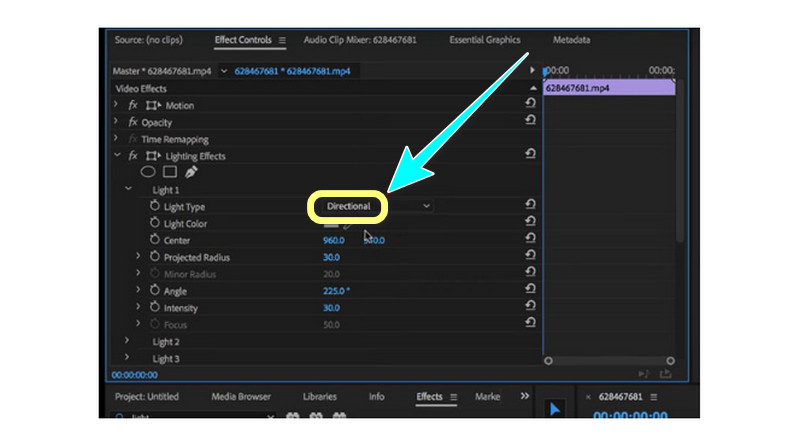
5. lépés: Látni fogja, hogy a videó sötét részei azonnal kivilágosodnak. Ezt követően elmentheti a végső videót a számítógépére, és megnézheti a világosabb verziót.
2. rész: A legjobb Premiere Pro alternatíva a videó világosításához
A videók világosításának legjobb alternatívája a Vidmore Video Converter. Ez az offline szoftver könnyedén világosabbá és pontosabbá teheti sötét videóit. Különböző mesterséges intelligencia alapú modellekkel rendelkezik, mint például az arcmodell, a videójavító modell, a színkiemelési modell és az alacsony megvilágítású videók fényerejének javítása.
Ez a legjobb módja a videó színeinek kiegyensúlyozására is. A videó fényerejének beállítása mellett a videó színárnyalatát, kontrasztját és telítettségét is módosíthatja. Az egyszerű felületnek és az egyszerű eljárásoknak köszönhetően mindenki zökkenőmentesen használhatja.
1. lépés: Töltse le a VidHex-et
Töltse le és indítsa el ezt a videó világosítót Windows vagy Mac számítógépén.
2. lépés: Videó hozzáadása
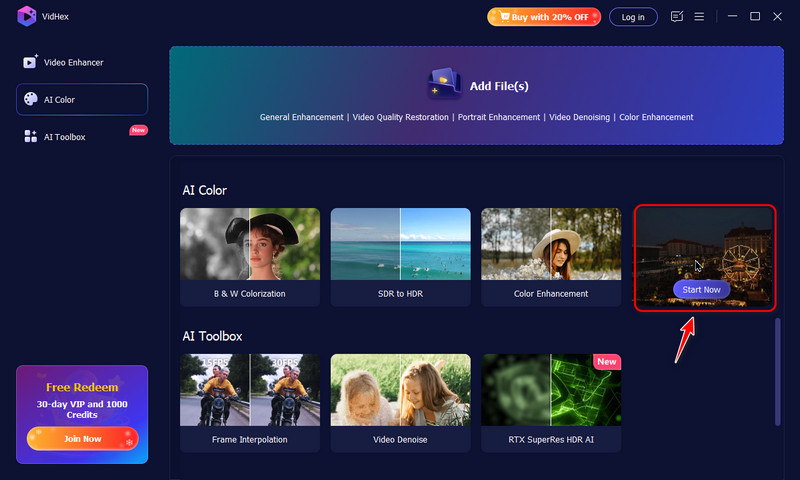
A bal oldali módokban kattintson a AI Color > Gyenge fényviszonyok melletti javítás > Indítás mostEzután válaszd ki a világosítani kívánt videót.
3. lépés: Videó világosítása
Győződjön meg arról, hogy a Gyenge fényviszonyok melletti kiemelés modellje a megfelelő AI Model listában lett kiválasztva, és a VidHex automatikusan javítja a videó fényerejét. A gombra kattintva Előnézet gombot a világosító hatások megtekintéséhez.

4. lépés: Exportálja a kivilágosított videót
Végül állítsa be a felbontást, a kimeneti formátumot, a bitrátát és a mentési útvonalat. Ezután kattintson a Teljes videó javítása a világosított videó mentéséhez.

3. rész: GYIK a videó világosabbá tételével kapcsolatban a premierben
1. Van valami kiváló módszer egy sötét videó világosabbá tételére?
Teljes mértékben igen. A videó világosabbá tétele már lehetséges különféle alkalmazások segítségével. Nem kell aggódnia, ha rossz a fényképezőgépe vagy a világítása. Könnyedén világosabbá teheti videóját a Vidmore Video Converter segítségével. Színkorrekciós eszközzel rendelkezik, amellyel a sötét videókat világosabbá teheti.
2. Mennyibe kerül az Adobe Premiere Pro?
A 7 napos ingyenes próbaidőszak után az alkalmazás folyamatos használatához előfizetést kell vásárolnia. Az Adobe Premiere ára $20,99 havonta. Ha inkább egész évre szeretne előfizetést vásárolni, annak ára $239,88. Elég drága, de megéri.
3. Könnyen használható az Adobe Premiere Pro?
Az alkalmazás nehézsége a felhasználóktól függ. Ha a felhasználó képzett, akkor ez az alkalmazás egyszerű lehet. Másrészt, ha a felhasználónak még nincs jártassága, akkor ez az alkalmazás alkalmatlan.
Következtetés
Amint látja, ez a cikk megmondja, hogyan kell fényesebbé teheti a videót a Premierben. De ez a premier túl fejlett a kezdőknek. Ilyen módon, ha egyszerű módszert szeretne a videó könnyítésére, használja Vidmore Video Converter. Felhasználóbarát felülettel és egyszerű eljárással rendelkezik, amely tökéletes a nem professzionális felhasználók számára.