Hasznos és hatékony videószerkesztő a videó élénkítéséhez
Egy online rögzített vagy letöltött videó időnként túl sötét lehet ahhoz, hogy megnézze. Megpróbálja a legjobb megoldást keresni, hogyan tegye egyértelműbbé őket? Szerencsére a Windows, Android és iPhone felhasználók különféle módokon fényesíthetik a filmeket világosabbá teszi a videóalkalmazásokat. Ezen alkalmazások közül sok lehetővé teszi, hogy tiszta és professzionális filmeket készítsen, és néhányan további szerkesztőeszközöket és szórakoztató effektusokat is biztosítanak. Számos kiváló program létezik a filmek fényesítésére, de nehéz lehet mindegyiket válogatni és kiválasztani, hogy melyiket használjuk. A konkrétabb döntés meghozatala érdekében összegyűjtöttük a legjobb alkalmazások listáját, amelyekkel a Windows, Android és iPhone készülékeken a videókat felvidíthatja, és amelyeket kipróbálhat.
OLDAL TARTALMA
1. rész: A legjobb alkalmazás a videók világosításához Windows/Mac rendszeren
A legjobb alkalmazás videó világosításához a számítógépeden VidHex videójavítóEz a szoftver a lehető legegyszerűbb módon teheti ragyogóbbá videóit. Könnyen érthető felületet kínál, amely minden felhasználó számára hasznos.
A gyenge fényviszonyok melletti kiemelés és a színjavítás modellekkel felszerelt offline eszköz megbízhatóan alkalmas a videók fényerejének beállítására. A fényerő mellett automatikusan beállítja a videók telítettségét, színárnyalatát és kontrasztját is, hogy a videók természetesebbek legyenek.
Előnyök:
- A mesterséges intelligencia modellek beállítják a videó színét, beleértve a fényerőt, a telítettséget és a kontrasztot.
- Színezd ki a fekete-fehér videókat, hogy élénkebbek legyenek.
- Különböző videoformátumok konvertálása, például MP4, MOV, MKV, WEBM és egyebek.
- Az intuitív kezelőfelület a nem professzionális felhasználók számára is megfelelő.
Hátrányok:
- A teljes funkciók használatához egy ingyenes próbaverzió után be kell szerezned a fizetős verziót.
1. lépés: VidHex letöltése
Töltse le és indítsa el ezt a videó világosítót Windows vagy Mac számítógépén.
2. lépés: Videó hozzáadása
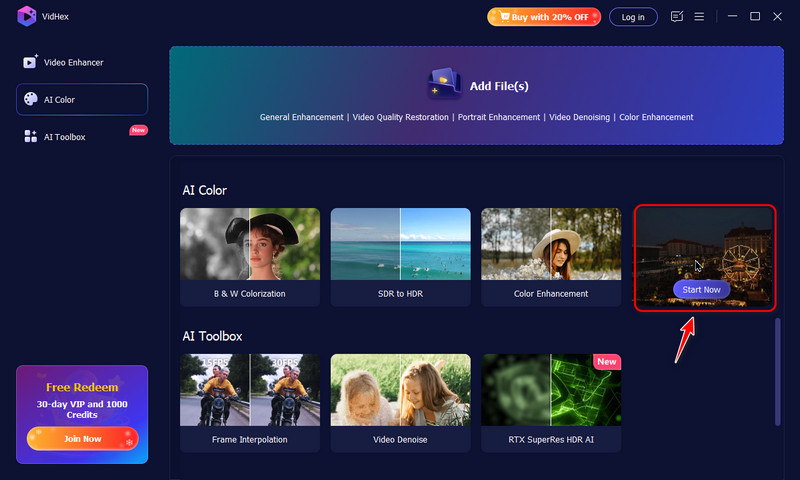
A bal oldali módokban kattintson a AI Color > Gyenge fényviszonyok melletti javítás > Indítás mostEzután válaszd ki a világosítani kívánt videót.
3. lépés: Videó világosítása
Győződjön meg arról, hogy a Gyenge fényviszonyok melletti kiemelés modellje a megfelelő AI Model listában lett kiválasztva, és a VidHex automatikusan javítja a videó fényerejét. A gombra kattintva Előnézet gombot a világosító hatások megtekintéséhez.

4. lépés: Exportálja a kivilágosított videót
Végül állítsa be a felbontást, a kimeneti formátumot, a bitrátát és a mentési útvonalat. Ezután kattintson a Teljes videó javítása a világosított videó mentéséhez.

2. rész: Élesítsen egy videót Android használatával
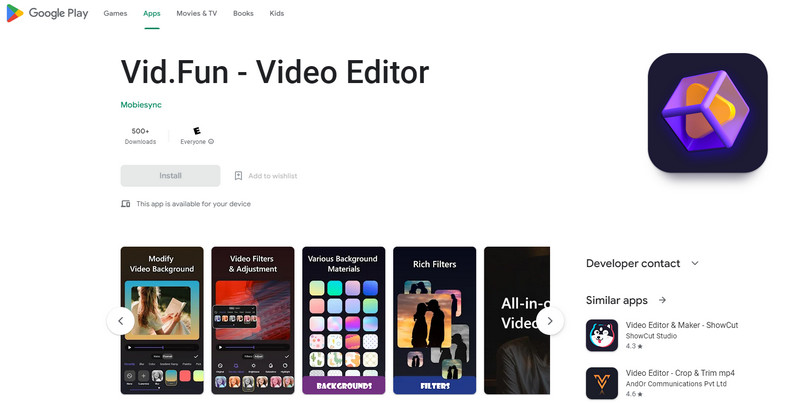
Az egyik legjobb élénkítő videóalkalmazás az Androidon Vid.Fun – Videószerkesztő. Ezzel az alkalmazással biztosíthatja, hogy a sötét videót a videó fényerejének beállításával javítani lehessen. Ezenkívül ez az alkalmazás tökéletes kezdőknek. Egyszerű videószerkesztési eljárással és érthető felülettel rendelkezik, ami nem zavaró. Ezenkívül a Vid.Fun teljes körű videószerkesztési funkciói is elérhetők. Lehetővé teszi az eredeti videók szerkesztését, testreszabását és készítését. Az alkalmazás szolgáltatásai közé tartozik a videóvágás, a képkivágás, a videó elforgatása, a háttér megváltoztatása, a videó beállítása, a videószűrők és egyéb funkciók.
Előnyök
- Alkalmas nem professzionális felhasználók számára.
- Intuitív kezelőfelületet kínál.
- Megbízhatóan növeli a videó fényerejét.
Hátrányok
- Egyes funkciók zavaróak.
- Néha az alkalmazás nem működik megfelelően.
3. rész: Videó világosabbá tétele iPhone használatával
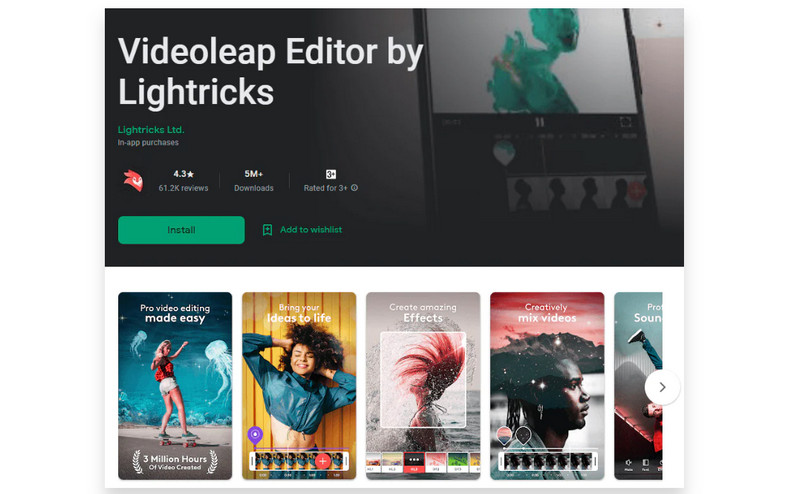
Ha egy kiváló alkalmazást keres a videó felvillanyozására iPhone használatával, használja VideoLeap. Ez egy fantasztikus videószerkesztő minden felhasználó számára: professzionális és nem professzionális felhasználók számára, akik szeretnének videókat készíteni barátok szórakoztatására, vagy olyan komoly célokra, mint az üzleti, marketing, promóciók, hirdetések stb. Ezért használhatja a Video Leap alkalmazást a film szerkesztéséhez és fényesebbé tételéhez, hogy a legjobb minőségű videókat készítse. Ez az alkalmazás azonban nem 100% ingyenes. Csak korlátozott funkciókkal rendelkező ingyenes verziót kínál. Ha az összes funkciót szeretné használni, meg kell vásárolnia a pro verziót.
Előnyök
- Minden felhasználó használhatja az alkalmazást.
- A felület érthető.
Hátrányok
- Az ingyenes verzió korlátozott funkciókkal rendelkezik.
- Az előfizetés megvásárlása költséges.
4. rész: GYIK a Brighten Video App alkalmazással kapcsolatban
1. Melyik a legjobb alkalmazás a sötét videók élénkítésére?
A sötét videó világosabbá tételéhez használja a Vidmore Video Convertert. Lehetővé teszi a videó világosabbá tételét a Színkorrekció eszközzel. Ezt az alkalmazást ingyenesen letöltheti Mac és Windows rendszerre is.
2. Használhatom a Fotók alkalmazást Androidon a videóim élénkítésére?
Teljes mértékben igen. Nyissa meg a fényképet, folytassa a Szerkesztés opcióval, és válassza a Beállítás lehetőséget. Ezután kattintson a Fényerő lehetőségre, és állítsa be a videó fényerejét.
3. Hogyan lehet világosabbá tenni a sötét videót Mac-en?
Ha Mac-et használ, használhatja az iMovie alkalmazást. Letöltheti és elindíthatja az alkalmazást. Lépjen a Színkorrekció elemre, és állítsa be a csúszkát a videó fényerejének módosításához. Ezenkívül a legjobb alternatíva a Vidmore Video Converter. Ez az alkalmazás Mac rendszeren is elérhető, lehetővé téve a sötét videók világosabbá tételét.
Következtetés
Ez a három kiváló szoftver a sötét videók világosításához Windows, Android és iPhone használatával. Ezzel a részletes információval lehetősége nyílik kiválasztani, hogy melyik alkalmazást tudja használni. Ha azonban a legegyszerűbb és legingyenesebb alkalmazást szeretné a videó felvillanyozására, használja Vidmore Video Converter.