










Hogyan lehet felskálázni a videót az After Effectsben minőségromlás nélkül
Tanulni akarok Hogyan lehet felskálázni a videót az After EffectsbenNos, az Adobe programja az egyik legjobb videószerkesztő, amire támaszkodhatsz, ha videók felskálázásáról van szó. Biztosítja a legjobb videókimenetet, ami jobb és élvezetesebb videolejátszást eredményez. Tehát, ha érdekel, hogyan skálázhatod fel videóidat, nézd meg ezt az útmutatót, és fedezz fel többet.
OLDAL TARTALMA
1. rész. Hogyan lehet felskálázni a videót az After Effectsben
Szeretnéd felnagyítani a videóidat az After Effectsben? A jó hír az, hogy a program képes erre. Az After Effects egy Adobe által tervezett alkalmazás; fő célja a videók szerkesztése és javítása, biztosítva, hogy jobb verziót kapj a felvételeidből. Ráadásul a fő felülete magával ragadó, különféle funkciókat, füleket, szekciókat és idővonalakat kínál, így a legjobb szerkesztő minden felhasználó, különösen a szakemberek számára.
Ráadásul professzionális szintű videójavító lehetőségeket kínál. Élesítheted a klipeket, csökkentheted a videózajt és megőrizheted a videó részleteit. Akár 4K felbontásban is mentheted és exportálhatod a videót. Tehát, ha egy fejlett videójavítóra van szükséged, amellyel elérheted a kívánt eredményt, ideális lenne az Adobe After Effects asztali gépeden is elérhető.
További funkciók
Az Adobe After Effects számos beépített felskálázási funkciót kínál, amelyekhez a folyamat során hozzáférhet. Ezek a következők:
- Részletmegőrző, előkelő hatások - ez a funkció javítja a felbontást, miközben a szélek élesek maradnak.
- Méretezési és átalakítási eszközök - Ezek az eszközök lehetővé teszik a videó méreteinek pontos beállítását.
- Élesítési effektek - Ez a funkció segít javítani a finom részleteket a nagyítási folyamat után.
- Zajcsökkentő eszköz - Tökéletes a videó műhibáinak és szemcsézettségének csökkentésére, ami éles, tisztább kimenetet eredményez.
A felskálázási funkciókon túl az After Effects többet kínál, mint gondolnád. További elérhető funkciók:
- Alapvető videószerkesztő eszközök - A szoftver különféle alapvető szerkesztőeszközökhöz is hozzáférést biztosít. videó vágása az After Effectsben, vágás, tükrözés, szöveg hozzáadása, effektusok beszúrása és egyebek.
- Mozgáskövetés - Ez a funkció effekteket alkalmazhat témákra vagy a videók mozgó elemeire.
- Színkorrekció és osztályozás - A videószerkesztő lehetővé teszi a videó tónusának, kontrasztjának, fényerejének és telítettségének beállítását a filmes kimenet érdekében.
- Integrálva a Premiere Pro és a Photoshop programokkal - Más Adobe alkalmazásokkal is integrálható, például a Premiere Pro és a Photoshop programokkal.
Ha szeretné megtanulni, hogyan javíthatja fel a videókat a minőség romlása nélkül az After Effectsben, kövesse az alábbi lépéseket.
1. lépés. Töltsd le és telepítsd az Adobe After Effects programot a számítógépedre. Ezután indítsd el, és add hozzá a felnagyítani kívánt videót.
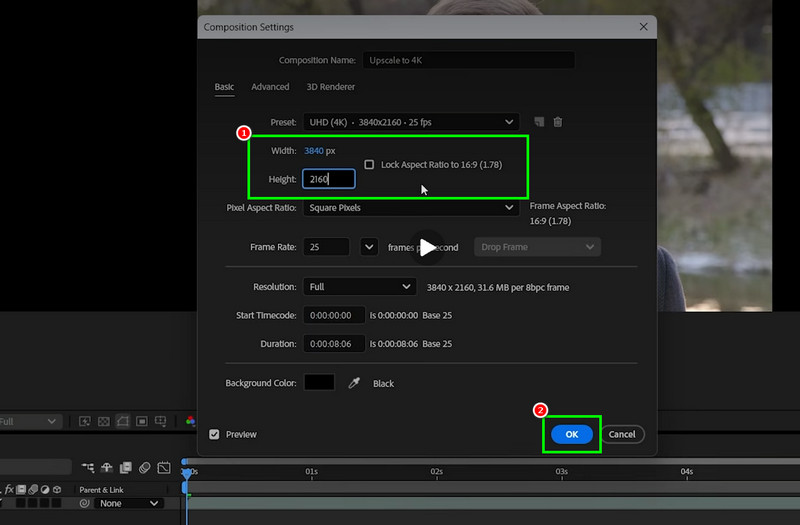
2. lépés. Navigáljon a Fogalmazás fenti fülre, és kattintson Kompozíciós beállításokEzután elkezdheti a beállítást. Szélesség és Magasság a videóból. Akár 4K-ra is beállíthatod. Ezután kattints a rendben.
3. lépés Mehetsz a Effektek és előbeállítások szakasz a jobb oldali felületről. Ezután keresse meg a következőt: Részletmegőrző előkelőség.
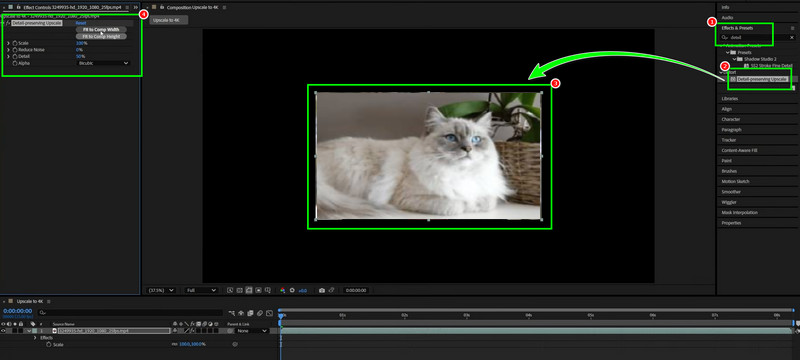
Kattints rá, és vidd rá a videóra. Ha kész vagy, menj a bal oldali felületre, és állítsd be a méretezést, a zajcsökkentést, a részletességet és egyebeket.
4. lépés A videó felskálázásának egy másik módja a következő: Élesítés eszköz a Effektek és előbeállítások szakasz. Ezután kattints rá, és húzd rá a videóra.
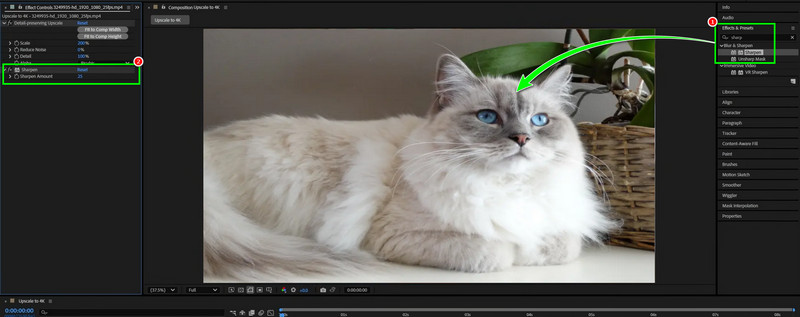
Egyszer a Élesítés fül megjelenik a bal oldali felületen, kezdje el a beállítását. Ha kész, most már Exportáld az After Effects-et MP4-be vagy bármilyen kívánt videóformátumot.
2. rész. Az After Effects legjobb alternatívája a videók felskálázásához
Az After Effects ideális videójavító program, mivel számos lehetőséget kínál a videók minőségének javítására és felskálázására. Azonban nem hagyhatjuk figyelmen kívül azt a tényt, hogy nem alkalmas nem professzionális felhasználók számára. Tehát, ha egy egyszerűbb módszerre van szüksége a videók felskálázásához, használhatja az ebben a részben található összes felskálázót.
1. Videók felskálázása a VidHex Video Enhancer segítségével
Ha egyszerű módszert keresel a videók felskálázására, hozzáférhetsz a következőhöz: VidHex videójavítóEz a program ideális kezdőknek az egyszerű felhasználói felületének köszönhetően. Ráadásul az Általános Képjavítási Modell funkcióval hatékonyan felskálázhatod a videóidat. Akár 4K felbontásban is mentheted a videót, így biztosítva a kielégítő lejátszást. Az upscalert ideálissá teszi a mesterséges intelligencia által vezérelt technológiája. Ez segít nagy pontossággal felskálázni a videóidat. Tehát, ha az After Effects-et szeretnéd lecserélni egy egyszerűbb felskálázási folyamatra, azonnal hozzáférhetsz a Vidmore-hoz!
További funkciók
- Különféle mesterséges intelligencia-fejlesztési modelleket kínálhat, például videó zajszűrési modellt, anime modellt, színezési modellt és egyebeket.
- A program zökkenőmentes és gyors felskálázási folyamatot kínál.
- Felajánlhatja az Előnézet funkciót a továbbfejlesztett videók ellenőrzéséhez.
- A felskálázó Windows és Mac rendszeren is elérhető.
Tekintse meg az alábbi lépéseket, és tudjon meg többet a videók felskálázásáról.
1. lépés. Töltsd le és futtasd a VidHex Video Enhancer programot a számítógépeden. Az alábbi gombokra kattintva könnyedén elérheted a szoftvert.
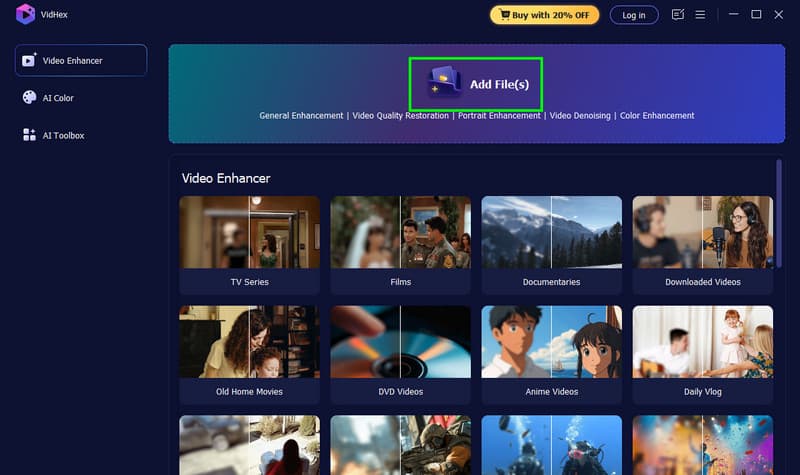
2. lépés. Add hozzá a felnagyítani kívánt videót a gombra kattintva. Fájlok hozzáadása gombra. Több fájlt is hozzáadhat.
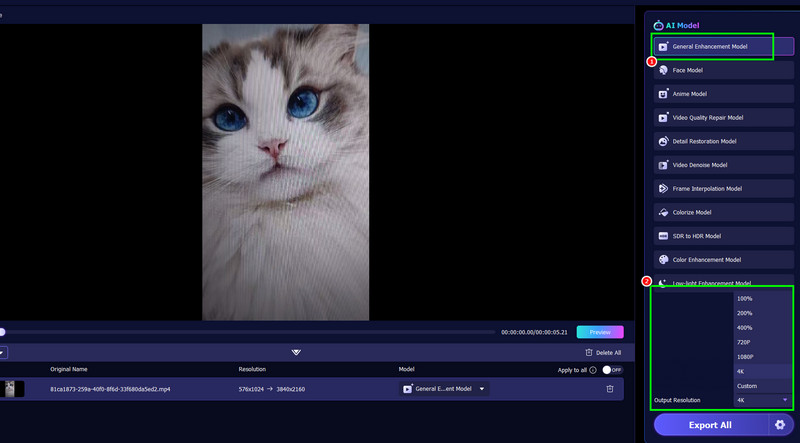
3. lépés Kattints a Általános fejlesztési modell funkcióval elkezdheti a videók felskálázását. Ezután folytassa a következővel: Kimeneti felbontás a kívánt videofelbontás kiválasztásához.
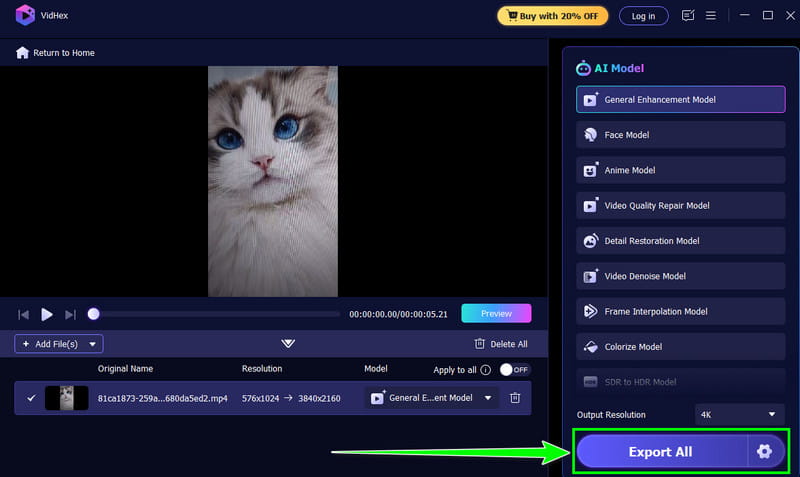
4. lépés Végül kattintson a gombra Összes exportálása gombra az alábbi gombra a fájl felskálázott verziójának mentéséhez.
2. Videók felskálázása a Topaz Video Enhancer segítségével
Topaz Video Enhance AI ideális felskálázóként is működik, amely helyettesítheti az After Effectst. Mesterséges intelligencia által vezérelt technológiájának köszönhetően segíthet a videók felskálázásában. Ezenkívül stabilizálhatja a felvételeket, csökkentheti a szemcsézettséget és beállíthatja a képkockasebességet. Ez a program biztosítja, hogy hatékonyan és sikeresen felskálázhassa és javíthassa videóit.
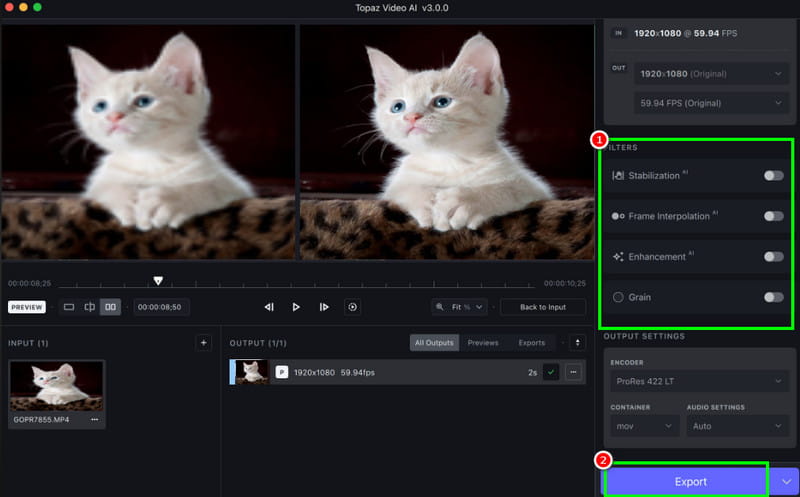
1. lépés. Letöltés Topaz videójavító mesterséges intelligencia a számítógépeden. Ezután kezdd el hozzáadni a javítani kívánt videót.
2. lépés. Ezután lépjen a jobb oldali felületre, és kattintson a gombra Fokozás funkció. A program automatikusan elkezdi felskálázni a videóidat. Szükség esetén stabilizálhatod és eltávolíthatod a videó szemcsézettségét is.
3. lépés Végül kattintson Export a felskálázott videó mentéséhez a számítógépére.
3. rész. Gyakran ismételt kérdések a videók felskálázásáról az After Effectsben
Ingyenesen használható az After Effects?
A program csak egy 7 napos ingyenes próbaverziót kínál. Ezt követően előfizetési csomagot kell vásárolnod, hogy korlátozás nélkül hozzáférhess az összes funkcióhoz.
Hogyan tudom felskálázni az SD videókat az After Effectsben?
A szerkesztő telepítése után futtasd, és add hozzá a videót. Ezután menj az Effektek és előbeállítások részhez, és írd be az Élesítés szót. Kattints rá, és vidd a videóra, majd a kívánt eredmény alapján állítsd be.
Könnyű felskálázni a videókat az After Effectsben?
A tapasztalt felhasználók számára az After Effects kezelése egyszerű lehet. A kezdők számára azonban a program túl soknak bizonyulhat a bonyolult felhasználói felülete miatt.
Következtetés
Hogy sikeresen feljavított videók az After Effectsben, használhatod az útmutatóban található összes módszert. A videókat a Kompozíciós beállítások, a Részletmegőrző felskálázás és az Élesítés funkciókkal felskálázhatod. Ráadásul, ha egyszerűbb módot szeretnél a videók felskálázására, használhatod a VidHex Video Enhancert. Átfogó elrendezésének köszönhetően hatékonyan és gond nélkül skálázhatod fel a videókat, így ez a megfelelő videófelskálázó mind a kezdők, mind a profik számára.




