










Video Quality Enhancer Chrome bővítmény: 5 tesztelt tipp a jobb streaminghez
Egy Chrome-bővítmény valóban élesíthet egy átlagos 1080p-s streamet egy laptop képernyőjén?
Ha gyakran nézel videókat a böngésződben, és szeretnéd javítani az élményt, vagy jobban szeretnéd szabályozni a megjelenésüket, hangzásukat vagy lejátszásukat, akkor érdemes lehet egy videóminőség-javító Chrome-bővítményEzek a böngészőbővítmények közvetlenül, valós időben javíthatják a videó minőségét. Nem kell letöltened szerkesztőszoftvert vagy újrakódolnod a fájlokat. Ez a cikk öt legfontosabb ajánlást tartalmaz, amelyek közül választhatsz.

Hogyan válasszunk videóminőség-javító Chrome-bővítményt
Bővítmény telepítése előtt gondolja át, hogy mire van valójában szüksége. Egyes eszközök a sebességszabályozásra összpontosítanak, míg mások fejlettebb fejlesztéseket kínálnak. Figyeljen a következő főbb tényezőkre:
Jellemzők: Döntsd el, hogy alapvető vezérlőkre (sebesség, fényerő, kontraszt) vagy speciális eszközökre van-e szükséged.
Kompatibilitás: Csak YouTube-on működik, vagy Netflixen, Vimeón, Twitchen és TikTokon is?
Teljesítményre gyakorolt hatás: Néhány Chrome-bővítmény késleltetést, lefagyásokat és magas memóriahasználatot okozhat.
Egyszerű használat: Némelyik automatikusan a lehető legmagasabb minőséget tudja kikényszeríteni, míg mások minden alkalommal manuális vezérlést igényelhetnek.
Frissítés megbízhatósága: Válasszon egy videójavító bővítményt aktív karbantartókkal és reszponzív támogatással.
OLDAL TARTALMA
1. rész. 5 videójavító Chrome-bővítmény gyors összehasonlítása
Szükséged lehet egy videóminőség-javító Chrome-bővítményre a jobb fényerő, élesebb lejátszás, gyorsabb sebességszabályozás vagy magával ragadóbb vizuális élmény érdekében. Az alábbi táblázat egy helyen összegyűjti a legfontosabbakat, hogy gyorsan megtaláld a megfelelő bővítményt.
| Videóminőség-javító Chrome-bővítmény | Legjobb | Fő korlátozás | Egyszerű használat | Alapvető jellemzők |
| YouTube-javító | Gyors YouTube testreszabás | Elsősorban a YouTube-ra fókuszálva | Mérsékelt | HD kényszerítése, lejátszásvezérlés, hirdetéseltávolítás, hangerősítés, billentyűparancsok |
| Javítsd a YouTube-ot! | YouTube-optimalizálás Kiemelt felhasználók, akik több mint 170 funkciót szeretnének | Csak YouTube-on működik Teljesítményproblémák egyes rendszereken | Mérsékelt | Automatikusan kiválasztja a legjobb minőséget, lejátszási sebességet, tartalomblokkolást, és kényszeríti a 60 képkocka/másodperc lejátszást |
| Videójavító YouTube-hoz | Gyors vizuális és hangbeállítások | YouTube-központú Egyszerű funkciókészlet | Könnyen | Fényerő, kontraszt, 7 szűrő, hangerősítés, 16-szoros sebesség |
| Videó sebesség vezérlő | Lejátszási sebesség szabályozása az összes webhelyen | Csak sebesség Nincs vizuális javulás | Nagyon könnyű | 0,07x–16x sebesség, billentyűparancsok, webhelyenkénti szabályok |
| Kapcsold le a villanyt | Magával ragadó, moziszerű látványvilág | Nincs szín- vagy élességállítás | Nagyon könnyű | Oldalsötétítés, automatikus HD akár 8K felbontás, éjszakai mód, hangulatvilágítás |
2. rész. Tekintse át az 5 legjobb videóminőség-javító Chrome-bővítményt
Egy videóminőség-javító Chrome-bővítmény valós idejű beállításokat tud végezni a fényerő, a kontraszt, az élesség és a lejátszási minőség tekintetében. Ez a szakasz további részleteket tartalmaz az egyes eszközökről.
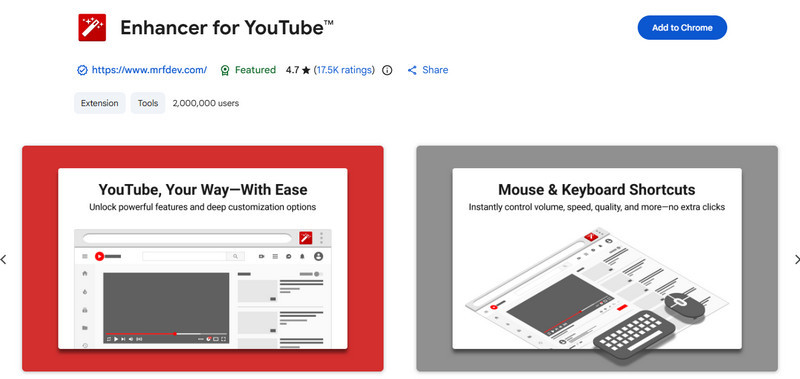
1. YouTube-javító
A legjobb: Olyan felhasználók, akik mélyreható és megbízható kontrollt szeretnének a YouTube-élményük felett.
Pontszám: 4,7/5
YouTube-javító egy népszerű Chrome-bővítmény, amely fokozza és simábbá teszi a YouTube-élményt. Testreszabható eszköztárat kínál a YouTube-lejátszóban, amely lehetővé teszi a lejátszási minőség, a hangerő, a sebesség és egyebek egyszerű beállítását. Támogatja a kényszerített HD lejátszást, a hirdetések eltávolítását, a mozi módot, a felugró lejátszót és egyebeket.
2. Fejleszd a YouTube-ot!
A legjobb: Kiemelt felhasználók, akik szeretnék átalakítani a YouTube felületét és funkcióit.
Pontszám: 4,5/5
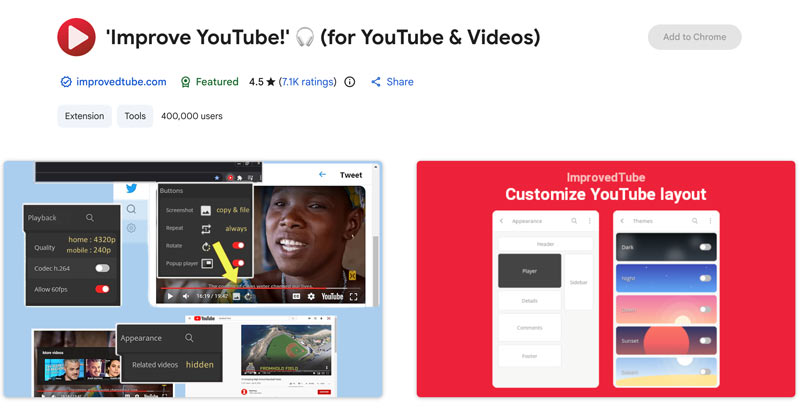
Javítsd a YouTube-ot! Azt állítja, hogy több mint 170 hasznos és egyedi funkciót kínál, beleértve a témákat, az elrendezés módosítását, a tartalomszűrést, a lejátszási sebesség alapértelmezett beállításait és a PIP módot. Nyílt forráskódú, és a legtöbb beállítást az oldal újratöltése nélkül alkalmazza. A Chrome-bővítmény kiterjeszti az alapvető lejátszási funkciókat a Facebookon, Netflixen, Twitchen és Vimeón található beágyazott videókra is.
3. Videójavító YouTube-hoz
A legjobb: YouTube-felhasználók, akik egyszerű, hatékony, bonyodalmak nélküli fényerő-, kontraszt- és szűrővezérlést szeretnének.
Pontszám: 4,4/5
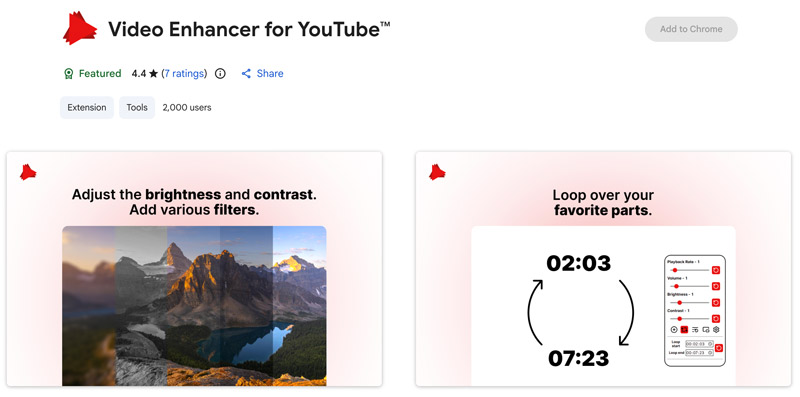
Videójavító YouTube-hoz A lényegre összpontosít: akár 16-szoros lejátszási sebesség, akár 5-szörös fényerő-szabályozás, akár 5-szörös kontraszt, valamint hét további szűrő a színkorrekcióhoz. Hasznos opciókat és szűrőket kínál a fényerő és a kontraszt beállításához, a hang fokozásához és a videó minőségének javításához.
4. Videósebesség-szabályozó
A legjobb: Diákoknak, szakembereknek és bárkinek, akinek finomhangolt lejátszási sebességszabályozásra van szüksége bárhol.
Pontszám: 4,5/5
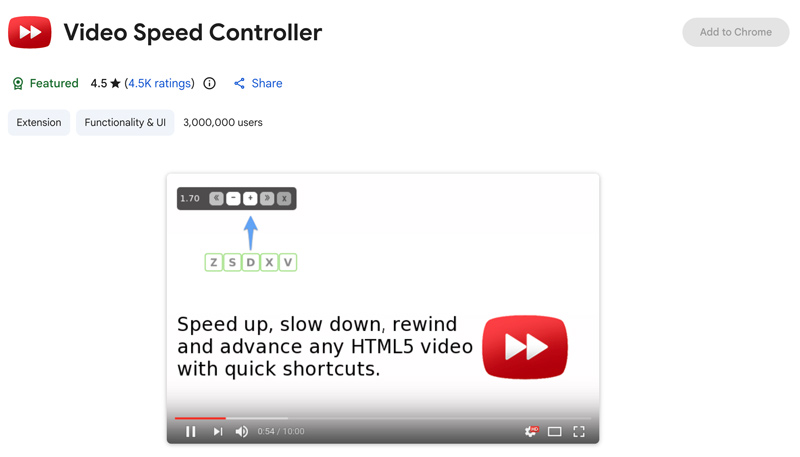
Videó sebesség vezérlő az aranystandard a streamelt videók lejátszási sebességének kezelésében. Bármilyen HTML5 videóval vagy hanganyaggal működik, beleértve a YouTube-ot, a Netflixet, a helyi fájlokat és akár az audió streameket is. A sebességet szabadon állíthatod 0,07x és 16x között, konfigurálható lépésekben. Ez a videóminőség-javító bővítmény optimalizálja a videónézést azáltal, hogy lehetővé teszi a lejátszási sebesség gyors beállítását.
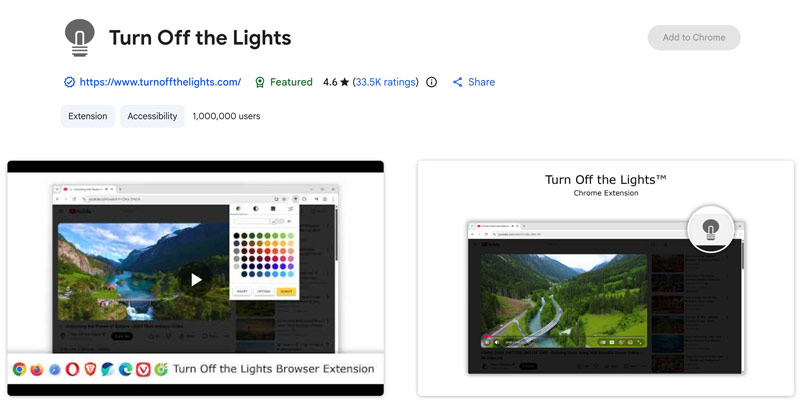
5. Kapcsold le a villanyt
A legjobb: Azoknak a felhasználóknak, akik moziszerű vizuális környezetet szeretnének automatikus HD lejátszással.
Pontszám: 4,6/5
Kapcsold le a villanyt széles körben használják a fókuszált vizuális élmény megteremtésére online videók nézése közben. Az egész oldalt elsötétíti, így úgy nézheted a videókat, mintha a moziban lennél. A sötétítésen túl ez a bővítmény automatikus HD lejátszást kínál akár 8K felbontásban, 60FPS zárolást, egérgörgő hangerőszabályzót, sötét/éjszakai módot a kék fény csökkentésére, valamint hangulatvilágítást, amely dinamikus színeket vetít a lejátszó köré.
További kapcsolódó bővítményeket is elérhet a következőben: Chrome Internetes áruház a streamelt videó minőségének javítása érdekében. Válasszon ki és telepítsen egyet a vizuálisan kellemesebb online videónézési élmény érdekében.
3. rész. Bónusz: Asztali videóminőség-javító stabilabb teljesítménnyel
A böngészőbővítmények kényelmesek, de gyakran teljesítménybeli problémákat okozhatnak. A stabil és valódi videóminőség javításához, különösen a régi felvételek felskálázásához, a zaj eltávolításához, a részletek élesítéséhez vagy az SDR HDR-vé konvertálásához, egy erre a célra szolgáló asztali alkalmazás jobb minőségű eredményeket biztosít.
VidHex videójavító egy önálló asztali eszköz, amelyet kifejezetten videóminőség-javítási igényekre terveztek. Több mesterséges intelligencia modellt kínál a videó minőségének javítására. A szoftver lehetővé teszi az SD és 480p felvételek 720p, 1080p, 4K vagy magasabb felbontásra való felskálázását, további részletekkel és jobb tisztasággal.
Fő MI-modelljei közé tartoznak: általános javítási modell, videóminőség-javító modell, arcmodell, anime modell, képkocka-interpolációs modell, részlet-helyreállítási modell, SDR-ből HDR-be konvertálás modell és egyebek. A kiválasztott modell alapján a MI intelligensen korrigálja a színeket, zaj eltávolítása, a fényerő beállításához vagy a remegős felvételek stabilizálásához.

A VidHex használatának lépései a videó minőségének javításához
1. lépés. Töltsd le és nyisd meg a VidHex programot a számítógépeden. Add hozzá a javítani vagy felskálázni kívánt videofájlt.

2. lépés. Válasszon ki egy megfelelő MI-modellt, amely illik a tartalmához. Szükség szerint állítsa be a többi kimeneti paramétert.
3. lépés Kattintson a gombra Előnézet a javított eredmény megtekintéséhez, majd exportálja a feldolgozott videót.

4. rész. GYIK a videóminőség-javító Chrome-bővítményekkel kapcsolatban
1. kérdés. A videójavító Chrome-bővítmények valóban javítják a videó minőségét?
A legtöbb videóminőség-javító bővítmény célja a streamelési élmény javítása. Javíthatják az érzékelt minőséget azáltal, hogy fényerő beállítása, kontraszt, élesség és szín. Magasabb streamelési felbontást is kikényszeríthetnek a lehető legjobb minőség elérése érdekében. Ezek az eszközök azonban nem tudják kezelni az erősen tömörített felvételeket, és nem tudják visszaállítani a soha nem rögzített részleteket.
2. kérdés. Lassítani fogják ezek a bővítmények a böngészőmet?
A legtöbb nem, de néhány igen. A könnyebb bővítmények, mint például a Video Speed Controller és az Enhancer for YouTube, általában minimális teljesítménybeli hatással vannak. Az Improve YouTube!-ról azonban ismételten beszámoltak arról, hogy súlyos laggolást és lefagyásokat okoz.
3. kérdés. Egy Chrome-bővítmény fel tud skálázni egy 720p felbontású videót 4K vagy 8K felbontásra?
Nem. A böngészőbővítmények csak arra kényszeríthetik a webhelyet vagy a lejátszót, hogy magasabb felbontást kérjen a streaming szolgáltatástól. Az alacsonyabb felbontásokról való valódi mesterséges intelligencia alapú felskálázáshoz egy erre a célra szolgáló eszközre van szükség, mint például a VidHex.
Következtetés
Válassz a videóminőség-javító Chrome-bővítmény a prioritásaid alapján, majd indítsd el a próbaverziót. Könnyen megtalálhatod és telepítheted őket a Chrome Webáruházban. Ezek a bővítmények könnyedén javíthatják a vizuális élményt. Ha mesterséges intelligencia által vezérelt felskálázásra, zajszűrésre és színkorrekcióra van szükséged, próbáld ki a bemutatott VidHex-et.




