3 hatékony módszer a klánok összecsapásának játékmenetének rögzítésére
A klánok összecsapásának felvétele A játékmenet ideális, ha be szeretnéd mutatni a stratégiáidat, megosztani a legfontosabb pillanataidat, vagy oktatóanyagot szeretnél készíteni más CoC játékosoknak. Nos, a játékmenet rögzítése egyszerű módszer, ha a megfelelő eszközt használod. Egyes felvevők lehetővé teszik a rögzített játékmenet szerkesztését, képernyőképek készítését és a legjobb minőségben történő mentését. Ebben az útmutatóban bemutatjuk a CoC játékmenet hatékony rögzítésének legjobb módszereit. Minden más nélkül nézd meg ezt az oktatóanyagot, hogy megtudd, hogyan rögzítheted a Clash of Clans játékmenetét a legjobban.

OLDAL TARTALMA
1. rész. A klánok összecsapásának rögzítésének végső módja PC-n/mobilon/konzolon
Szeretnéd megtanulni, hogyan rögzítheted a Clash of Clans játékot PC-n, mobilon és konzolon? Ha igen, akkor az egyik legjobb és legfigyelemreméltóbb játékmenet-rögzítő szoftver, amihez hozzáférhetsz, a Vidmore játékrögzítőAmi ideálissá teszi ezt a programot, az a képessége, hogy játékokat és telefonképernyőket is képes rögzíteni. Ezek a funkciók segítenek a CoC rögzítésében kompatibilitási problémák nélkül. A könnyen használható felületnek köszönhetően egyszerű felvételi folyamatot is biztosít. A jó hír az, hogy rögzítheted a teljes képernyőt vagy a kívánt területet, így teljes kontrollt kapsz a felvétel során. A felvételt szerkesztéssel is javíthatod, például vágással, effektusok hozzáadásával, a formátum megváltoztatásával és egyebekkel. A videót a legjobb minőségben is mentheted a jobb lejátszás érdekében. Ezzel, ha a legjobb Clash of Clans felvevőre van szükséged, azonnal használd a Vidmore Game Recordert.
További funkciók
- A program különféle felvevő funkciókat kínálhat, például videót, hangot, telefont, webkamerát és egyebeket.
- Felajánlhatja az Előnézet funkciót a rögzített játékmenet exportálás előtti lejátszásához.
- A felvevő pillanatfelvétel funkciót kínál, amellyel képernyőképet készíthet játék közben.
- Valós idejű jegyzetelési funkciókat kínálhat.
Hogyan rögzíthetem a Clash of Clans játékmenetét? A Vidmore Game Recorder használatának megtanulásához lásd az alábbi teljes útmutatót.
1. lépés. Letöltés Vidmore játékrögzítő a számítógépeden. Ezután futtasd a CoC játékmenet felvételi folyamatának elindításához.
2. lépés. A felhasználói felületen kattintson a Kézi játék mód. Ezután csatlakoztasd a mobileszközödet. Ezután nyisd meg a Clash of Clans alkalmazást.

3. lépés A játék beállítása után a gombra kattintva elkezdheti a felvételt. Rekord gombra az alábbi oldalon. A felvétel befejezéséhez koppintson a Állj meg gomb.
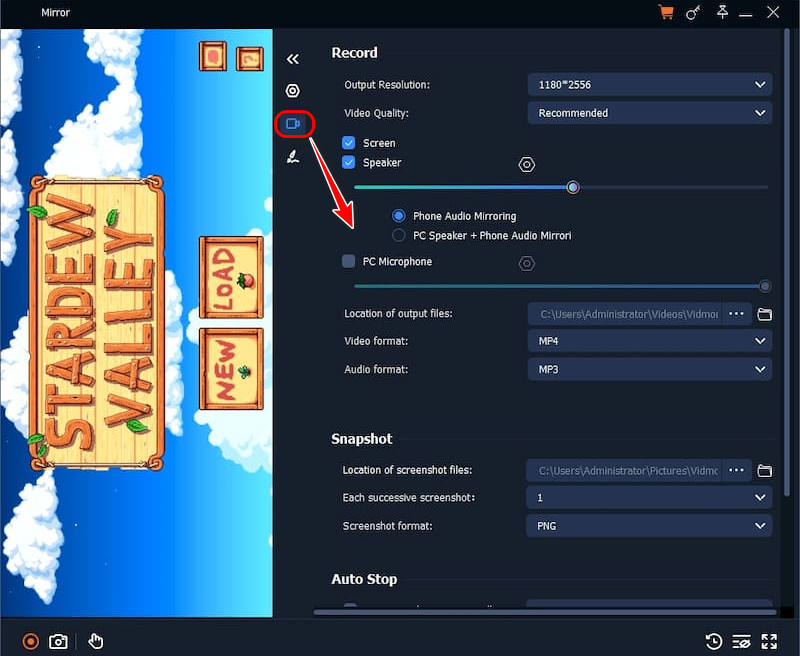
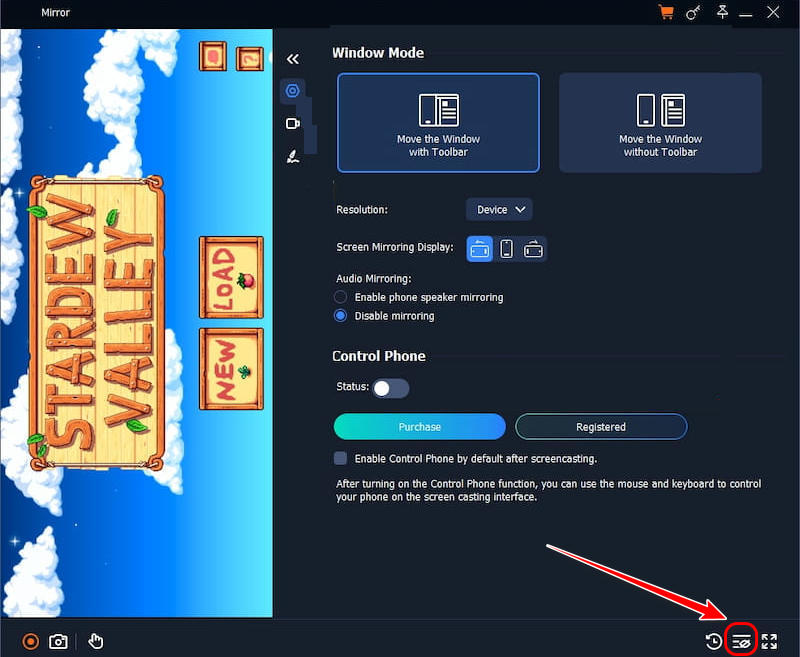
4. lépés Amikor megjelenik az előnézet, rákattinthat a Előzmények listája a CoC játékmenet-felvétel megkereséséhez. Ha elégedett vagy, koppints a Export hogy mentse a fájlt a készülékére.
2. rész. Klánok összecsapásának rögzítése emulátorok használatával
Szeretnéd rögzíteni a Clash of Clans játékmenetedet a számítógépeden? Egy másik eszköz, amit használhatsz, az emulátor. Nos, számos emulátor létezik, amelyekkel mobiljátékodat megjelenítheted a számítógép képernyőjén. Néhány közülük a következő: Bluestacks, Nox, és LDPlayerNos, ezek az alkalmazások megkönnyíthetik a felvételkészítést azáltal, hogy lehetővé teszik a számítógép képernyőrögzítő eszközeinek használatát, nagyobb felbontású kimenetet biztosítanak, és hatékonyabban kezelik a fájlokat. Még különféle játékokat is rögzíthetsz. PUBG rekord, ML, LoL és más játékok. Ami hasznossá teszi őket, az az, hogy elkezdheted szerkeszteni és megosztani a felvett játékmenetet. Sőt, fejlettebb eszközökhöz is hozzáférhetsz a jobb videolejátszás érdekében.
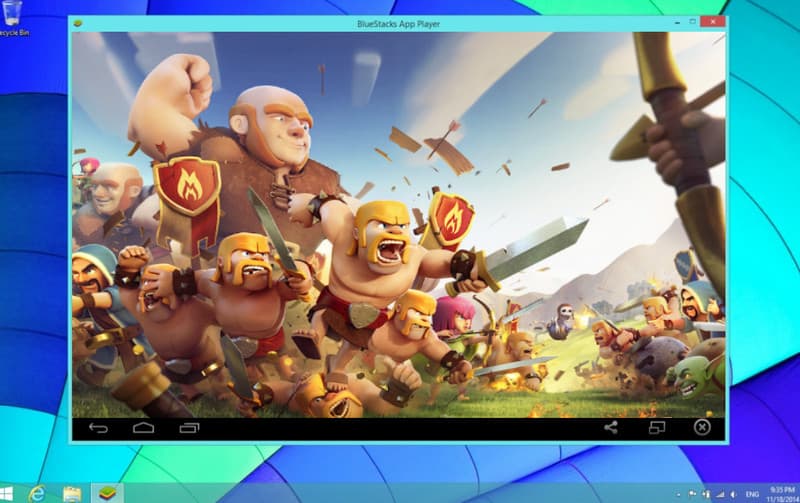
1. lépés. Töltsd le a kedvenc emulátorodat. Hozzáférhetsz a Bluestackshez, az LDPlayerhez és a Noxhoz.
2. lépés. Ezután elindíthatod a Clash of Clans játékot az emulátorban. Ha kész vagy, használhatod a kedvenc asztali felvevődet. A jobb felvétel érdekében használhatod az OBS Studio-t.
3. lépés Ha kész, mentheti a felvételt az eszközére.
Hátrányok
- Tudnod kell, hogy az emulátorok csak telefonról tudnak játékokat megjeleníteni. Nem tudnak beépített felvevő funkciót kínálni.
- Az emulátorok csak nagy teljesítményű számítógépeken futnak simán.
3. rész. Rögzítse a klánok összecsapását az AZ képernyőrögzítővel
Ha a Clash of Clans játékmenetét szeretnéd rögzíteni mobileszközödön, számíthatsz ránk AZ képernyő felvevőEz a mobilalapú felvevő ideális, ha egyszerű felvételi folyamatot szeretnél. Átfogó felülettel rendelkezik, és biztosítja, hogy felvétel közben ne tapasztalj csúszást.
Ráadásul az alkalmazás kiváló minőségű videó kimenetet képes előállítani a felvétel után. Még a felbontást, a képkockasebességet, a bitrátát és más fontos paramétereket is beállíthatod.
Ezenkívül az alapvető szerkesztési funkciókkal is javíthatod a felvételed minőségét. Hozzáférhetsz a vágóhoz, szűrőhöz, trimmelőhöz, effektekhez és egyebekhez. Ezzel az alkalmazással további játékmeneteket is rögzíthetsz. Minecraft rekord, LoL, CF és még sok más. Ezért mindig fontold meg ennek az alkalmazásnak a használatát, ha kiváló Clash of Clans képernyőrögzítőre van szükséged.
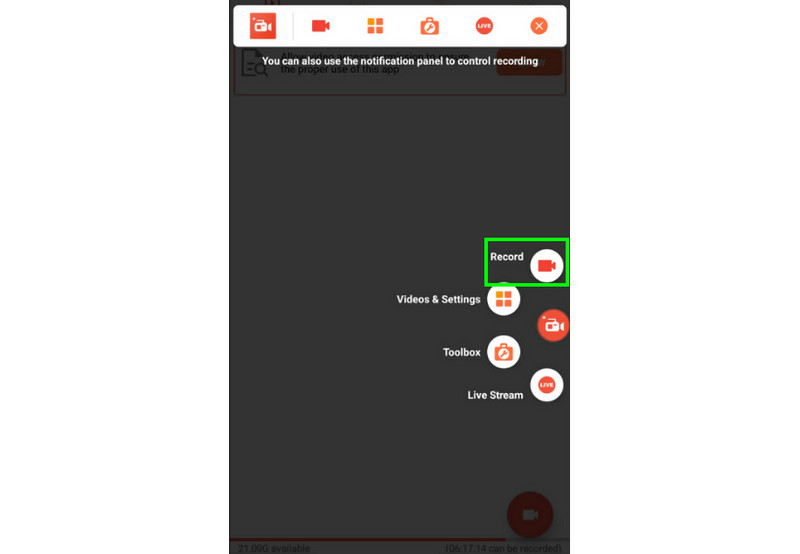
1. lépés. Letöltés indítása AZ képernyő felvevő Android vagy iOS eszközödön. Ezután telepítsd a felvételi folyamat megkezdéséhez.
2. lépés. A felvevő futtatása után különféle gombokat fog látni a képernyőn. Kattintson a Rekord ikonra a felvétel elindításához. Ezután lépj be a Clash of Clans alkalmazásba a játék elindításához.
3. lépés A felvétel leállításához térjen vissza a felvevő alkalmazásba, és nyomja meg a Állj meg gombot. Ha kész, lejátszhatja vagy megoszthatja a játékmenet felvételét.
Korlátozások
- Különböző hirdetések jelennek meg a képernyőn, ami zavaró lehet.
- Az alkalmazás csak alapvető szerkesztési funkciókat kínál az asztali felvevőkhöz képest.
- A nagy videofájlok gyorsan fogyaszthatják a tárhelyet.
4. rész. GYIK a Clash of Clans felvételével kapcsolatban
Felvehetem online a Clash of Clans játékmenetét?
Sajnos nem. Sem az Android, sem az iOS nem engedélyezi a webes felvevőknek, hogy közvetlenül rögzítsék a Clash of Clans játékmenetét. Tehát, ha zökkenőmentesebb játékmenet-rögzítési folyamatot szeretne, akkor a legjobb, ha offline felvevőt használ, például a Vidmore Game Recordert, az AZ Screen Recordert vagy az OBS-t.
Szükségem van speciális hardverre a felvételhez?
Csupán középkategóriás CPU és GPU hardverre van szükséged, 8 GB RAM-mal. Ezekkel az alapvető specifikációkkal már biztosíthatod a zökkenőmentes felvételi folyamatot a számítógépeden.
Melyik a legjobb játékmenet-rögzítő, amit használhatok?
Ha egy hatékony játékmenet-rögzítőre van szükséged a Clash of Clans és más játékok rögzítéséhez, a Vidmore Game Recorder használatát javasoljuk. Ez a program ideális, mert simább felvételi folyamatot biztosít. Streamereknek is tökéletes, mivel támogatja a webkamerás felvevőt.
Következtetés
Ebben az oktatóanyagban megtanultad a legjobb módszereket a sikeres megvalósításhoz Clash of Clans felvétele játékmenet. Nagyszerű módja annak, hogy megörökítsd a kedvenc pillanataidat, és megoszd a csatáidat a barátaiddal. Ráadásul, ha egy jobb felvevőt szeretnél, amely simább felvételi folyamattal és több szerkesztőeszközzel rendelkezik a jobb videolejátszáshoz, a Vidmore Game Recorder nagyszerű választás. Ez a program lehetővé teszi a játékmenet rögzítését és a legmagasabb minőségben történő mentését, így ez a legjobb felvevő minden felhasználó számára.