6 Aplikasi Pemotong MP4 Terbaik untuk Memangkas Video Anda Tanpa Kehilangan Kualitas
Apakah yang pemotong MP4 terbaik?
Untuk pengeditan video dasar yang cepat, Anda sering membutuhkan pemotong MP4. Tentu Anda menginginkan alat pemotong video yang benar-benar mempertahankan kualitas. Banyak alat terkait, termasuk yang gratis dan online, mengklaim dapat membantu Anda dengan mudah menghapus segmen yang tidak diinginkan dari file MP4 Anda tanpa kehilangan kualitas. Namun, sebagian besar dari mereka malah mengkode ulang seluruh file menjadi gambar yang buram atau menambahkan watermark pada hasilnya. Dengan mempertimbangkan hal itu, postingan ini mengulas 6 pemotong MP4 secara detail.

Cara Memilih Pemotong MP4 yang Sesuai
Aplikasi pemotong video MP4 yang Anda pilih menentukan apakah proses tersebut memakan waktu tiga puluh detik atau tiga puluh menit yang membuat frustrasi. Jika Anda perlu memotong klip untuk unggahan media sosial singkat, editor desktop lengkap terlalu berlebihan. Jika Anda memotong rekaman untuk proyek klien, alat daring kemungkinan akan membuat Anda frustrasi. Berikut adalah hal-hal yang perlu dievaluasi:
- Pelestarian kualitasApakah pemotong MP4 tersebut mengkode ulang video Anda atau menggunakan penyalinan aliran tanpa kehilangan kualitas? Pemotong MP4 tanpa kehilangan kualitas memangkas aliran video tanpa mengkode ulang.
- Kemudahan penggunaanJika alat tersebut rumit untuk digunakan dan membutuhkan waktu lama untuk dipahami, maka Anda sudah menghabiskan lebih banyak waktu daripada tugas itu sendiri.
- Format keluaranBisakah program pemotong video ini mengekspor dalam format MP4 dan format lain yang Anda butuhkan?
- Pemrosesan batchMemotong satu file itu mudah. Bagaimana jika Anda perlu menangani banyak video, terutama yang berukuran besar? Pastikan pemotong MP4 yang Anda pilih dapat mengeditnya sekaligus.
- Fitur pengeditanApakah Anda hanya membutuhkan fungsi memotong, atau Anda juga menginginkan fungsi pengeditan lainnya seperti pemangkasan, pemutaran, efek, filter, atau transisi?
- PlatformApakah aplikasi pemotong video MP4 ini tersedia di Windows, macOS, Linux, atau sebagai alat online?
ISI HALAMAN
Bagian 1. Perbandingan Singkat 6 Program Pemotong MP4 Secara Berdampingan
Kabar baiknya adalah Anda memiliki pilihan nyata - beberapa gratis, beberapa berbayar, beberapa berjalan sepenuhnya di browser Anda. Izinkan saya memandu Anda melalui enam alat pemotong MP4 terbaik yang telah saya uji, dimulai dengan tabel perbandingan singkat.
| Pemotong MP4 | Pelestarian Kualitas | Format Keluaran | Pemrosesan Batch | Fitur Pengeditan | Kemudahan penggunaan |
| Pengonversi Video Vidmore | Luar biasa | 200+ format | Iya | Pemotongan, pemangkasan, efek, tanda air, teks terjemahan, dan banyak lagi. | Sangat Mudah |
| Potongan Tanpa Kehilangan | Tanpa kehilangan data (salinan streaming) | MP4, MKV, MOV, AVI | Ya (ekspor segmen secara individual) | Pemotongan dasar, penyuntingan bab, ekstraksi audio | Mudah |
| VLC Media Player | Baik | MP4, FLV, MOV, AVI, dll. | Tidak | Perekaman/pemotongan dasar | Sedang |
| Avidemux | Tanpa kehilangan data (pemotongan keyframe) | MP4, AVI, MPEG | Ya (Daftar Pekerjaan) | Memotong, menyaring, mengkodekan | Sedang (antarmuka ketinggalan zaman) |
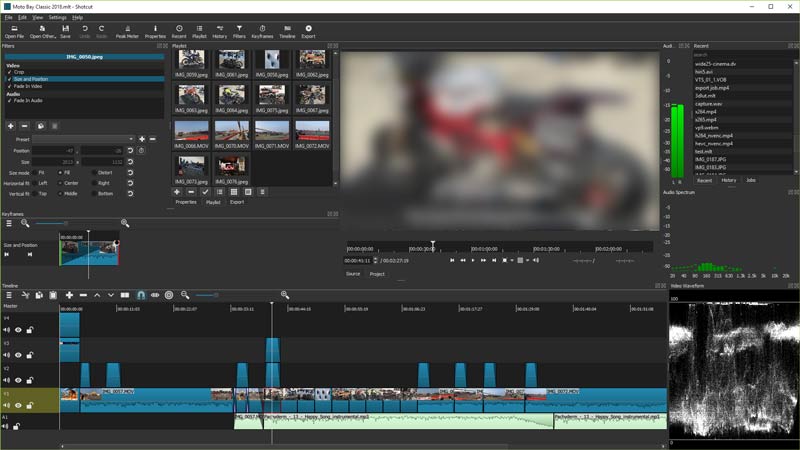
| Shotcut | Sangat baik (tidak merusak) | Ratusan melalui FFmpeg | Tidak (manual) | Pengeditan multi-track lengkap, filter, efek. | Sedang |
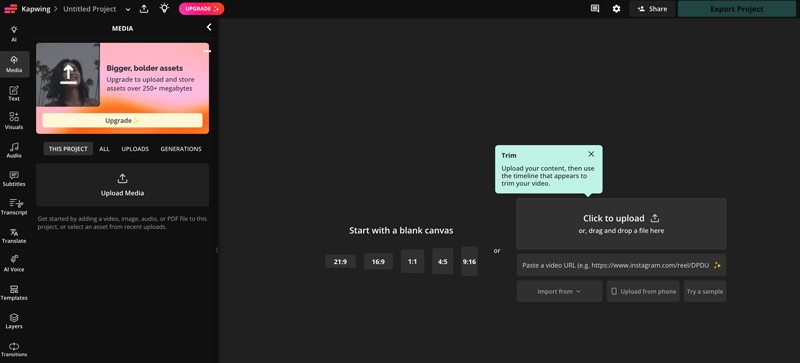
| Kapwing | Bagus (mengkode ulang) | MP4, GIF, dan lainnya | Tidak | Subtitle AI, penghapusan keheningan, pengubahan ukuran | Mudah |
Bagian 2. 6 Pemotong Video MP4 Terbaik yang Diuji
Bagian ini akan membantu Anda mempelajari lebih lanjut tentang 6 rekomendasi pemotong MP4. Anda juga dapat menavigasi ke pemotong video yang Anda inginkan berdasarkan tabel perbandingan di atas.
1. Vidmore Video Converter
Terbaik untukPengguna yang menginginkan pemotong MP4 yang andal dengan semua fungsi pengeditan dan opsi ekspor yang diperlukan.
Skor: 9.1/10
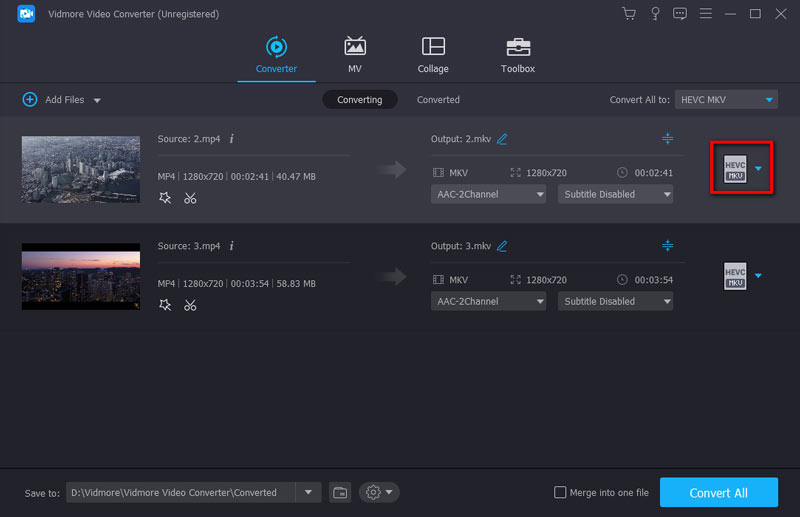
Pengonversi Video Vidmore adalah perangkat lunak pengeditan dan konversi video yang canggih yang jauh melampaui sekadar pemotongan sederhana. Perangkat lunak ini menangani lebih dari 200 format video dan audio, termasuk MP4, AVI, MOV, dan MKV. Sebagai pemotong video MP4, perangkat lunak ini menawarkan kecepatan pemrosesan 50x lebih cepat dengan akselerasi perangkat keras GPU.
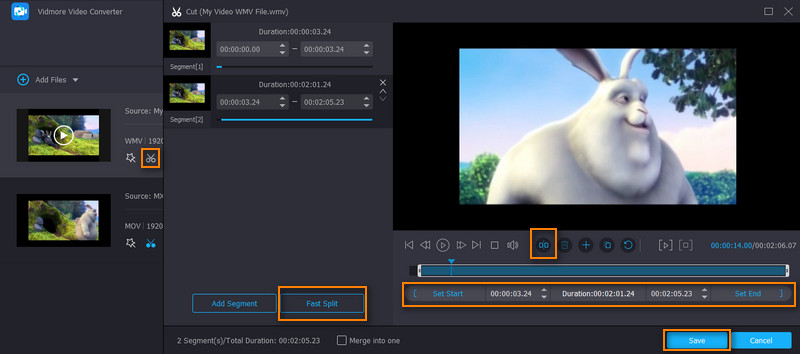
Vidmore juga memungkinkan Anda untuk memotong, memutar, menyesuaikan efek, menambahkan filter, tanda air, trek audio, dan teks terjemahan, bahkan membuat GIF dari videoVidmore memungkinkan Anda mengekspor ke puluhan format dan preset perangkat. Selain itu, Vidmore mendukung pemrosesan batch untuk menangani banyak file tanpa kehilangan kualitas.
Pro:
- Mendukung lebih dari 200 format video dan audio.
- Mempertahankan kualitas sumber setelah pemangkasan atau pengeditan.
- Mendukung kemampuan pemotongan dan pemrosesan secara massal.
- Akselerasi perangkat keras canggih untuk performa tinggi.
Kontra:
- Versi gratisnya memiliki keterbatasan.
2. Potongan Tanpa Kehilangan Data
Terbaik untukPengguna yang membutuhkan pemangkasan super cepat dan tanpa kehilangan kualitas.
Skor: 8.7/10
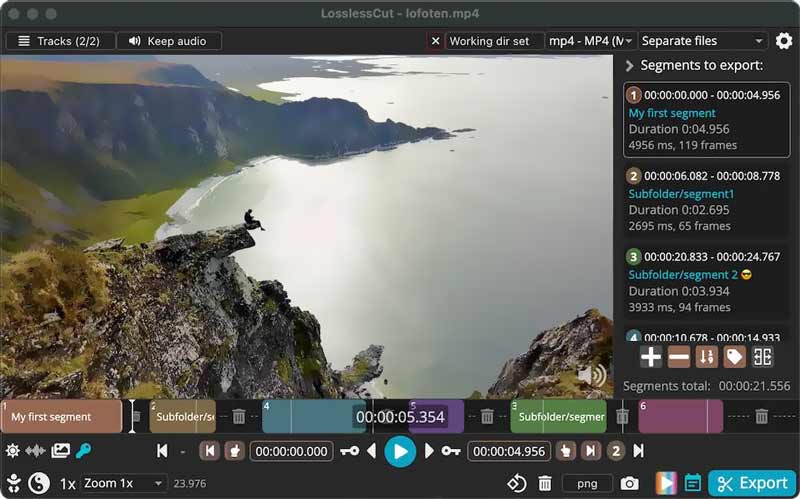
Potongan Tanpa Kehilangan LosslessCut adalah alat yang paling sering saya gunakan. Alat ini hanya melakukan satu hal - memotong segmen dari file video - dan melakukannya dengan sempurna. Karena alat ini menyalin aliran video asli secara langsung, tidak ada kehilangan kualitas sama sekali. File 4K yang dipotong di LosslessCut identik bit demi bit dengan aslinya di luar segmen yang dihapus.
Pro:
- Tidak ada penurunan kualitas sama sekali
- Sangat cepat - pemotongan hampir seketika
- Gratis dan sumber terbuka
- Tersedia untuk Windows, macOS, dan Linux.
Kontra:
- Terbatas pada pemotongan—tidak ada fitur pengeditan tingkat lanjut.
- Antarmuka mungkin terlihat ramai pada pandangan pertama.
3. Pemutar Media VLC
Terbaik untukPengguna yang sudah memiliki VLC di komputer mereka dan membutuhkan pemangkasan cepat.
Skor: 5.8/10
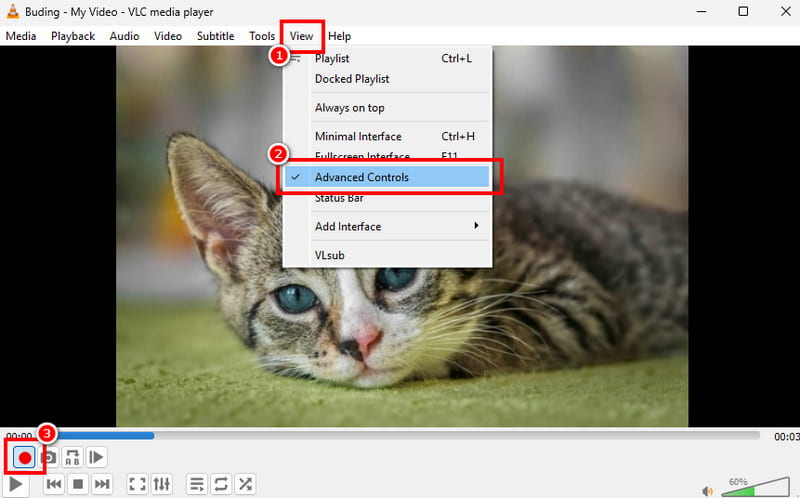
VLC Aplikasi ini tidak dirancang sebagai pemotong video MP4 khusus. Namun, aplikasi ini memungkinkan Anda memangkas video dan hanya menyimpan konten utamanya. Aplikasi ini menawarkan fitur pemangkasan di VLCUntuk memotong video MP4 menggunakan VLC, Anda harus pergi ke Kontrol Lanjutan dari menu Tampilan, lalu tekan tombol Rekam untuk merekam hanya bagian-bagian video yang diperlukan.
Pro:
- Sepenuhnya gratis
- Mungkin sudah terpasang untuk sebagian besar pengguna.
- Menyediakan fitur pemutaran dan perekaman yang canggih.
Kontra:
- Tidak dirancang untuk pemotongan MP4 yang presisi.
- Tidak menawarkan pratinjau hasil suntingan Anda sebelum diekspor.
- Tidak mendukung pemrosesan batch.
4. Avidemux
Terbaik untukPengguna teknis yang membutuhkan alat pemotong sumber terbuka gratis dengan beberapa filter tambahan.
Skor: 8.1/10
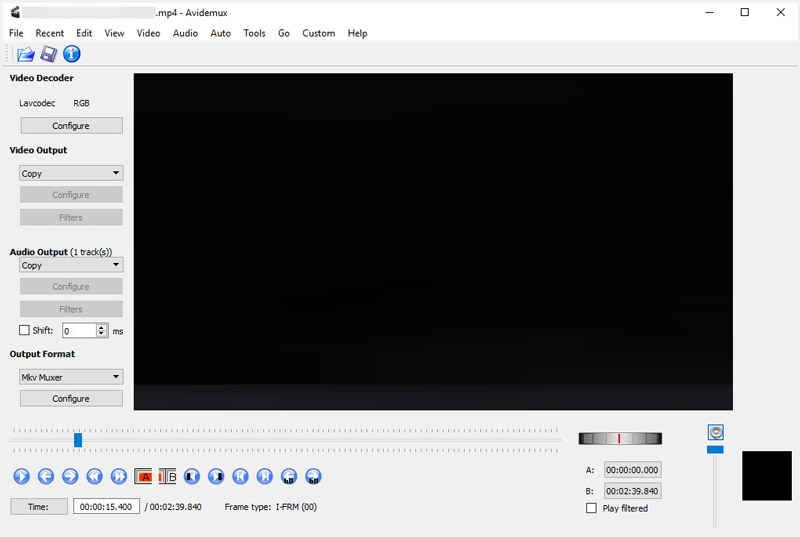
Avidemux adalah editor video sumber terbuka gratis yang secara default melakukan pemotongan tanpa kehilangan kualitas, sehingga kualitas video Anda tetap terjaga. Tidak seperti LosslessCut, ia juga memberi Anda tumpukan filter - Anda dapat pangkas video atau memutar/menghilangkan noise. Selain itu, ada beberapa penyesuaian lain tanpa perlu mengkode ulang seluruh file.
Pro:
- Gratis, sumber terbuka
- Memotong video tanpa mengurangi kualitas.
- Menangani semua format video yang sering digunakan.
Kontra:
- Kurva pembelajaran yang curam
- Antarmuka terasa ketinggalan zaman.
- Tidak ada pengeditan berbasis garis waktu.
5. Shotcut
Terbaik untukPengguna yang menginginkan editor video gratis dengan fitur lengkap yang juga dapat menangani pemotongan.
Skor: 7.9/10
Shotcut adalah editor video sumber terbuka lain yang dapat membantu Anda potong MP4Aplikasi ini dapat memotong dan mengekspor video tanpa tanda air atau batasan waktu. Anda tidak perlu melakukan upgrade atau membeli langganan untuk mengakses fitur-fitur penting. Aplikasi ini menawarkan timeline multi-track yang memungkinkan Anda memangkas klip dengan mudah, menerapkan transisi, dan melakukan pengeditan lainnya.
Pro:
- Perangkat lunak pengeditan lengkap tanpa biaya
- Opsi ekspor berkualitas tinggi
- Lintas platform
Kontra:
- Bisa jadi rumit untuk potongan sederhana.
- Membutuhkan lebih banyak sumber daya sistem.
6. Kapwing
Terbaik untukPengguna yang lebih menyukai pemotong video berbasis web dan tidak ingin menginstal perangkat lunak.
Skor: 7.5/10
Kapwing adalah editor video online terkenal yang dapat menangani tugas pemotongan MP4 langsung di browser web Anda. Aplikasi ini banyak digunakan untuk membuat konten media sosial berdurasi pendek. Pemotong video MP4 ini memungkinkan Anda mengunggah file dengan mudah, menyeret pegangan pemotongan, dan kemudian mengekspornya.
Pro:
- Memotong file MP4 dari browser mana pun.
- Tidak memerlukan instalasi
- Menyediakan berbagai fitur pengeditan yang umum digunakan.
Kontra:
- Membutuhkan jaringan yang baik untuk mengunggah dan mengunduh file.
- Versi uji coba gratis menambahkan tanda air dan memiliki batasan ekspor.
- Membutuhkan koneksi internet
Bagian 3. Pertanyaan yang Sering Diajukan (FAQ) tentang Pemotong MP4
Pertanyaan 1. Apakah memotong file MP4 akan mengurangi kualitasnya?
Ya, Anda mungkin akan kehilangan sedikit kualitas selama proses pemotongan. Jika Anda menggunakan pemotong tanpa kehilangan kualitas (lossless cutter), seperti LosslessCut atau Avidemux, untuk memotong video MP4, kualitas output akan tetap sama. Vidmore dan Shotcut juga dapat mempertahankan kualitas jika Anda mengatur bitrate yang sama atau cukup tinggi.
Pertanyaan 2. Bisakah saya memotong video MP4 secara gratis tanpa tanda air (watermark)?
Ya. Pemotong MP4 sumber terbuka seperti LosslessCut, Avidemux, Shotcut, dan VLC yang direkomendasikan di atas semuanya sepenuhnya gratis dan tanpa tanda air.
Pertanyaan 3. Bisakah saya memotong video MP4 di iPhone saya?
Ya, Anda dapat membuka video di aplikasi Foto iPhone Anda, menggunakan alat bawaan untuk memangkasnya, dan menyimpan hanya bagian yang Anda butuhkan. Aplikasi pemotongan dan pengeditan video seluler seperti CapCut juga populer untuk pengeditan saat bepergian.
Kesimpulan
Postingan ini memberikan Anda 6 kandidat kuat untuk pengeditan video. Pilih yang tepat. pemotong MP4 sesuai kebutuhan Anda. Jika Anda membutuhkan kecepatan dan kualitas tanpa kehilangan data, mulailah dengan LosslessCut. Jika Anda menginginkan perangkat lunak pemrosesan video lengkap dengan kemampuan memotong, mengkonversi, dan mengedit, Vidmore Video Converter adalah pilihan terbaik. Jika Anda membutuhkan pemotongan cepat dan sudah menginstal VLC, Anda dapat menggunakan fitur perekamannya untuk menyelesaikan pekerjaan.