4 semplici metodi per convertire i tuoi file AAC in MP3
Se sei un utente Apple, probabilmente hai familiarità con il formato AAC. Rispetto all'MP3, offre una qualità audio superiore a parità di dimensioni del file. Pertanto, potrebbe sembrare strano o inutile convertire l'audio dal formato AAC di Apple all'MP3.
L'unica ragione principale per convertire AAC in MP3 La compatibilità è fondamentale. La conversione è un processo semplice che garantisce la riproduzione dei file audio praticamente su qualsiasi dispositivo. Segui i quattro metodi descritti in questa guida per convertire i file AAC in MP3 per dispositivi non Apple.

CONTENUTO DELLA PAGINA
Parte 1. AAC vs. MP3: la qualità diminuisce durante la conversione?
AAC (Advanced Audio Coding) è il formato audio predefinito per l'ecosistema Apple. Apple lo utilizza ampiamente per iTunes e Apple Music. Come accennato in precedenza, questo formato è stato progettato per essere il successore dell'MP3. A parità di dimensioni del file, offre una migliore qualità del suono.
MP3D'altro canto, l'MP3 è il formato audio più diffuso. È ampiamente supportato da quasi tutti i dispositivi, sistemi, software e piattaforme. Come l'MP4 per i video, l'MP3 è il re indiscusso della compatibilità universale. Pertanto, in molti casi, gli utenti scelgono di convertire i file in MP3 per risolvere i problemi di riproduzione.
La qualità diminuisce durante la conversione da AAC a MP3?
Prima di convertire l'audio da AAC a MP3, potresti preoccuparti della perdita di qualità. La domanda è: la conversione audio comporterà davvero una perdita di qualità?
Sì, tecnicamente. L'AAC offre una qualità audio superiore a parità di dimensioni del file. Quando si converte un file AAC originale in MP3, il processo di codifica elimina alcune frequenze audio. Questo in genere comporta una perdita di dati. Tuttavia, sia l'AAC che l'MP3 sono formati compressi con perdita di dati. Generalmente, la perdita di qualità è al di fuori della gamma uditiva umana. Nell'ascolto quotidiano, non si noterà la differenza.
Parte 2. Verifica rapida: 4 metodi efficaci per convertire AAC in MP3
Se sei pronto a convertire l'audio da AAC a MP3, ci sono diversi strumenti consigliati tra cui scegliere. Di seguito trovi un breve confronto tra i quattro metodi migliori.
| Convertitore da AAC a MP3 | piattaforma | Controllo qualità | Conversione in batch | Prezzo | Ideale per |
| Vidmore Video Converter | Windows, macOS | Preimpostazione + bitrate/frequenza di campionamento completa | sì | Freemium | Conversioni batch di alta qualità con funzionalità di modifica |
| CloudConvert | Web (qualsiasi sistema operativo) | Bitrate preimpostato + personalizzato | sì | Freemium | Conversioni rapide, nessuna installazione |
| VLC Media Player | Windows, macOS, Linux | Bitrate personalizzato, canali | No | Gratuito, open-source | Gratis, già sul tuo dispositivo |
| App Apple Music | Mac OS | Bitrate preimpostato + personalizzato | sì | Gratuito (integrato) | Utenti Mac che preferiscono un metodo integrato |
Parte 3. Scopri 4 metodi di conversione da AAC a MP3 tra i migliori in assoluto.
Se il tuo dispositivo o lettore non supporta il formato AAC, puoi convertirlo nel formato MP3, universalmente accettato. Confronta i quattro metodi seguenti e scegli quello che preferisci per convertire l'AAC in MP3.
Metodo 1: Convertire AAC in MP3 con Vidmore Video Converter
Vidmore Video Converter Vidmore è un'applicazione desktop affidabile, progettata per gestire un'ampia gamma di formati video e audio. Supporta tutti i formati audio lossless/lossy più comuni, inclusi AAC, AC3, ALAC, AIFF, MP3, WAV, M4A e FLAC. È un'ottima scelta per gli utenti che necessitano spesso di convertire più file. Ancora più importante, Vidmore offre controlli completi sull'output per mantenere la massima qualità audio possibile.
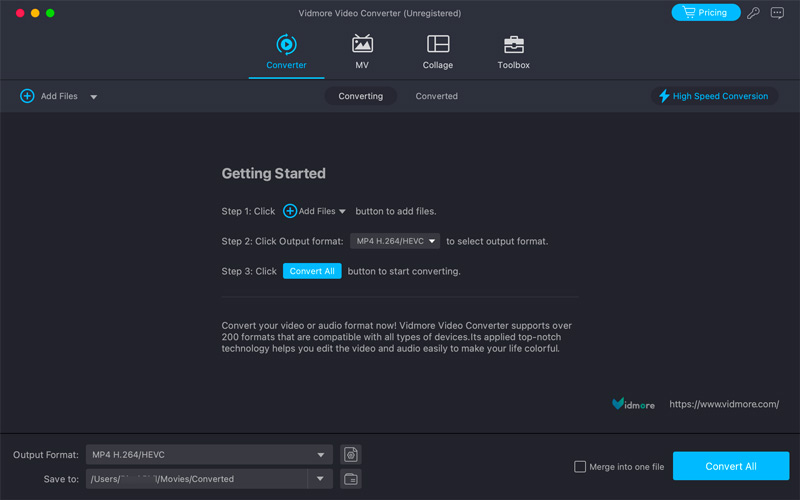
Passo 1Scarica e installa questo convertitore da AAC a MP3 sul tuo computer Windows o Mac. Avvia il programma e aggiungi i tuoi file AAC. Puoi trascinarli e rilasciarli direttamente nell'interfaccia principale oppure fare clic su Aggiungere i file.
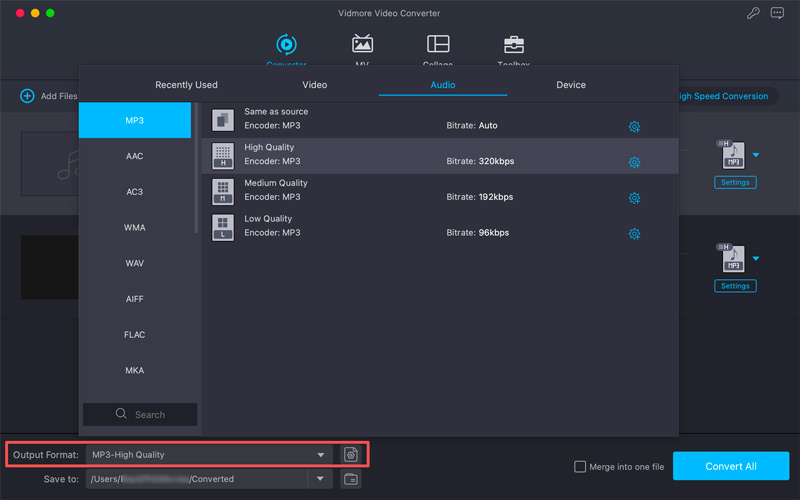
Passo 2. Apri il Formato di output menu a tendina, vai al Audio scheda e selezionare MP3Qui puoi scegliere il livello di qualità desiderato, ad esempio Alta qualità a 320 kbps. Questo Convertitore AAC Offre impostazioni personalizzabili di bitrate e frequenza di campionamento per ridurre al minimo la perdita di qualità.
Passaggio 3. Seleziona una cartella di destinazione sicura da Salvare menu. Prima della conversione finale da AAC a MP3, è possibile modificare l'audio secondo necessità. Quindi, fare clic su Converti tutto pulsante.
Metodo 2: Convertire AAC in MP3 online con CloudConvert
Se hai solo pochi file AAC da convertire, uno strumento di conversione audio basato sul web come CloudConvert è un'ottima opzione. Permette di convertire i file AAC in MP3 direttamente nel browser web.
Passo 1Apri il tuo browser e vai alla pagina dedicata CloudConvert Convertitore da AAC a MP3 pagina.
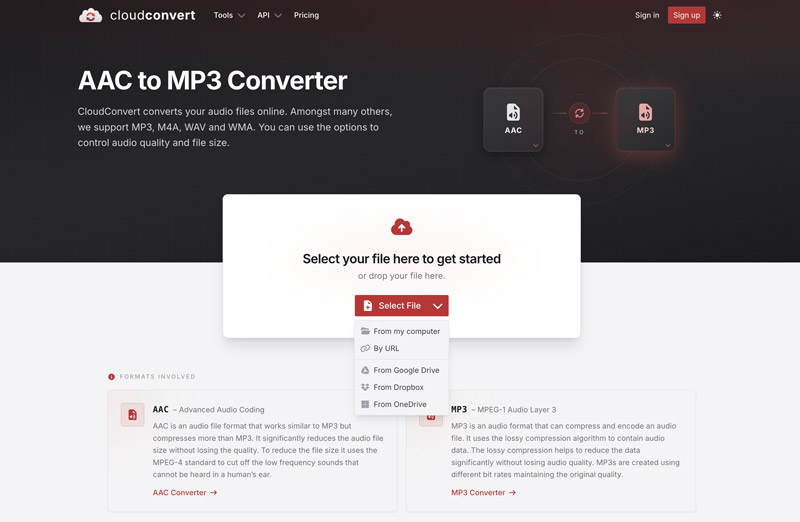
Passo 2. Clic Seleziona il file Per sfogliare e caricare il tuo file AAC, CloudConvert ti permette di convertire l'audio dal tuo disco rigido locale, da Google Drive, da Dropbox o tramite un URL.
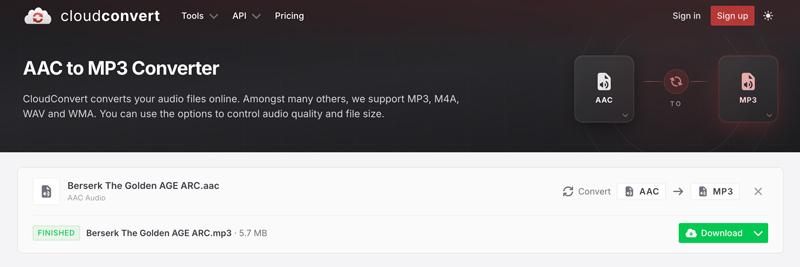
Passaggio 3. Assicurarsi che il formato di output sia MP3. Clic Convertire da elaborare. Una volta convertito, clicca Scarica per salvare il tuo nuovo file MP3.
Metodo 3: Convertire AAC in MP3 gratuitamente utilizzando VLC
Se hai già VLC Media Player Se sul tuo computer non hai molti file AAC da convertire, puoi usarlo per transcodificare l'audio. VLC non è un convertitore MP3 dedicato, ma supporta le conversioni di base.
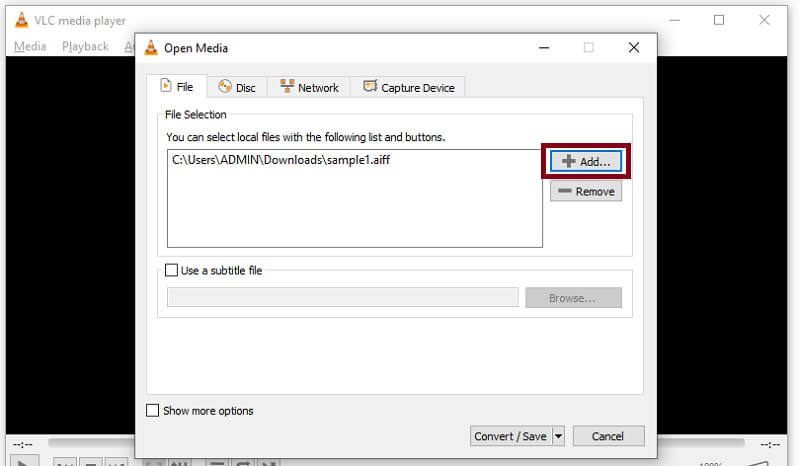
Passo 1. Apri VLC Media Player, fai clic Media nella barra dei menu in alto, quindi scegli Converti / Salva. Nel Apri Media finestra, fare clic su Inserisci per selezionare il file AAC.
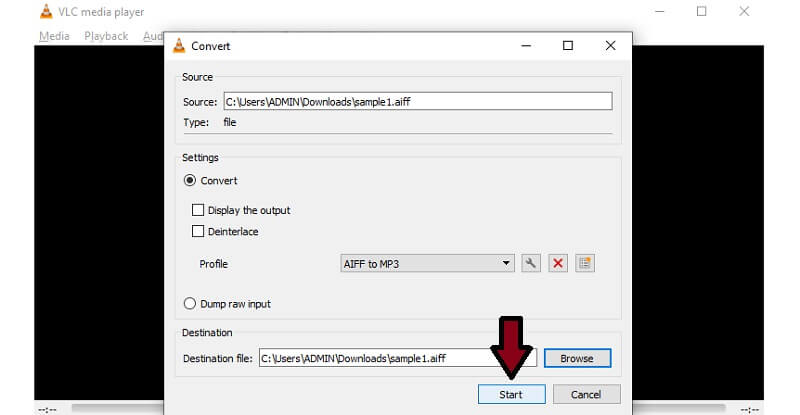
Passo 2. Clicca il Converti / Salva e scegli Audio - MP3 dal Profilo menu a tendina. Fare clic Inizio e lascia che VLC elabori l'audio in background per qualche istante.
Metodo 4: Convertire AAC in MP3 nell'app Apple Music
Se tutti i tuoi file AAC sono stati acquistati dall'iTunes Store o sono già presenti nella tua libreria di Apple Music su un Mac, puoi utilizzare il metodo integrato per convertire le tue tracce audio in modo nativo.
Passo 1. Apri il Apple Music app sul tuo Mac. Vai in alto Musica menu e inserisci impostazioni.
Passo 2. Clicca il File scheda, quindi fai clic Impostazioni di importazione. Scegliere Codificatore MP3 nel menu a tendina di Importa utilizzandoQuindi seleziona la qualità desiderata nel menu Impostazioni e fai clic ok.
Passaggio 3. Quando vuoi eseguire una conversione da AAC a MP3, vai a File > Convertire > Crea versione MP3L'app Apple Music genererà una nuova copia in formato MP3 del file AAC originale presente nella tua libreria.
Parte 4. Domande frequenti sulla conversione da AAC a MP3
Domanda 1. Il formato AAC è di qualità superiore rispetto all'MP3?
Sì, tecnicamente l'AAC offre una qualità audio superiore rispetto all'MP3. Il formato AAC è stato sviluppato principalmente come successore dell'MP3 e utilizza un algoritmo di compressione più avanzato ed efficiente. A bitrate inferiori, come 128 kbps, un file AAC spesso suona più pulito di un file MP3. Inoltre, l'AAC gestisce meglio le frequenze audio complesse superiori a 16 kHz.
Domanda 2. È legale convertire brani protetti da copyright di Apple Music?
È illegale convertire musica AAC protetta da copyright. Tuttavia, per i brani senza DRM acquistati su iTunes Store o Apple Music, è possibile convertirli in MP3 per uso personale.
Domanda 3. La conversione da AAC a MP3 aumenterà le dimensioni del file?
La dimensione del file convertito dipende dal bitrate selezionato. Ad esempio, se si sceglie di convertire un file AAC a 128 kbps in un file MP3 a 320 kbps, il file di output sarà significativamente più grande. Tuttavia, mantenendo lo stesso bitrate, il file MP3 convertito avrà una dimensione simile.
Conclusione
Conversione da AAC a MP3 È in grado di gestire efficacemente diversi problemi di riproduzione. Puoi utilizzare l'app Apple Music per convertire i tuoi file AAC in MP3. Se hai solo pochi file audio, anche i convertitori online come CloudConvert sono una buona opzione. Tuttavia, se gestisci spesso conversioni audio e video o desideri elaborare più file con precisione e rapidità, rivolgiti al convertitore Vidmore. Scegli il metodo che meglio si adatta alle tue esigenze di conversione e privacy.