Come aggiungere sottotitoli a un video gratuitamente: 4 semplici metodi
Sei un appassionato di video che vuole rendere i propri filmati più coinvolgenti e accessibili aggiungendo testo codificato o sottotitoli? Bene, avere dei sottotitoli per i tuoi video è meglio, poiché più spettatori possono capire il contenuto. Se è così, leggi questo tutorial per il metodo migliore per aggiungere sottotitoli al videoInoltre, presenteremo software affidabili, come Vidmore Video Converter, per aggiungere facilmente sottotitoli ai vostri filmati. Continuate a leggere per scoprire l'intero processo.

CONTENUTO DELLA PAGINA
Parte 1. Sottotitoli incorporati o sottotitoli chiusi: quale ti serve?
Quali sono i sottotitoli che preferisci, quelli fissi o quelli chiusi? La scelta dipende dalla piattaforma e dal pubblico di riferimento. I sottotitoli fissi sono sempre visibili e permanenti, mentre i sottotitoli chiusi sono modificabili, opzionali e ottimizzati per i motori di ricerca (SEO). Puoi utilizzare i sottotitoli fissi per i social media, dove la riproduzione automatica è molto diffusa. Per lo streaming, YouTube e i contenuti multilingue, invece, è consigliabile utilizzare i sottotitoli chiusi.
Per ulteriori spunti sui due sottotitoli, consultare la tabella sottostante.
| Caratteristica | Sottotitoli incorporati | Sottotitoli chiusi |
| Visibilità | • Sempre visibile •Impresso nel video | Il visualizzatore può attivare/disattivare |
| La modifica | Non modificabile dopo l'esportazione. | Facile da modificare/aggiornare senza ricodificare |
| Vantaggi dell'ottimizzazione per i motori di ricerca | Nessuno (il testo fa parte dei pixel del video) | Sì, i motori di ricerca possono indicizzare i file dei sottotitoli. |
| Compatibilità | Funziona ovunque, anche su piattaforme senza supporto per i sottotitoli. | Richiede un lettore/piattaforma che supporti le tracce dei sottotitoli. |
| Controllo dello stile | Aspetto fisso, il creatore decide il carattere e la dimensione. | Il visualizzatore/giocatore può regolare lo stile |
| Supporto multilingue | Solo una lingua per video. | Possibilità di utilizzare più tracce di sottotitoli |
| Casi d'uso ottimali | Social media (TikTok, Instagram Reels), presentazioni offline, conformità all'accessibilità | YouTube, Vimeo, Netflix, e-learning, distribuzione professionale |
Parte 2. 4 metodi per aggiungere sottotitoli al video
Stai cercando i metodi migliori per aggiungere sottotitoli ai tuoi video? In tal caso, puoi seguire tutti i metodi che ti abbiamo fornito in questa sezione.
Metodo 1. Aggiungere sottotitoli ai video utilizzando la trascrizione automatica tramite IA.
Se vuoi trascrivere automaticamente il parlato dal tuo video, ti suggeriamo di usare Veed.ioQuesto strumento basato sul web è ideale perché offre una funzionalità basata sull'intelligenza artificiale per aggiungere testo e sottotitoli ai tuoi video. Il bello è che non devi fare nulla. Lascia che lo strumento faccia il lavoro finché non ottieni il risultato desiderato. Ciò che ci piace è che è semplice da usare e da utilizzare, il che lo rende il miglior strumento basato sull'IA per gli utenti. Può persino modificare i video, come ritaglio MP4 Video e altri formati, aggiungendo effetti, inserendo filtri, ecc. Consulta le istruzioni qui sotto e scopri come inserire sottotitoli in un video online gratuitamente.
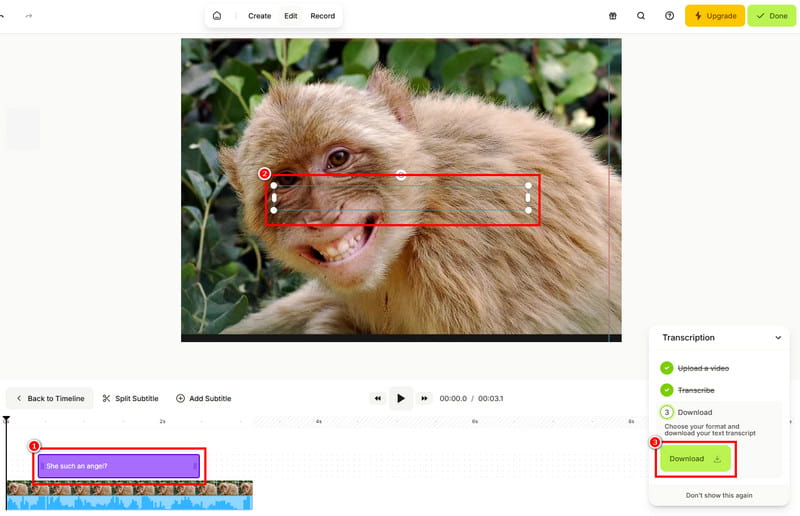
Passo 1. Vai al sito web principale di Trascrizione Veed AI.
Passo 2. Quindi, spunta il Caricare un file Fai clic sul pulsante per caricare il video dal tuo computer. Dopodiché, il programma aggiungerà automaticamente i sottotitoli al video.
Passaggio 3. Dopo aver controllato i sottotitoli dal Sequenza temporale sezione, ora puoi cliccare Scarica per salvare il tuo video.
Svantaggi di Veed.io
- • Lo strumento dipende da Internet.
- • Per accedere ad alcune funzionalità, è necessario acquistare la versione a pagamento dello strumento.
Metodo 2. Inserimento manuale dei sottotitoli tramite Vidmore Video Converter
Vuoi inserire un sottotitolo fisso nel tuo video per renderlo più visibile e permanente? In tal caso, ti consigliamo di utilizzare Vidmore Video ConverterQuando si tratta di aggiungere sottotitoli, questo programma è la scelta migliore. Questo perché aggiungere un sottotitolo è semplice. Puoi persino rendere il video più coinvolgente cambiando il colore del sottotitolo, regolandone le dimensioni e utilizzando vari stili di carattere. Il programma è anche in grado di gestire diversi formati di sottotitoli, come ASS e SRT. Pertanto, possiamo affermare che Vidmore può aggiungere sottotitoli integrati per rendere i tuoi video più completi e accattivanti.
Caratteristiche
- • Il programma può salvare il video modificato in vari formati, come MKV, AVI, MP4, WMV, M4V e altri ancora.
- • Offre più strumenti di modifica, come un ritagliatore, uno strumento di ritaglio, filtri ed effetti.
- • È un Convertitore video HD per convertire i video con la migliore qualità.
- • Funziona offline offrendo prestazioni stabili.
Per iniziare ad aggiungere un sottotitolo, segui i passaggi seguenti.
Passo 1Per prima cosa, scarica Vidmore Video Converter sul tuo dispositivo. Puoi accedervi dai tuoi computer Mac e Windows.
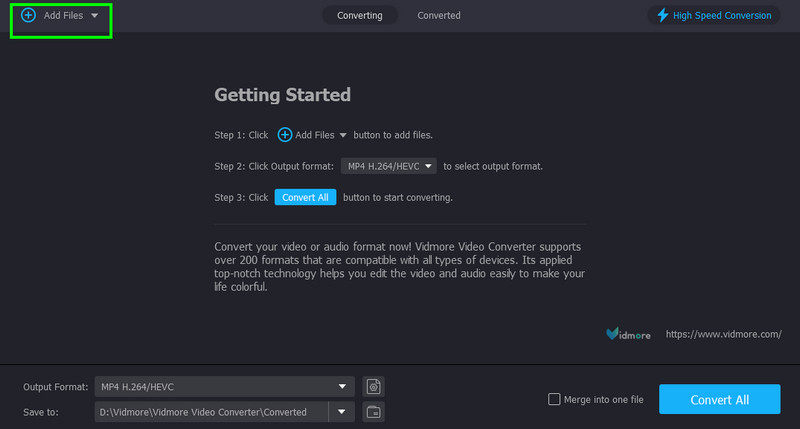
Passo 2. Dall'interfaccia principale, inizia a cliccare sul Aggiungere i file pulsante per aggiungere il video a cui si desidera aggiungere un sottotitolo.
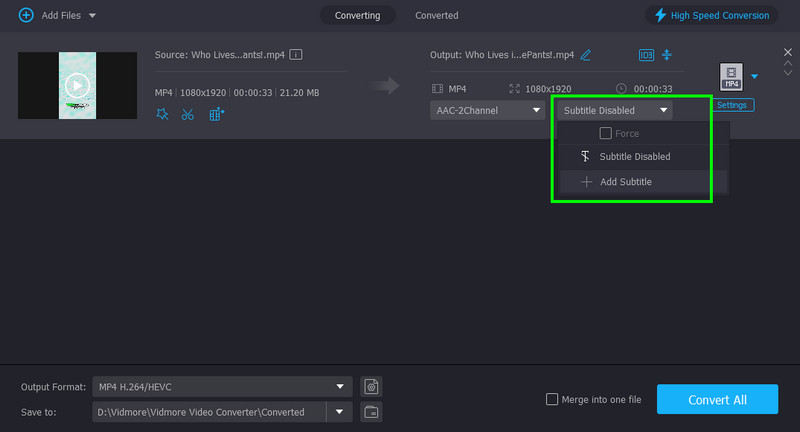
Passaggio 3. Quindi, vai alla sezione Sottotitoli e fai clic su Aggiungi sottotitoli Opzione. Trova il file dei sottotitoli sul tuo dispositivo, quindi tocca OK. In questo modo, i sottotitoli verranno aggiunti al video.
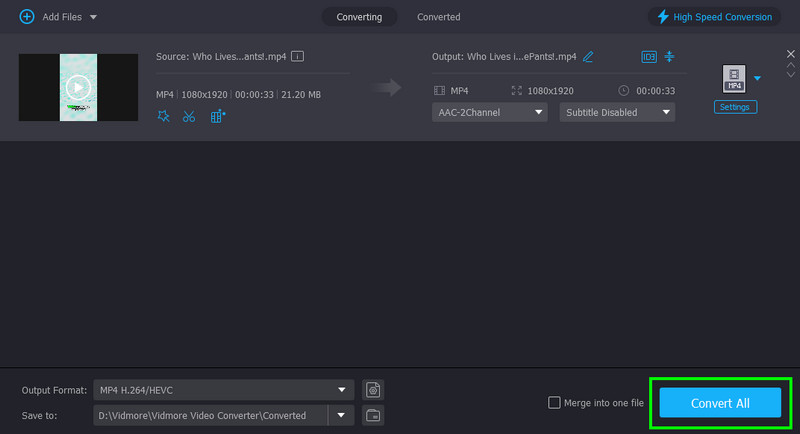
Passaggio 4. Puoi toccare il Converti tutto Fai clic sul pulsante qui sotto per salvare il video con i sottotitoli.
Metodo 3. Inserimento dei file sidecar SRT/VTT
Come aggiungere i sottotitoli ai video di YouTube? Un metodo efficace consiste nell'inserire e caricare il campo dei sottotitoli, ad esempio in formato SRT/VTT, insieme al video. Questi metodi professionali garantiscono l'aggiunta dei sottotitoli senza problemi. È anche possibile allineare o sincronizzare i tempi, se necessario. Inoltre, i sottotitoli non sono permanenti. Gli utenti possono attivarli o disattivarli a piacimento. Per iniziare, segui i passaggi seguenti.
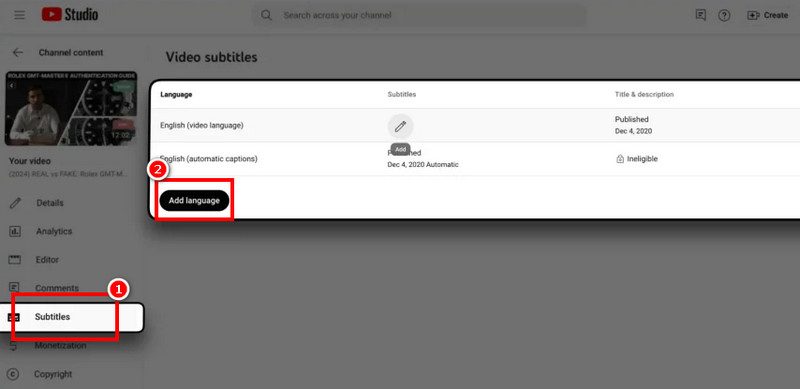
Passo 1Apri YouTube e vai al tuo profilo. Quindi tocca il YouTube Studio opzione.
Passo 2. Quindi, dall'interfaccia sinistra, fai clic su Sottotitoli sezione. Una volta terminato, tocca Aggiungi lingua per inserire i file SRT/VTT. I sottotitoli appariranno quindi sui tuoi video.
Passaggio 3È inoltre possibile sincronizzare i sottotitoli con il video per garantire una sincronizzazione precisa.
Stai cercando i metodi migliori per aggiungere sottotitoli ai tuoi video? In tal caso, puoi seguire tutti i metodi che ti abbiamo fornito in questa sezione.
Metodo 4. Aggiungere sottotitoli al video utilizzando CapCut
Taglio del cappuccio è uno degli strumenti di editing più affidabili per aggiungere sottotitoli ai tuoi video. Con la sua funzione Testo, puoi inserire e digitare il testo nel video che fungerà da sottotitolo. La parte migliore è che puoi personalizzare il testo. Puoi modificare il colore del carattere, lo stile, la dimensione e altro ancora. Puoi anche salvare il tuo video con la migliore qualità fino a 720p, 1080p o persino 4K.
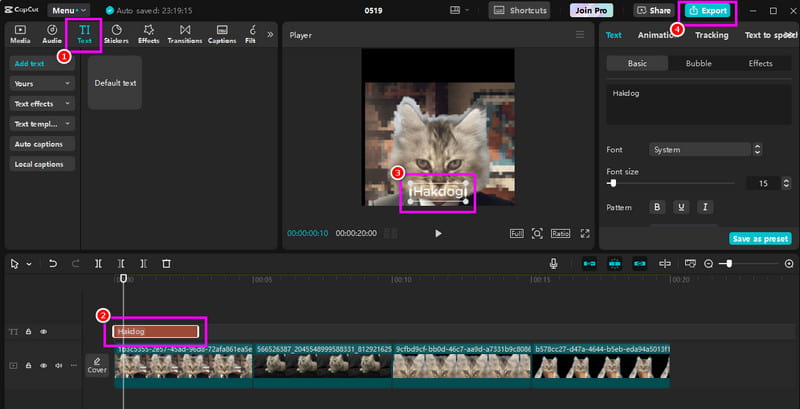
Passo 1Dopo aver scaricato Taglio del cappuccio sul tuo desktop, avvialo e tocca Nuovo progetto per importare il video.
Passo 2. Quindi, vai all'interfaccia superiore e fai clic su Testo Funzione. Tocca Aggiungi testo e vedrai il testo sul tuo video.
Passaggio 3Modifica il testo a tuo piacimento. Puoi anche modificare lo stile, la dimensione e il colore del carattere.
Passaggio 4Dopo aver aggiunto un sottotitolo al video, vai all'interfaccia in alto a destra e premi il pulsante Esportare pulsante. Con questo, puoi iniziare a salvare il file finale.
Limitazioni di CapCut
- • Alcune funzionalità non sono disponibili nella versione gratuita.
- • La versione gratuita consente di salvare il video con una filigrana.
- • A volte lo strumento presenta dei malfunzionamenti.
Dopo aver appreso i metodi sopra descritti, ci aspettiamo che tu sia in grado di aggiungere sottotitoli ai tuoi video in modo efficace. Segui quindi tutti i passaggi indicati e inizia a ottenere il risultato desiderato!
Parte 3. Metodi efficaci per risolvere i problemi di sincronizzazione
Se i sottotitoli non sono sincronizzati con il video, l'esperienza potrebbe risultare insoddisfacente. Pertanto, se desideri risolvere il problema, ti suggeriamo di utilizzare Correzione video VidmoreCon questo programma, puoi risolvere i problemi di sincronizzazione dei tuoi file. Inoltre, la procedura di risoluzione è semplice e accessibile a tutti. Non solo, al termine della procedura, Vidmore ti garantisce il salvataggio del video nella sua qualità originale, per una riproduzione migliore. È in grado di risolvere diversi problemi relativi ai video, come file danneggiati, non riproducibili o illeggibili. Per verificare la sua capacità di risolvere i problemi di sincronizzazione, segui i passaggi seguenti.
Passo 1. Scaricamento Correzione video Vidmore sul tuo computer. Quindi, eseguilo per avviare il processo di riparazione.
Passo 2. Dopo aver avviato il programma, puoi iniziare ad aggiungere il video con un problema di sincronizzazione al Opzione Rosso Plus. È inoltre possibile aggiungere un video di esempio all'opzione Blu Plus.
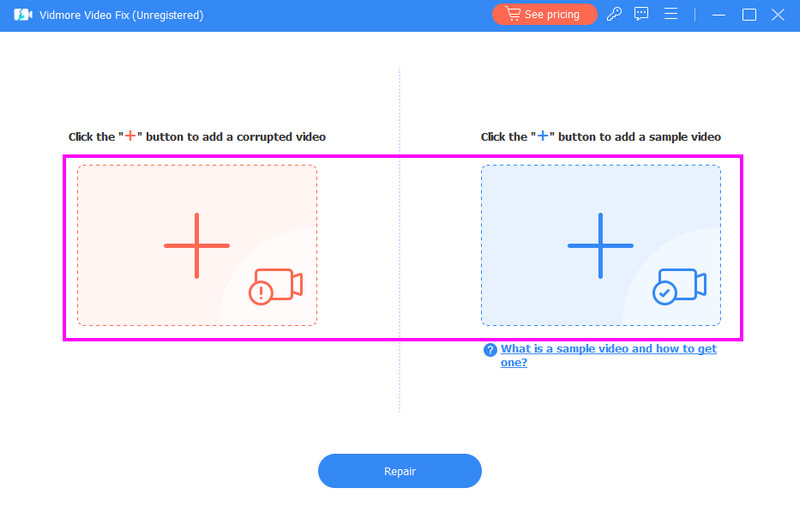
Passaggio 3. Inizia a risolvere il problema facendo clic su Riparazione bottone sotto.
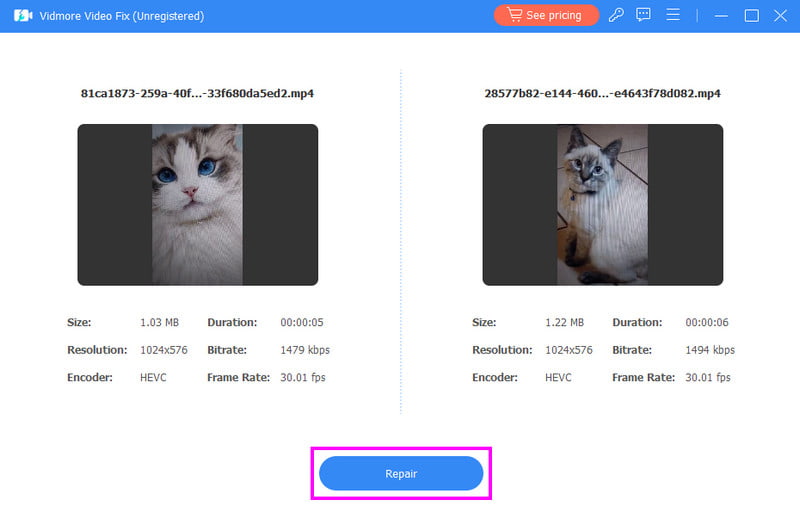
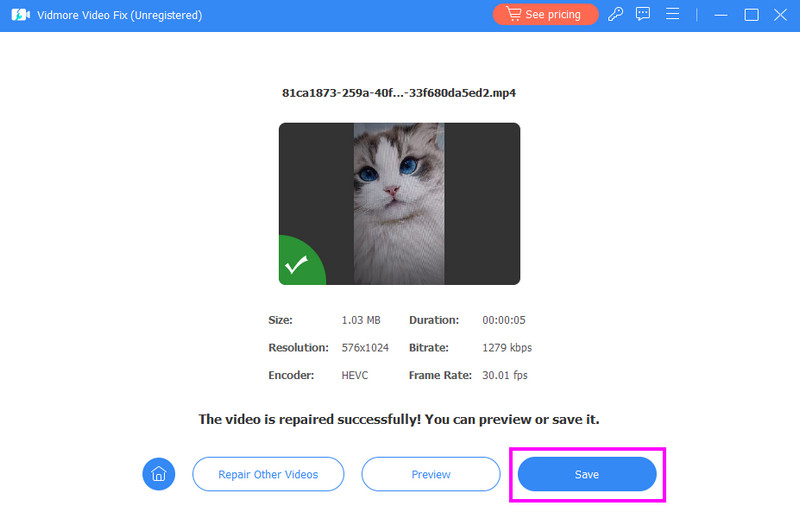
Passaggio 4Al termine del processo di riparazione, puoi toccare il pulsante Anteprima per visualizzare il video. Seleziona il pulsante Salva per salvare il video riparato sul tuo dispositivo.
Parte 4. Domande frequenti sull'aggiunta di sottotitoli ai video
I sottotitoli sono meglio delle didascalie?
Dipende da come li usi. Se vuoi un testo permanente sul tuo video, è meglio usare i sottotitoli. D'altra parte, se vuoi aggiungere o rimuovere testo dal video, usare le didascalie è l'ideale.
Esiste uno strumento che supporti la generazione automatica di sottotitoli?
Assolutamente sì. Puoi usare CapCut per generare sottotitoli per i tuoi video. Tuttavia, per utilizzare questa funzione, è necessaria la versione a pagamento del programma.
Come faccio a rendere leggibili i sottotitoli?
Posiziona sempre i sottotitoli in basso al centro. Utilizza sempre un carattere e una dimensione chiari. Puoi anche aggiungere uno sfondo o un contorno al testo per evitare che si confonda con il video.
Conclusione
Aggiungere un sottotitolo al video I sottotitoli possono rendere i tuoi contenuti più leggibili e coinvolgenti. Grazie a questo tutorial, hai imparato i metodi più semplici per aggiungere sottotitoli ai tuoi video. Inoltre, se desideri un metodo migliore per aggiungere i sottotitoli, ti consigliamo di utilizzare Vidmore Video Converter. Questo programma ti permette di aggiungere sottotitoli e di regolare lo stile, il colore e le dimensioni del carattere, migliorando la riproduzione.