Come schiarire un video su iPhone [aggiornato al 2026]
Come posso schiarire un video scuro su iPhone 7 Plus? Non mi sembra di avere la possibilità di regolare i livelli sui clip come posso sul mio desktop. Vuole anche essere in grado di capovolgere una ripresa orizzontalmente ma non riesce a trovare il menu o l'effetto video. Come posso illumina un video su iPhone nell'app iMovie?
iPhone ti offre un modo semplice per acquisire un video in qualsiasi momento. Tuttavia, in un ambiente buio, è più probabile che tu ottenga un video scuro. Inutile dire che l'illuminazione è un punto chiave di un video di alta qualità. Il video acquisito in condizioni di oscurità può influire sul contenuto e sulla qualità del video. Lo sai come illuminare un video direttamente su iPhone?
La verità è che, a differenza delle foto, i video su iPhone non possono essere illuminati direttamente per impostazione predefinita. Devi fare affidamento su alcuni editor di luminosità video. Qui in questo post te lo mostreremo come modificare e alleggerire un video su iPhone con iMovie e app di terze parti.
CONTENUTO DELLA PAGINA
Parte 1. Come illuminare un video su iPhone con iMovie
iMovie è l'app di editing video predefinita e personale di Apple. Ha molte funzioni di modifica di base per modificare il file multimediale e regolarne gli effetti. Se stai cercando un'app di modifica della luminosità video per alleggerire un video sul tuo iPhone, puoi provarlo. In realtà, iMovie offre molti filtri video che puoi utilizzare per regolare la luminosità del video del tuo iPhone.
Passo 1. Sblocca il tuo iPhone e apri l'app iMovie. Quindi importa il video che desideri alleggerire.
Passo 2. Con il progetto aperto, scegli il video clip nella timeline per visualizzare l'ispettore nella parte inferiore dello schermo.
Passaggio 3. Tocca il pulsante "Filtro" e scegli un filtro per illuminare il video del tuo iPhone. Puoi visualizzare in anteprima le modifiche nel visualizzatore. Tocca "Nessuno" se desideri disattivare i filtri.
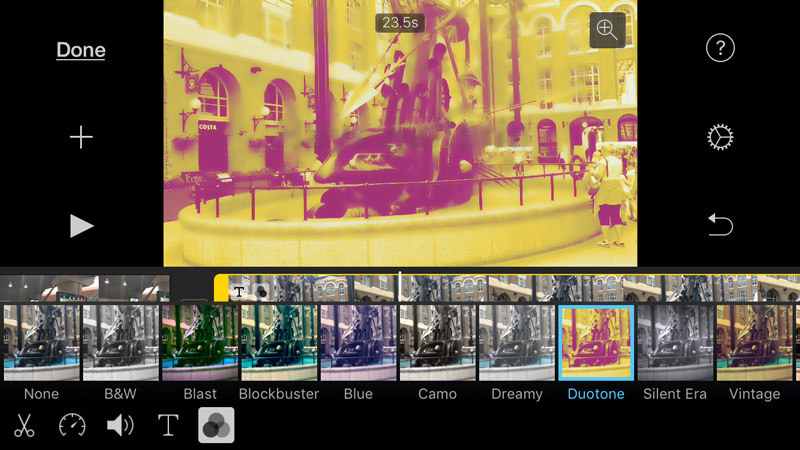
Passaggio 4. Dopo aver scelto un filtro che può aiutarti a rendere più luminoso il tuo video, puoi toccare fuori dai filtri per ignorarli.
Parte 2. Come schiarire un video su iPhone tramite VidHex
Puoi affidarti a iMovie per schiarire un video su iPhone. Tuttavia, potresti notare che iMovie non può aiutarti a regolare direttamente la luminosità. Si limita ad aggiungere un filtro al video del tuo iPhone e a renderlo più luminoso. Qui ti presentiamo un editor di luminosità video facile da usare, VidHex Video Enhancer, per aiutarti a schiarire i video scuri su iPhone.
Potenziatore video VidHex è uno strumento completo per migliorare e convertire la qualità video. È progettato con numerosi potenti modelli di intelligenza artificiale, come un modello di miglioramento, un modello di colorazione, un modello di conversione HDR e un modello di interpolazione dei fotogrammi, ecc. Permette di migliorare la luminosità di un video su iPhone con facilità.
Passaggio 1. Scarica gratuitamente VidHex
Per utilizzare questo metodo per illuminare i video del tuo iPhone, devi prima trasferire i video dall'iPhone al computer. Quindi clicca sul pulsante di download qui sotto per installare e avviare questo editor di luminosità video sul tuo computer.
Passaggio 2. Aggiungi i video che vuoi illuminare
Quando si accede all'interfaccia principale, fare clic su Aggiungere i file icona per importare il video che vuoi schiarire.

Passaggio 3. Schiarisci il video dell'iPhone
Scegli il Modello di miglioramento in condizioni di scarsa illuminazione nell'elenco dei modelli di IA a destra. Fare clic su Ingranaggio icona nell'angolo in basso a destra per regolare la qualità di output, il bitrate, l'encoder, il formato, ecc.

Passaggio 4. Esportare il video schiarito
Clicca il Anteprima per vedere gli effetti di luminosità. Se sei soddisfatto, seleziona il formato di output e fai clic su Migliora il video completo per salvare il file di alta qualità.

Parte 3. Come regolare e illuminare un video su iPhone durante la registrazione
Con i due metodi sopra descritti, puoi facilmente schiarire un video sia su iPhone che su PC/Mac. Esistono infatti molte app gratuite online per schiarire i video, come Kapwing e Clideo Adjust Video può aiutarti a rendere più leggero il video dell'iPhone.
Con il tuo iPhone, puoi registrare video standard a 60 fps fluidi e i modelli più recenti possono persino acquisire la qualità 4K fino a 30 fps. Puoi anche utilizzare il rallentatore, FPS automatico in condizioni di scarsa illuminazione, Blocca fotocamera e altre funzioni per registrare un video interessante. Questa parte ti mostrerà come schiarire un video durante l'acquisizione.
Imposta la risoluzione di registrazione e la frequenza dei fotogrammi
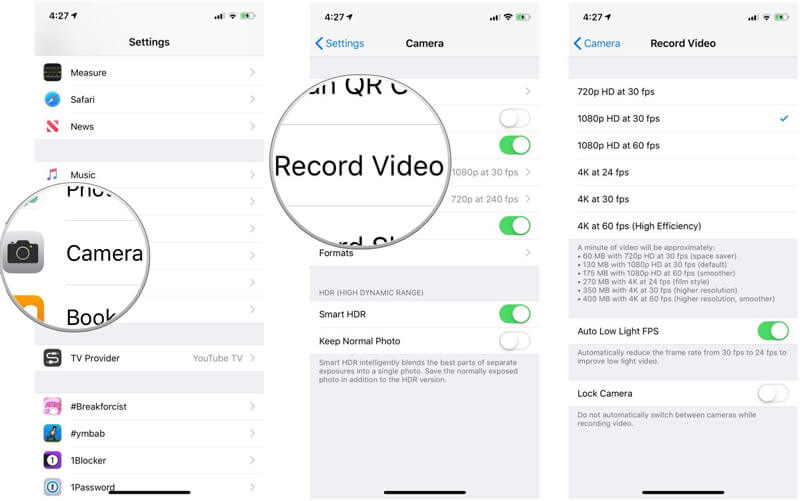
Passo 1. Apri l'app "Impostazioni" sul tuo iPhone. Scorri verso il basso per individuare e toccare l'opzione "Fotocamera".
Passo 2. Seleziona "Registra video" e qui puoi scegliere il frame rate e la risoluzione che preferisci.
Usa il blocco dell'esposizione per schiarire un video su iPhone
iPhone ha la capacità di mettere a fuoco ed esporre automaticamente lo scatto. Questa funzione può aiutarti a scattare foto veloci. Ma quando registri un video con il tuo iPhone, puoi eseguire manualmente alcune operazioni per illuminare il video.
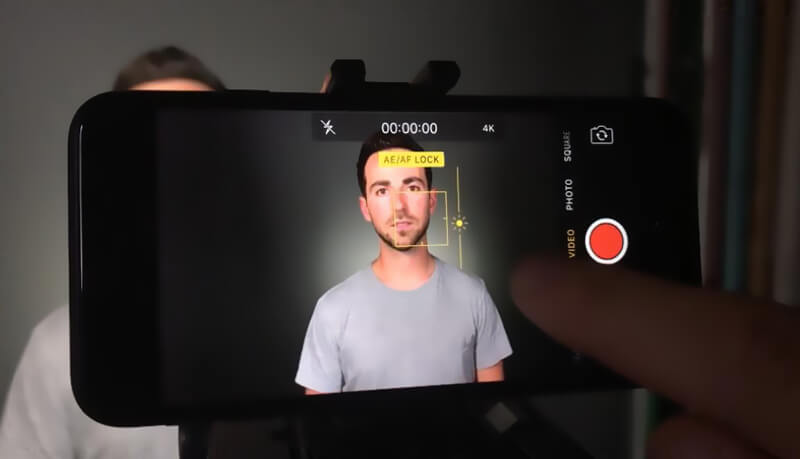
Passo 1. Apri l'app "Fotocamera" e inizia a catturare un video.
Passo 2. Durante la registrazione, tocca una parte specifica che desideri mettere a fuoco e schiarire. Sullo schermo verrà visualizzata un'opzione "BLOCCO AE / AF". Puoi vedere un'icona luminosa accanto ad essa. Puoi usare il dito per spingere l'icona verso l'alto per illuminare il video.
Conclusione
Abbiamo parlato principalmente di come schiarire un video su un iPhone In questa pagina, vi mostriamo i passaggi dettagliati per aiutarvi a schiarire un video su iPhone con iMovie. Vi diamo anche alcuni suggerimenti per ottenere più luce durante la registrazione. Tuttavia, vi consigliamo vivamente il potente VidHex Video Enhancer per schiarire un video registrato con iPhone. Potete scaricarlo gratuitamente e provarlo.
Montaggio video
-
Illumina il video
-
Modifica video dell'iPhone
-
Riproduci video su iPhone