La soluzione più semplice per esportare After Effects in MP4
Esportare progetti After Effects in MP4 è fondamentale per creare contenuti condivisibili e di alta qualità. Come tutti sappiamo, MP4 è il formato più supportato da varie piattaforme, dispositivi e applicazioni. In modo nativo, After Effects non supporta direttamente l'esportazione in MP4. Ma tramite Adobe Media Encoder, ti consente di convertire il tuo progetto in MP4. In questo post, ti guideremo su come esportare After Effects in MP4 con e senza Adobe Media Encoder. In questo modo, puoi condividere e distribuire i tuoi contenuti senza problemi su diverse piattaforme.

CONTENUTO DELLA PAGINA
Parte 1. Perché devo esportare il video in MP4
Aumentare la condivisibilità
Diverse piattaforme online richiedono diversi tipi di formati video. Spesso, il formato MP4 è il tipo di file più comune supportato da varie destinazioni online. Ciò include siti Web, piattaforme di social media e piattaforme di condivisione video come YouTube e TikTok. Ad esempio, i video di YouTube non verranno riprodotti se sono in formato MKV, il che può causare problemi di condivisione. Pertanto, si consiglia di esportare il video in MP4 per garantire l'accessibilità su queste piattaforme.
Compressione efficiente
Il formato file MP4 utilizza tecniche di compressione avanzate, in particolare il codec H.264. L'esportazione dei progetti video in formato MP4 comprime i dati in modo sufficiente senza comprometterne la qualità. Ciò rende MP4 ideale per archiviare e trasferire in modo efficiente file video di grandi dimensioni. La compressione è essenziale quando si caricano video su piattaforme con restrizioni sulle dimensioni dei file. I file video di dimensioni inferiori hanno tempi di caricamento e download più rapidi, rendendo il processo più efficiente.
Ampia compatibilità
MP4 è forse il formato video più utilizzato e universalmente compatibile disponibile. Per non parlare del fatto che è supportato da quasi tutti lettori video, sistemi operativi e dispositivi. Questa ampia compatibilità assicura che chiunque, indipendentemente dal dispositivo, possa riprodurre file MP4 senza dover installare codec o software aggiuntivi. Oltre a ciò, i file MP4 possono essere utilizzati per lo streaming di contenuti su Internet, poiché sono ottimizzati per la riproduzione Web.
Comodità di modifica
La maggior parte dei software di editing video supporta i file MP4, poiché sono favoriti per la loro praticità di editing. In altre parole, puoi importare file MP4 in questi programmi e modificarli senza riscontrare problemi relativi alla conversione del formato. Poiché i file MP4 sono compressi in modo efficiente, ciò garantisce che non affaticheranno il tuo sistema di editing. Ciò semplifica il lavoro e consente una riproduzione più fluida durante il processo di editing.
Parte 2. Come esportare After Effects in MP4 tramite Adobe Media Encoder
After Effects è un software completo e ricco di funzionalità che ti permette di fare quasi tutto ciò che puoi immaginare. Ti permette di tagliare una clip, velocizzare un video, fare slow motion, e altro ancora. Nonostante la sua efficienza, produce anche file video di grandi dimensioni che potrebbero essere impossibili da condividere. Fortunatamente, After Effects consente di esportare progetti in MP4, che è dotato di una compressione efficiente. Selezionando questo formato, puoi assicurarti che il tuo video abbia una qualità di livello professionale in un file di dimensioni inferiori.
Ecco come salvare After Effects come MP4 utilizzando Adobe Media Encoder:
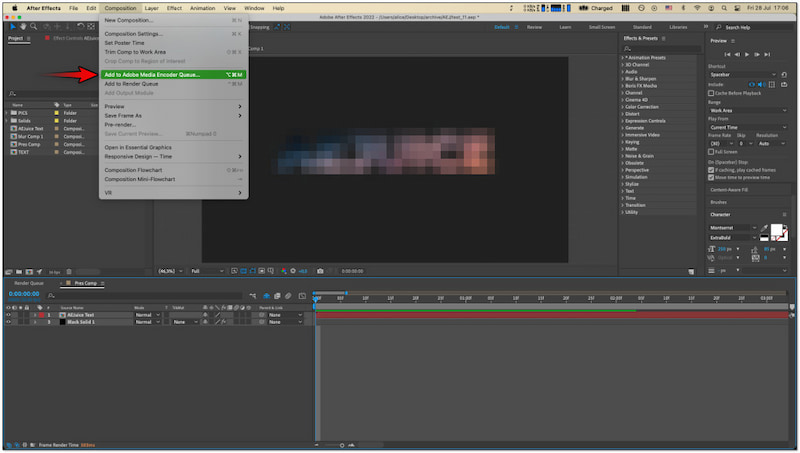
Passo 1. Prima di esportare il progetto After Effects, assicurati che la composizione sia completa. Passa alla Composizione scheda e seleziona Aggiungi alla coda di Adobe Media Encoder.
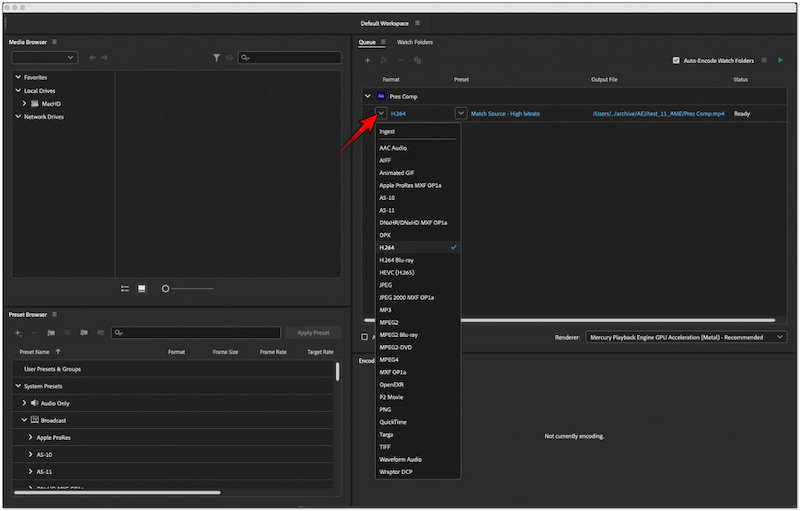
Passo 2. Nella coda di Adobe Media Encoder, spostati su Formato sezione. Fai clic sul menu a discesa accanto al tuo progetto After Effects e seleziona H.264 opzione.
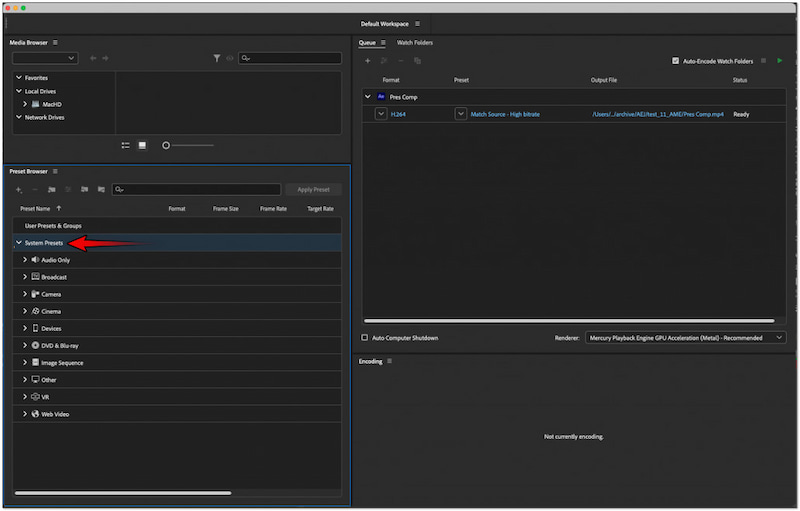
Passaggio 3. Clicca il Preimpostazioni di sistema opzione per scegliere la qualità di esportazione preferita. Dopo aver configurato i preset, fai clic Applica impostazioni predefinite per applicare le modifiche apportate.
Passaggio 4Una volta apportate le modifiche, fare clic su Gioco verde pulsante per avviare il processo di esportazione. Il processo potrebbe richiedere del tempo, a seconda della lunghezza e della risoluzione del progetto.
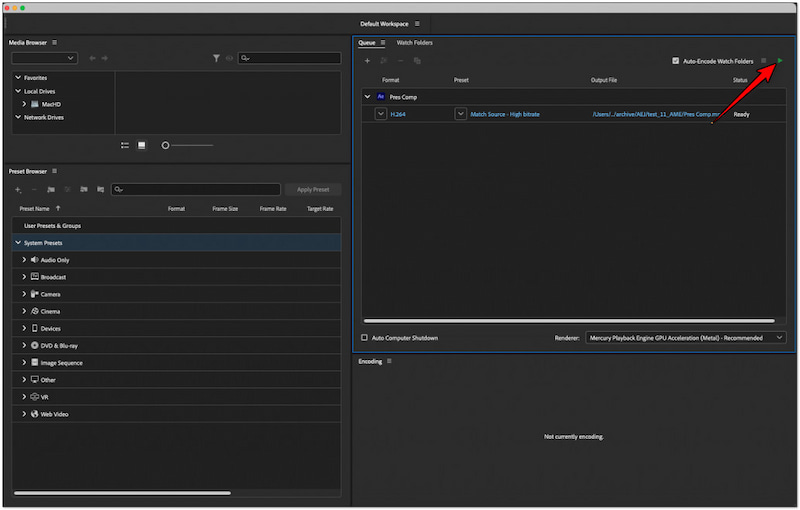
Nota: H.264 è il codec standard per i file MP4. Selezionandolo, puoi assicurarti che il tuo progetto verrà esportato in formato MP4.
Parte 3. Convertire e modificare After Effects in MP4 (Facile senza Adobe Media Encoder)
Esportare progetti After Effects con Adobe Media Encoder è piuttosto complicato. Pertanto, puoi provare un metodo indiretto ma semplice per esportare i progetti After Effects come file MP4, che consiste nell'utilizzare Vidmore Video ConverterSi tratta di un software dedicato alla conversione di file multimediali con un editor video integrato. Questo software è progettato per rendere la conversione e la modifica di file multimediali semplici e senza intoppi.
Per buona misura, Vidmore Video Converter ti consente di convertire i progetti After Effects in MP4. Oltre al formato MP4, può anche esportare altri tipi di file, tra cui MOV, MKV, AVI e oltre 200 altri. L'offerta migliore? Puoi persino salvare il tuo progetto con una risoluzione fino a 4K con un'elevata qualità audio. Oltre alla conversione dei media, fornisce una serie di strumenti di modifica che ti consentono di personalizzare il tuo video prima della conversione. Ciò include strumenti per ritagliare, ruotare, tagliare, migliorare, aggiungere filtri, regolare effetti e sovrapporre testo o immagini.
Ecco come esportare After Effects in MP4 utilizzando Vidmore Video Converter:
Passo 1. Inizia scaricando gratuitamente Vidmore Video Converter. Installa il software multimediale e lascia che il processo di installazione venga completato.
Passo 2. Una volta terminata l'installazione, avvia Vidmore Video Converter sul tuo computer. Di default, ti troverai nella finestra del programma Converter tab.
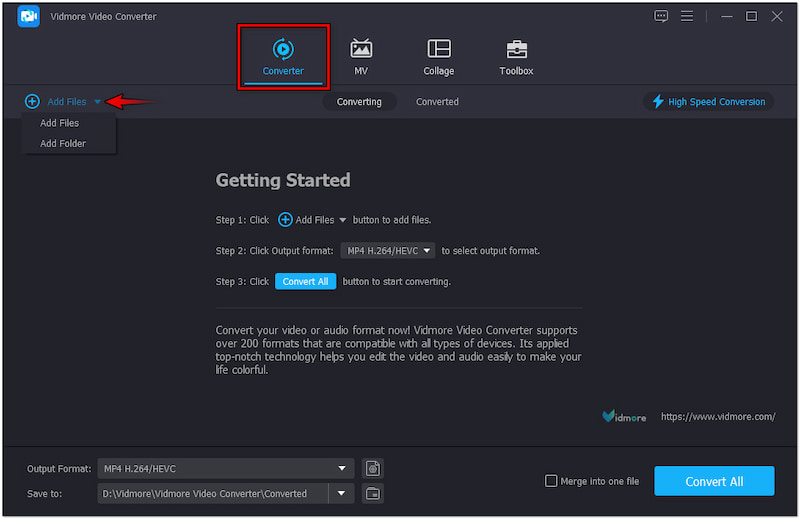
Passaggio 3. Clic + Aggiungi file per importare i tuoi progetti After Effects nel programma. Se i tuoi video sono compilati in una cartella, fai clic sul menu a discesa e seleziona Aggiungi cartella.
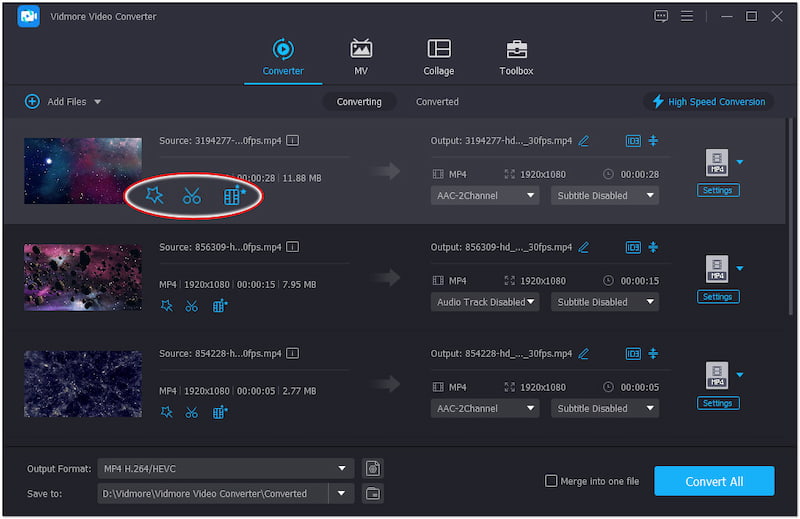
Nota: Vidmore Video Converter supporta la conversione batch. Ciò significa che puoi aggiungere più progetti video ed elaborarli simultaneamente.
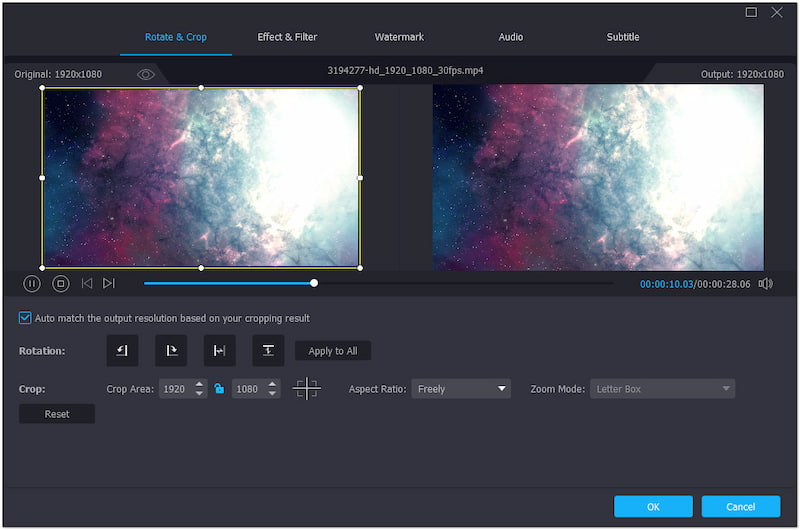
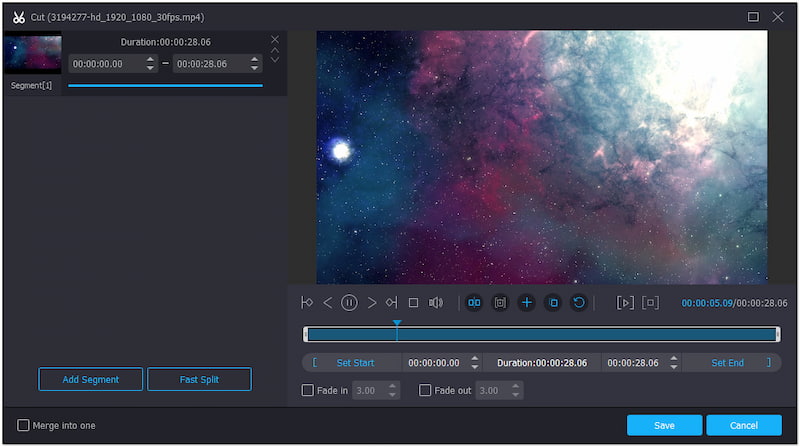
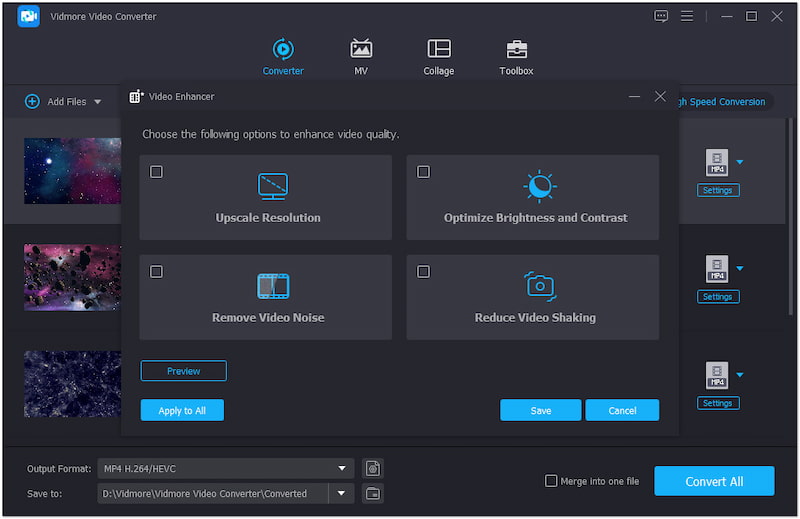
Passaggio 4. A questo punto, puoi iniziare a modificare. Ecco le cose che puoi fare:
Bacchetta magica: Ruota, ritaglia, aggiungi filtri, regola effetti e aggiungi testo o filigrana all'immagine.
Forbice: Taglia le parti non necessarie del video regolando i tempi di inizio e fine.
Miglioratore: Aumenta la risoluzione video, ottimizza gli effetti, rimuovi il rumore e riduci le vibrazioni del video.
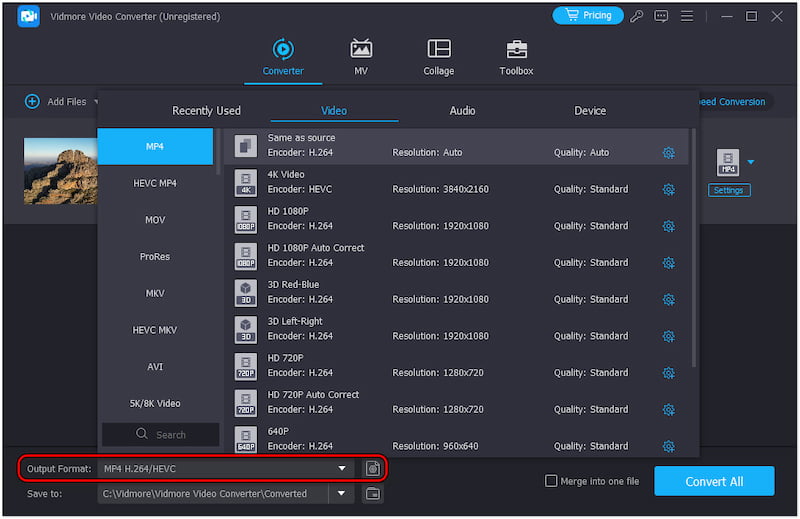
Passaggio 5Dopo aver modificato il tuo progetto, clicca su Output Profile e passa alla categoria Video. Cerca il MP4 formato e seleziona la qualità preferita.
Passaggio 6. Una volta fatto questo, clicca su Impostazioni per configurare altri parametri video. Quindi, scegli la destinazione del tuo file e clicca su Converti tutto per avviare la conversione MP4.
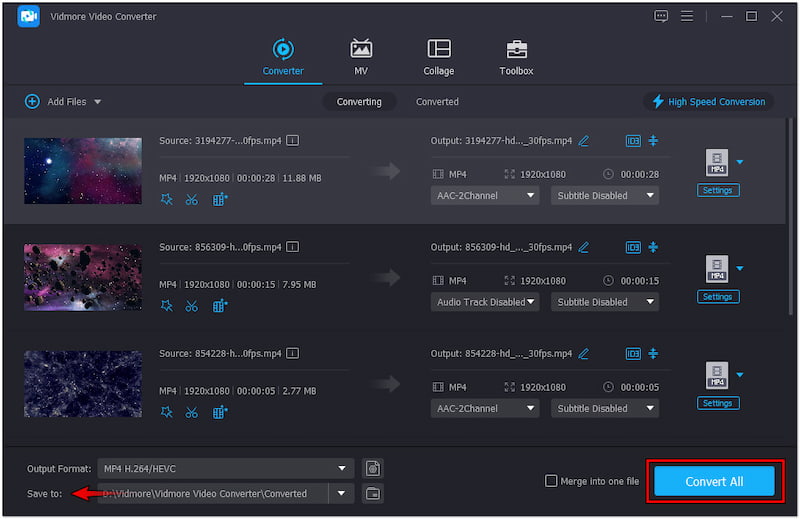
Vidmore Video Converter è un'eccellente alternativa per salvare i tuoi progetti After Effects in MP4. La sua interfaccia semplice, la velocità di conversione ultraveloce e gli strumenti di modifica lo rendono una scelta perfetta per gestire i tuoi progetti in modo efficiente. Oltre a ciò, puoi anche creare presentazioni, generare GIF e collage di video e foto con esso.
Parte 4. Domande frequenti sull'esportazione di After Effects in MP4
Perché After Effects non riesce a importare file MP4?
After Effects non può importare MP4 a causa di incompatibilità di codec, i file MP4 possono contenere vari codec, alcuni dei quali non sono supportati da After Effects. In questi casi, puoi convertire Da MP4 a MOV.
Come faccio a esportare After Effects in MP4 senza sfondo?
In realtà, After Effects non supporta MP4 con canali alfa. Devi esportare il progetto in formato QuickTime e selezionare RGB+Alpha in Channels.
Come esportare MP4 da After Effects senza Media Encoder?
Sfortunatamente, non puoi esportare MP4 in After Effects senza Media Encoder in modo nativo. In alternativa, esporta il tuo progetto in un formato diverso e usa Vidmore Video Converter per convertirlo in formato MP4.
Conclusione
Tutto sommato, questo articolo ha offerto due modi per Esporta i progetti di After Effects come file MP4Una delle opzioni è Adobe Media Encoder, le cui operazioni sono un po' complesse. Se non ti convince, abbiamo trovato un'ottima alternativa: Vidmore Video Converter. Si tratta di un convertitore video facile da usare che supporta quasi tutti i formati più comuni e include un valido editor video per tagliare, ritagliare, aggiungere sottotitoli e molto altro. Scegline uno e provalo subito!