Come migliorare la qualità della fotocamera di Snapchat: le azioni migliori da intraprendere
Quando chatti con gli amici su Snapchat, tocchi l'icona della fotocamera per immortalare qualcosa intorno a te. Ma dopo aver messo a fuoco, ti rendi conto all'improvviso: perché l'immagine è così sfocata?
Probabilmente non sei la prima persona ad aver riscontrato questo problema. La scarsa qualità delle foto e dei video di Snapchat è da tempo un argomento molto dibattuto su Reddit. Le persone utilizzano la fotocamera di Snapchat per scattare foto, registrare video, condividere momenti e creare meme o GIF, ma l'app è stata costantemente criticata per la scarsa qualità di foto e video, nonché per la bassa qualità dei video scaricati.
Questa guida combina i consigli degli utenti dei principali forum, l'esperienza reale e le informazioni provenienti da autorevoli siti web di tecnologia per creare una guida pratica Come migliorare la qualità della fotocamera di Snapchat una guida per te.
Qui scoprirai innanzitutto perché la qualità della fotocamera di Snapchat potrebbe apparire bassa, e poi come migliorarla attraverso impostazioni e regolazioni appropriate. Inoltre, per le foto o i video che hai già scattato o girato, abbiamo preparato anche alcune soluzioni di post-produzione per aiutarti a migliorare il risultato finale.

CONTENUTO DELLA PAGINA
- Parte 1. Perché le foto scattate con la fotocamera di Snapchat sono così brutte?
- Parte 2. Soluzioni rapide per migliorare la qualità della fotocamera di Snapchat
- Parte 3. Le migliori impostazioni della fotocamera di Snapchat per una qualità elevata
- Parte 4. Consigli: Come migliorare i video sfocati registrati con Snapchat
- Parte 5. Domande frequenti su come migliorare la qualità della fotocamera di Snapchat
Parte 1. Perché le foto scattate con la fotocamera di Snapchat sono così brutte?
Per capire come migliorare la qualità della fotocamera di Snapchat, devi prima comprenderne le cause alla base del problema.
Potresti pensare: visto che uso la fotocamera del mio telefono per scattare foto, come può esserci una differenza di qualità dell'immagine tra la fotocamera di Snapchat e quella del sistema?
Ecco la cattiva notizia: la qualità delle immagini prodotte dalla fotocamera di Snapchat potrebbe non eguagliare mai quella della fotocamera integrata del tuo dispositivo, e in genere ci sono due fattori principali che contribuiscono a questo: le impostazioni predefinite dell'app e le condizioni esterne.
Innanzitutto, parliamo delle impostazioni dell'app:
In fondo, Snapchat è solo un'app progettata per una comunicazione efficiente, quindi sacrifica un po' di qualità per garantire una consegna più rapida di messaggi e foto. In altre parole, comprime le foto che scatti, il che comporta una perdita di dettagli e qualità. Di conseguenza, le tue foto appaiono leggermente più sfocate a occhio nudo.
Ora esaminiamo i fattori esterni, che sono un po' più complessi:
• Mancato aggiornamento tempestivo
Le prestazioni di Snapchat migliorano a ogni aggiornamento, incluse le funzionalità di scatto e trasmissione delle foto. Se non hai aggiornato l'app all'ultima versione o hai disinstallato accidentalmente un aggiornamento, potresti riscontrare foto sfocate.
• Scarsa qualità della rete
Se il dispositivo è connesso a una rete lenta o instabile, il problema delle foto sfocate su Snapchat potrebbe peggiorare. Questo perché la piattaforma comprime ulteriormente le foto durante il caricamento.
• Problemi di sistema
Naturalmente, la causa potrebbe anche essere esterna a Snapchat. Se il dispositivo che utilizzi per scattare foto presenta malfunzionamenti o errori di sistema, anche questo può comportare un calo della qualità delle immagini.
Infine, puoi anche controllare il modello del tuo dispositivo. Se si tratta di un modello più vecchio, molto probabilmente non è dotato della fotocamera ad alta definizione più recente, quindi naturalmente non sarà in grado di registrare video nitidi.
Parte 2. Soluzioni rapide per migliorare la qualità della fotocamera di Snapchat
Una volta che hai un'idea generale delle possibili cause, puoi iniziare a provare questi metodi per migliorare la qualità della fotocamera di Snapchat su iOS e Android. In questa sezione, approfondiremo i problemi discussi in precedenza e li combineremo con altre situazioni che potresti incontrare nell'uso quotidiano per fornire le soluzioni più pratiche.
Lente pulita
A volte il problema è causato dal fattore più semplice e facile da trascurare. Se il tuo telefono non riesce a scattare foto nitide su Snapchat, controlla l'obiettivo della fotocamera. Potrebbe semplicemente esserci dello sporco o delle impronte che lo ostruiscono.
Si consiglia di utilizzare un detergente specifico per lenti e un panno in microfibra morbido per pulire la lente. Per lo sporco intrappolato nelle piccole fessure o per le macchie ostinate, è possibile rimuoverle delicatamente con un cotton fioc leggermente imbevuto di alcol isopropilico. Assicurarsi che il dispositivo sia completamente asciutto prima di riutilizzarlo.
Aggiorna Snapchat
Come accennato in precedenza, Snapchat viene costantemente aggiornato. Nuove funzionalità vengono introdotte regolarmente e le prestazioni della fotocamera continuano a migliorare a ogni nuova versione. Per questo motivo, sconsigliamo vivamente di saltare gli aggiornamenti. Utilizzare una versione obsoleta potrebbe influire significativamente sulla tua esperienza complessiva.
Per rimanere sempre aggiornato, attiva le notifiche di Snapchat in modo da essere avvisato ogni volta che è disponibile una nuova versione.
In alternativa, puoi controllare regolarmente Google Play o l'App Store per vedere se è disponibile una versione più recente di Snapchat per il tuo dispositivo.
Ricomincia
Il tuo dispositivo, o alcune app, potrebbero occasionalmente rallentare o smettere di funzionare a causa di problemi imprevisti. Nella maggior parte dei casi, il modo più rapido per risolvere il problema è semplicemente riavviarlo.
Se la fotocamera di Snapchat è sfocata, prova prima a riavviare l'app. Ecco come risolvere i problemi di qualità della fotocamera su Snapchat riavviando l'app.
Passo 1. Chiudi l'app di Snapchat e attendi qualche minuto.
Passo 2. Chiudi tutte le app in esecuzione in background sul tuo dispositivo.
Passaggio 3. Riapri Snapchat e verifica se il problema della fotocamera sfocata è stato risolto.
Se ciò non dovesse funzionare, consigliamo di provare una soluzione più completa: riavviare il dispositivo.
Chiudi semplicemente tutte le app in esecuzione, premi il pulsante di accensione e seleziona Riavvia. Una volta che il dispositivo si sarà riacceso, apri di nuovo Snapchat.
Se il problema persiste, disinstalla la versione attuale di Snapchat, quindi scaricala e installala nuovamente dall'App Store.
Parte 3. Le migliori impostazioni della fotocamera di Snapchat per una qualità elevata
Modificare le impostazioni interne di Snapchat è un altro metodo efficace per migliorare la qualità della fotocamera su Android e iOS.
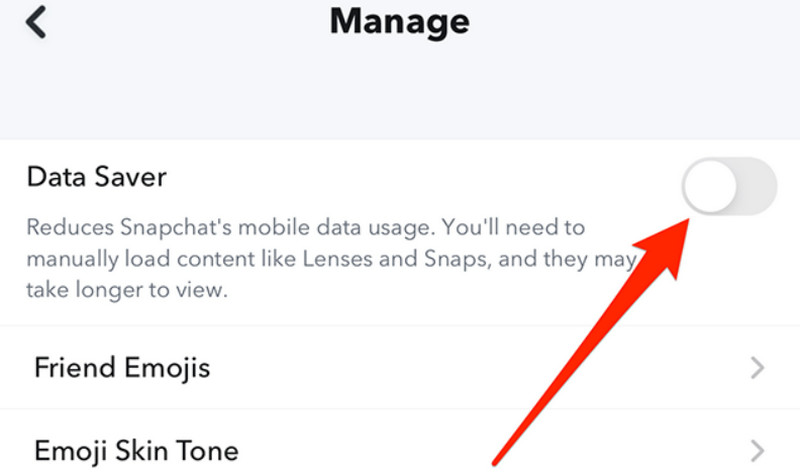
Innanzitutto, è importante sapere che Snapchat ha una funzione chiamata Risparmio dati. Quando è attiva, contribuisce a ridurre la quantità di dati utilizzati da Snapchat durante il suo funzionamento, ma comprime ulteriormente le foto che invii e carichi, rendendole più sfocate.
Se lo desidera migliorare la qualità dei video Se scatti e scarichi foto su Snapchat, ti consigliamo di disattivare il Risparmio dati.
Ecco come fare.
Passo 1. Apri Snapchat e tocca la tua immagine del profilo per accedere alla schermata del profilo.
Passo 2. Nella schermata Profilo, toccare il impostazioni icona.
Passaggio 3. Scorri verso il basso nel nuovo menu per trovare App e privacy > La mia privacy e i miei dati.
Passaggio 4. Individua il Gestisci i miei dati opzione e vedrai Salvataggio dati.
Passaggio 5. Deseleziona la casella per disattivare Salvataggio dati.
Snapchat offre anche impostazioni per modificare la risoluzione della fotocamera. Puoi controllarle per assicurarti di scattare sempre foto con una qualità standard.
Parte 4. Consigli: Come migliorare i video sfocati registrati con Snapchat
Bene, sono sicuro che ora sapete come gestire le foto sfocate scattate su Snapchat, il che dovrebbe garantirvi almeno foto nitide per un po' di tempo. Ma non dimenticate un problema che potreste aver riscontrato in passato: cosa succede se i video di Snapchat che avete girato e salvato sono sfocati? C'è un modo per rimediare?
Certo! Abbiamo la soluzione perfetta per questo - Vidhex.
Vidhex è un prodotto specificamente progettato per migliorare la qualità video. Può correggere i video sfocati, ripristinare i colori distorti e persino filmati video di alta qualità N volte senza alcuna perdita di qualità. È inoltre in grado di gestire con facilità problemi come filmati mossi o rumore eccessivo.
Ecco come risolvere il problema dei video sfocati registrati da Snapchat.
Passo 1. Scarica e installa Vidhex sul tuo computer.
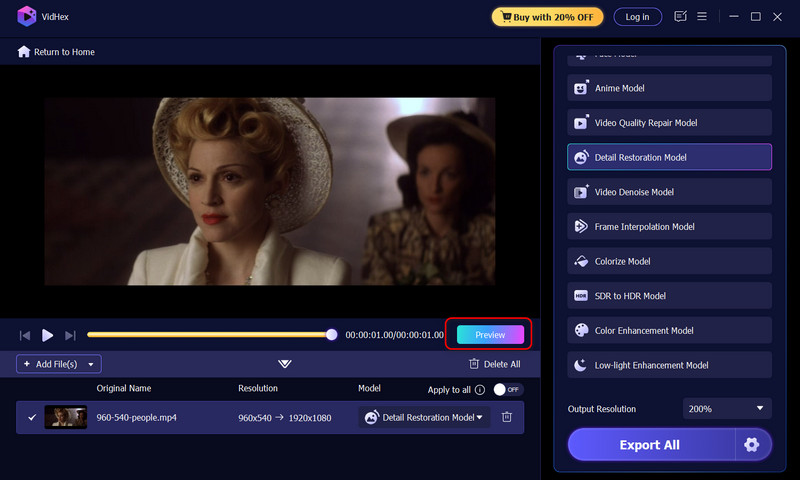
Passo 2. Clicca il Aggiungere i file Il pulsante sulla home page consente di caricare il video che si desidera migliorare.

Passaggio 3. Nella nuova pagina, seleziona il modello che desideri utilizzare per questo miglioramento sul lato destro. Quindi, seleziona la risoluzione di output e il fattore di ingrandimento nell'angolo in basso a destra.

Passaggio 4. Clic Anteprima per vedere i risultati. Infine, fai clic Esporta tutto per esportare i tuoi video.
Parte 5. Domande frequenti su come migliorare la qualità della fotocamera di Snapchat
Perché la mia fotocamera di Snapchat è improvvisamente sfocata?
Controlla se c'è dello sporco sull'obiettivo della fotocamera del tuo dispositivo, che potrebbe causare foto particolarmente sfocate. Puoi anche verificare se hai attivato la modalità Risparmio dati dell'app, che potrebbe comprimere le tue foto.
Come posso modificare le impostazioni della fotocamera su Snapchat?
Innanzitutto, vai alla pagina del tuo profilo, disattiva il Risparmio dati nelle Impostazioni e poi cambia la qualità di output della fotocamera in Standard. Infine, assicurati di aggiornare Snapchat regolarmente.
Perché le mie foto su Snapchat sono sgranate?
Per velocizzare la trasmissione dei dati, Snapchat comprime le foto che scatti e scarichi, rendendole meno nitide rispetto agli originali.
Conclusione
Questa guida su Come migliorare la qualità della fotocamera di Snapchat La guida si concentra su tre aspetti: la piattaforma Snapchat, il dispositivo di registrazione e le condizioni ambientali. Puoi seguire le istruzioni dettagliate per risolvere il problema e assicurarti che le tue registrazioni future mostrino un netto miglioramento in termini di nitidezza. Se hai già registrato un video, puoi anche utilizzare Vidhex, consigliato in questa guida, per migliorarne la qualità.