Ulasan Lengkap UniFab Video Enhancer AI
Dalam era moden ini, menawarkan video berkualiti tinggi adalah perkara terbaik untuk dilakukan jika anda ingin memberikan penonton anda pengalaman menonton yang sangat baik. Dengan kandungan seperti itu, kami boleh memberitahu bahawa anda boleh memberi kepuasan kepada semua orang. Jadi, jika anda ingin meningkatkan kandungan video anda dengan berkesan, anda mesti tahu apakah perisian penyuntingan video atau penambah yang anda mesti gunakan. Dalam kes itu, anda mesti membaca ulasan ini semasa kami memperkenalkan AI Penambah Video UniFab. Ini adalah antara program yang boleh anda andalkan semasa mempertingkatkan video anda. Jadi, jika anda berminat untuk mengetahui tentang penambah ini, jangan lepaskan peluang ini.

KANDUNGAN HALAMAN
Bahagian 1. Apakah UniFab Video Enhancer AI
AI penambah video ini kini dikenali sebagai UniFab. Ia adalah perisian luar talian yang tersedia pada komputer Windows anda. Fungsi utamanya ialah untuk mempertingkatkan dan mempertingkatkan video anda secara maksimum dengan bantuan Kepintaran Buatan. Dengan alat ini, anda juga boleh menambah baik video lama anda dan mengubahnya kepada resolusi 4K, menjadikannya program yang luar biasa. Lebih-lebih lagi, anda juga boleh bergantung pada editor ini apabila ia datang untuk mengeluarkan bunyi video. Menggunakan ciri Denoisenya, anda boleh menghapuskan sebarang bunyi daripada video anda yang boleh membawa kepada main balik video yang sempurna. Oleh itu, kita boleh memberitahu bahawa ini Penambah video AI adalah sempurna jika anda ingin mencapai hasil yang cemerlang selepas prosedur peningkatan video.
Bahagian 2. Fungsi Utama UniFab
Dalam ulasan UniFab Video Enhancer AI ini, kami akan membincangkan keupayaan keseluruhannya. Jadi, jika anda ingin meneroka lebih lanjut tentang perisian ini, dapatkan semua butiran di bawah.
Peningkatan Kualiti Video
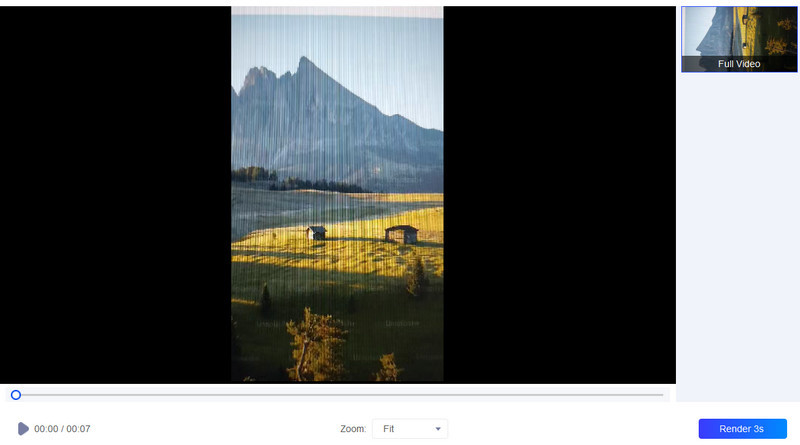
Fungsi teras perisian adalah untuk meningkatkan kandungan video. Ini bermakna anda boleh menukar resolusi video fail anda berdasarkan keperluan anda. Anda boleh meningkatkan dan membesarkan fail sehingga 1× dan 2×. Dengan itu, anda boleh melihat video dengan jelas dan sebahagian besarnya. Lebih-lebih lagi, anda juga boleh menukar kualiti video sehingga 4K, menjadikannya ideal untuk semua pengguna. Apa yang kami suka tentang fungsi ini ialah ia boleh memberi kami prosedur mudah. Ia juga mempunyai proses muat naik yang pantas, yang boleh menjimatkan lebih banyak masa. Jadi, kita boleh menyimpulkan bahawa penambah video ini sesuai untuk mencapai hasil yang anda inginkan.
Penyuntingan Video Asas
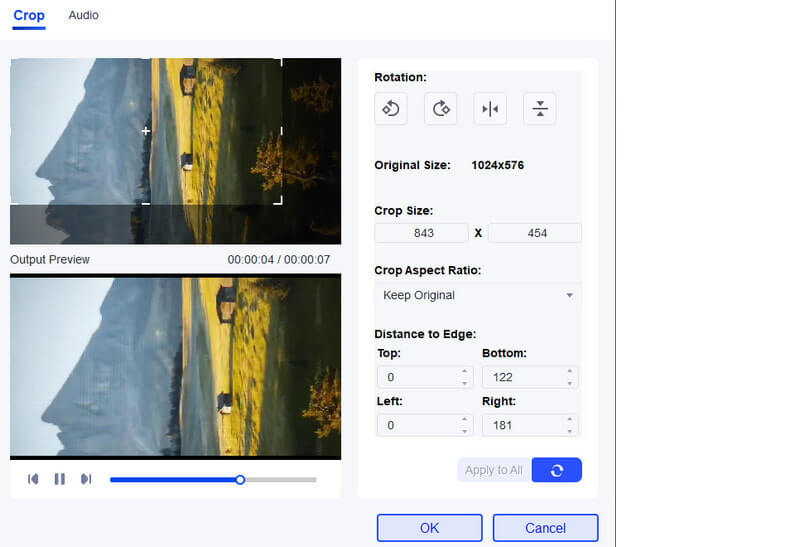
Selain mempertingkatkan fail video, Unifab juga boleh menawarkan fungsi asas penyuntingan video. Ia boleh menawarkan a penyunting tanaman video alat yang membolehkan anda memadam bahagian tepi dan sudut video. Anda juga boleh memilih nisbah aspek pilihan anda untuk memangkas dan menukar saiz video secara automatik. Anda juga boleh menggunakan perapi video untuk memangkas video anda berdasarkan pilihan anda. Satu lagi, anda juga boleh memutar dan membalikkan kandungan video anda ke mana-mana arah. Selepas mengalami fungsi ini, kami dapat mengetahui bahawa ia membantu apabila mengalih keluar bahagian video yang tidak diperlukan. Ia juga boleh menyediakan prosedur yang mudah, yang menjadikannya lebih mudah diakses oleh semua orang.
Penggalak Kelantangan Audio
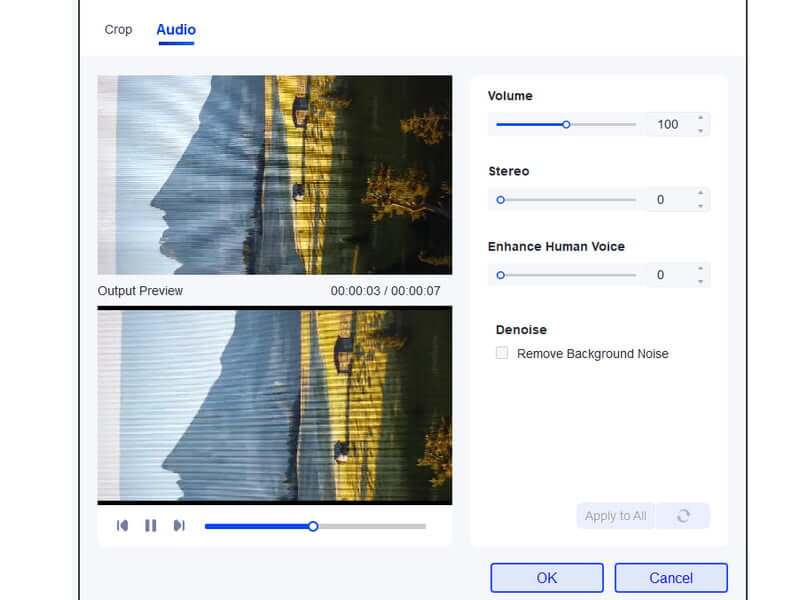
Anda juga boleh meningkatkan kelantangan audio video anda menggunakan penggalak volum fungsi daripada alat ini. Ia membolehkan anda melaraskan kelantangan sehingga 200%. Jadi, selepas memilih volum pilihan anda, jangkakan anda boleh mendengar video dengan baik tanpa kehilangan sebarang bunyi daripadanya. Selain itu, anda juga boleh melaraskan beberapa parameter daripada fungsi ini. Anda boleh menukar stereo dan suara manusia berdasarkan keperluan anda. Anda juga boleh mengeluarkan bunyi latar belakang. Selepas mengalami fungsi ini, kami kagum dengan hasilnya. Ia boleh memberikan kelantangan yang lebih tinggi dan boleh menghilangkan bunyi yang boleh membawa kepada pengalaman menonton dan mendengar yang lebih baik.
Bahagian 3. Cara Menggunakan AI Penambah Video UniFab
Adakah anda ingin tahu cara menggunakan program untuk meningkatkan video anda? Dalam kes itu, teruskan ke bahagian ini. Kami berada di sini untuk membimbing anda dalam meningkatkan fail anda dengan lancar dan berkesan. Jadi, tanpa berlengah lagi, semak semua proses di bawah dan mula mengedit video anda.
Langkah 1. Pergi ke laman web utama UniFab untuk memuat turun program. Selepas itu, lancarkan antara mukanya untuk memulakan prosedur utama.
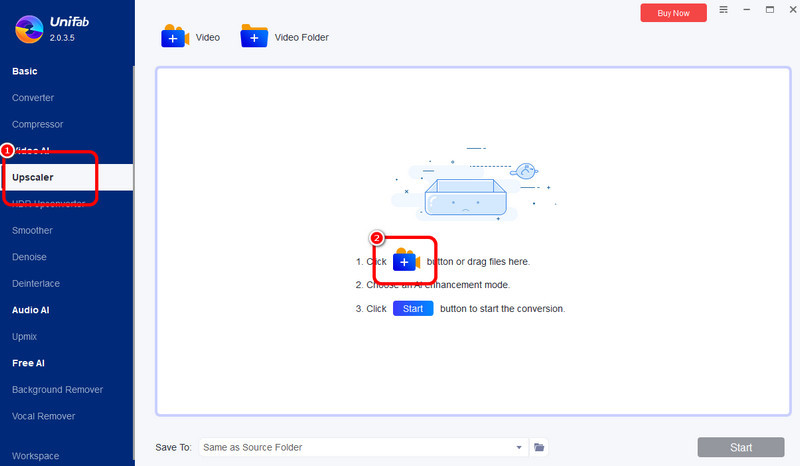
Langkah 2. Dari antara muka, teruskan ke Lebih tinggi bahagian dan klik pada + butang untuk melihat folder komputer anda. Selepas itu, semak imbas video yang ingin anda tingkatkan/tingkatkan.
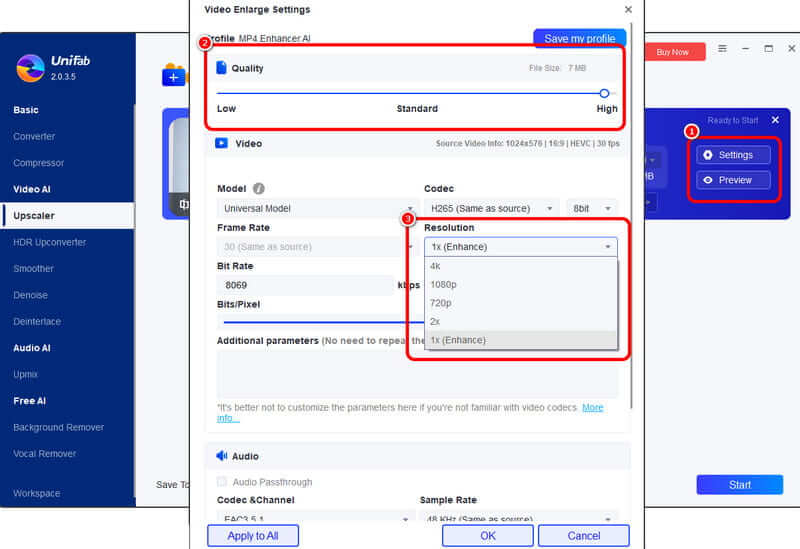
Langkah 3. Untuk meningkatkan video anda, pergi ke Tetapan pilihan dan teruskan untuk melaraskan resolusi video. Anda boleh meningkatkan video anda sehingga 1× dan 2× di bawah Resolusi pilihan. Anda juga boleh memilih pilihan 4K jika anda mahu. Anda juga boleh pergi ke antara muka atas dan menggunakan peluncur untuk melaraskan kualiti video ke tahap maksimum. Kemudian, klik okey.
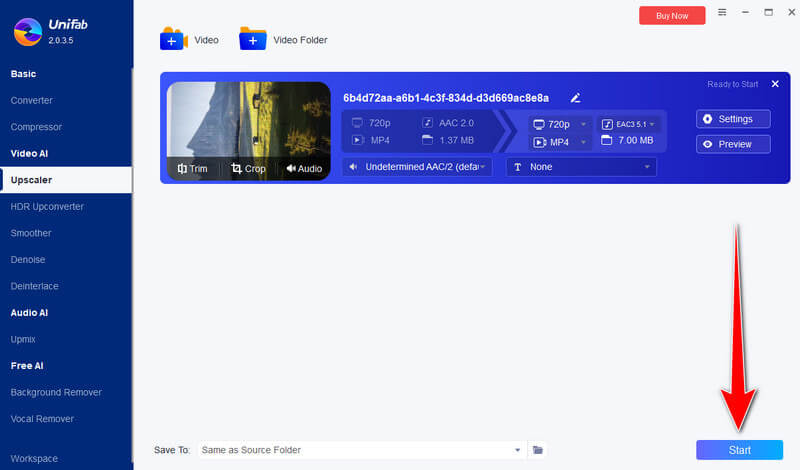
Langkah 4. Jika anda selesai menukar semua parameter, anda boleh meneruskan ke proses akhir dengan menekan butang Mulakan butang di bawah. Setelah selesai, anda sudah boleh menyimpan video anda yang dipertingkatkan pada komputer anda.
Dengan kaedah ini, anda boleh meningkatkan video anda dengan mudah dan berkesan. Perkara yang baik di sini ialah prosesnya mudah. Satu-satunya kelemahan di sini ialah program ini mempunyai prosedur peningkatan video yang perlahan. Ada juga ketikanya ia tidak berfungsi dengan baik. Tetapi anda masih boleh bergantung pada perisian ini apabila ia datang untuk mendapatkan video dengan kualiti yang hebat.
Bahagian 4. Apa yang Kami Syorkan dan Tidak Syorkan pada UniFab Video Enhancer AI
Perkara yang Kami Syorkan Mengenai Alat
Apa yang kami cadangkan tentang alat ini ialah fungsi peningkatan videonya. Fungsi ini membolehkan anda meningkatkan fail video anda dengan berkesan. Ia juga boleh membolehkan anda menukar video/filem rumah lama anda menjadi video hebat dengan kualiti yang sangat baik sehingga 4K. Selain itu, perkara yang baik di sini ialah anda boleh meningkatkan berbilang video sekaligus, yang membolehkan anda menjimatkan lebih banyak masa.
Perkara Yang Kami Tidak Syorkan Mengenai Alat
Apa yang kami tidak suka di sini ialah prosedur akhir program semasa mempertingkatkan video. Ia mengambil sedikit masa untuk mendapatkan keputusan akhir. Terdapat juga beberapa keadaan apabila ia tidak dapat meningkatkan video atas sebab tertentu. Di samping itu, perisian ini mempunyai fungsi penyuntingan yang terhad.
Bahagian 5. Alternatif AI Penambah Video UniFab Terbaik
Seperti yang telah kita bincangkan, perisian ini adalah penambah video yang berkesan. Walau bagaimanapun, ia mempunyai prosedur peningkatan video yang perlahan. Jadi, jika anda ingin menjimatkan lebih banyak masa sambil menambah baik video anda, alternatif terbaik yang boleh anda akses pada komputer anda ialah Penambah Video VidHex.
Program ini boleh mempertingkatkan video anda menggunakan pelbagai model AI yang berkuasa. Anda boleh memilih model yang sesuai berdasarkan keperluan penambahbaikan anda, seperti menghapuskan hingar video, meningkatkan resolusi, mewarnakan rakaman Hitam Putih dan banyak lagi. Dengan alat yang cekap ini, anda boleh mempertingkatkan video anda dengan sempurna. Selain itu, berbanding dengan UniFab, VidHex mempunyai kelajuan pemprosesan video yang ultra pantas dan menyokong penambahbaikan kelompok, menjadikannya alternatif yang paling sempurna. Jadi, jika anda ingin mempertingkatkan video anda secara cekap di luar talian, VidHex ialah pilihan yang bagus!
Berikut adalah 3 langkah untuk menggunakan VidHex dengan mudah.
Langkah 1. Tambahkan video.
Mulakan VidHex AI Video Enhancer dan masuk ke antara muka utama, klik ikon Tambah Fail untuk mengimport video yang ingin anda tingkatkan.

Langkah 2. Pilih model AI.
Dalam senarai kanan, terdapat Masalah Video yang dianalisis AI dan 13 model AI untuk keperluan yang berbeza, seperti Model Pembaikan Kualiti Video, Model Wajah, Model Pemulihan Perincian, Model SDR ke HDR, dll. Pilih satu mengikut keperluan anda.

Langkah 3. Tetapkan parameter & eksport.
Akhirnya, anda boleh Pratonton dan tetapkan resolusi, format output dan lokasi. Kemudian, klik Tingkatkan Video Penuh untuk menyimpan video yang dipertingkatkan.

Kesimpulannya
Di sinilah tempat kami ulasan UniFab Video Enhancer AI tamat. Dengan catatan ini, anda telah mempelajari segala-galanya tentang perisian ini. Di samping itu, jika anda mencari pengganti terbaik untuk perisian ini, cuba akses VidHex Video Enhancer. Program ini boleh menawarkan prosedur peningkatan video yang pantas, menjadikannya penambah video yang ideal.