5 Kaedah untuk Membetulkan Video Kabur Dihantar kepada Saya iPhone
Jelas sekali video itu dirakam dengan jelas dan jelas, jadi mengapakah versi yang saya hantar kepada orang lain menjadi kabur? Jika anda juga dibelenggu masalah ini, baca panduan ini untuk mencari jawapannya. Kami akan menganalisis punca kemerosotan kualiti video dan mengajar anda bagaimana untuk membetulkan video kabur yang dihantar kepada saya iPhone. Sebanyak 5 pilihan akan ditunjukkan dan kami juga akan memberitahu anda cara mengelak daripada menghantar video kabur selepas itu. Hanya satu jawatan akan menyelesaikan semua masalah anda.

KANDUNGAN HALAMAN
- Bahagian 1. Mengapa Video Dihantar kepada Saya Kabur pada iPhone
- Bahagian 2. Kaedah Terbaik untuk Membetulkan Video Kabur Dihantar ke iPhone
- Bahagian 3. Petua Lain untuk Membetulkan Video Kabur Dihantar kepada Saya iPhone
- Bahagian 4. Petua - Cara Mencegah Video Kabur Apabila Ia Dihantar ke iPhone
- Bahagian 5. Soalan Lazim Cara Membaiki Video Kabur Dihantar kepada Saya iPhone
Bahagian 1. Mengapa Video Dihantar kepada Saya Kabur pada iPhone
Mengapakah video dihantar kepada saya kabur pada iPhone? Kita perlu memikirkan masalah sebelum kita boleh lebih fokus untuk mencari penyelesaian. Dalam bahagian ini, tiga kemungkinan akan disenaraikan. Lihat yang mana sesuai dengan situasi yang anda alami.
Video ini dirakam dalam persekitaran yang malap.
Jika video yang dihantar telah ditangkap dalam persekitaran yang bercahaya malap, kamera anda mungkin meningkatkan ISO untuk mengimbangi cahaya. Parameter ini mempengaruhi resolusi video, menyebabkan gambar kelihatan kabur.
Video telah dimampatkan apabila ia dihantar.
Sesetengah platform, terutamanya platform e-mel dan media sosial, mempunyai sekatan saiz pada imej atau video yang dihantar. Mereka mengurangkan saiz video dengan memampatkannya untuk memindahkan fail dengan lebih pantas. Pemampatan membawa kepada kehilangan kualiti, yang menyebabkan video menjadi kabur.
Sambungan internet tidak stabil.
Mengapakah video menjadi kabur apabila dihantar dari iPhone ke iPhone? Ambil perhatian bahawa kelajuan dan kestabilan internet boleh menjejaskan kejelasan video yang dihantar. Video yang dihantar tidak akan dimuatkan dengan betul jika anda disambungkan ke rangkaian WiFi yang perlahan atau tidak stabil. Ini juga menjejaskan kejelasan gambar, menyebabkan video menjadi piksel.
Selain itu, jika video dirakam pada peleraian rendah, keputusan pada telefon anda pasti menjadi kabur.
Bahagian 2. Kaedah Terbaik untuk Membetulkan Video Kabur Dihantar ke iPhone
Cara paling mudah untuk menyelesaikan masalah video kabur adalah dengan menggunakan Pembetulan Video Vidmore untuk membetulkan gambar. Perisian ini boleh mengendalikan apa-apa jenis video yang rosak, sama ada ia tidak boleh dimainkan sepenuhnya atau kualiti gambar kabur dan berbintik. Mudah untuk membetulkan video yang dirakam dengan iPhone, telefon Samsung, kamera, GoPro, dron dan peranti lain.
Berikut ialah cara untuk membetulkan video kabur yang dihantar daripada iPhone dengan Vidmore Video Fix.
Langkah 1. Muat turun dan pasang Vidmore Video Fix pada komputer anda.

Langkah 2. Selepas memasuki antara muka utama, klik butang tambah merah untuk memuat naik video kabur anda. Kemudian, sediakan contoh video. Video sampel sebaik-baiknya ialah video yang jelas yang diambil dengan peralatan yang sama seperti video kabur. Selain itu, format sampel dan video kabur hendaklah konsisten.
Klik butang tambah biru untuk memuat naik sampel video.
Langkah 3. Klik Pembaikan untuk mula membetulkan video kabur.

Apabila proses pembaikan selesai, klik Pratonton untuk menyemak keputusan. Jika anda berpuas hati, pilih Jimat untuk menyimpannya pada peranti anda.

Bahagian 3. Petua Lain untuk Membetulkan Video Kabur Dihantar kepada Saya iPhone
Bagaimana untuk membetulkan video kabur yang dihantar kepada saya iPhone? Terdapat beberapa kaedah lain yang boleh anda cuba selain membetulkan video.
Terima Video melalui E-mel
Apabila orang menggunakan perisian sosial untuk menghantar video, platform ini mungkin memampatkan video untuk memindahkan data dengan lebih pantas, seperti iMessage. Jadi, apabila seseorang ingin menghantar video kepada anda, minta mereka menghantarnya melalui e-mel kepada anda. Melakukannya akan menghalang video iMessage daripada menjadi kabur.
Edit Video dengan Apl Pemesejan
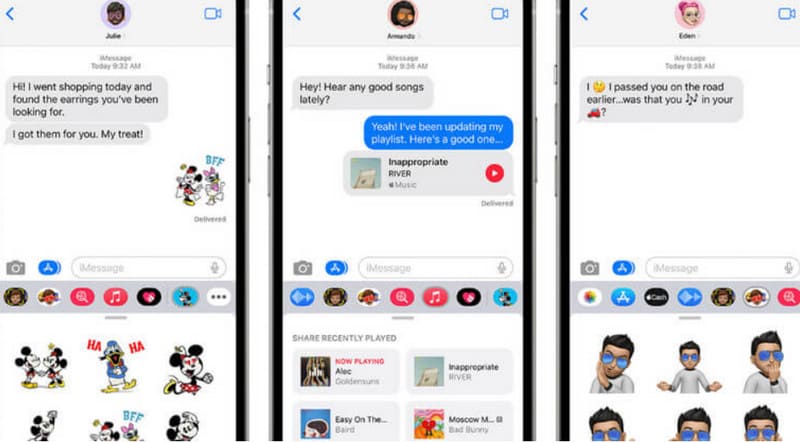
Banyak program pemesejan mempunyai alat penyuntingan imej dan video terbina dalam. Mari kita ambil iMessage sebagai contoh. Cari video yang dihantar seseorang kepada anda dalam mesej dan klik butang main. Butang edit akan muncul pada antara muka. Ketik padanya dan anda boleh melakukan beberapa operasi penyuntingan mudah, seperti melaraskan kecerahan, kontras, ketepuan dan sebagainya.
Gunakan Perkhidmatan Awan dan Dropbox
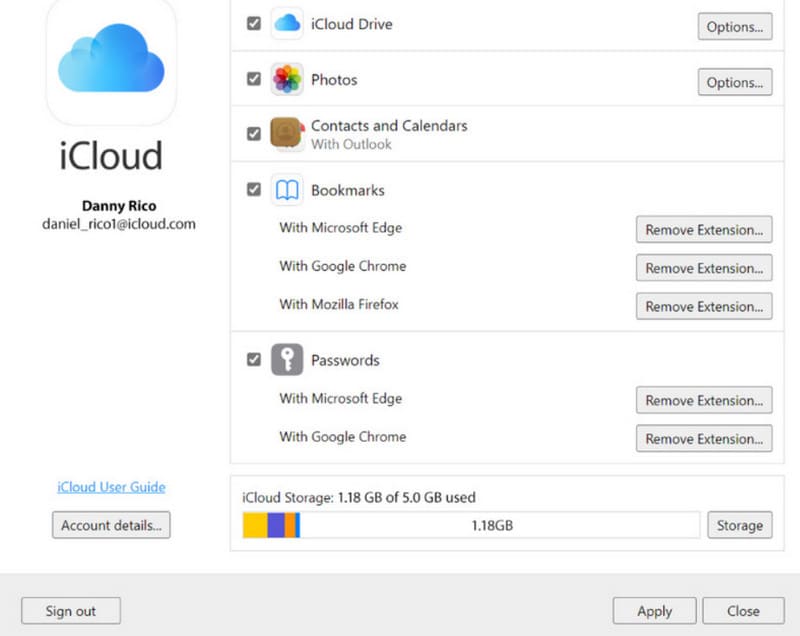
Tidak mahu platform memampatkan video yang anda hantar? Anda boleh cuba menyimpan video anda pada perkhidmatan berasaskan awan seperti iCloud atau Dropbox. Melakukannya akan membantu anda mengurangkan jumlah pemampatan dan menjimatkan ruang storan telefon anda.
Ambil iCloud sebagai contoh. Selepas menerima video, anda mula-mula memuat turunnya secara tempatan. Kemudian, pergi ke apl Foto dan pilih untuk memuat naik video ke iCloud.
Gunakan Alat Lebih Jelas Video Dalam Talian
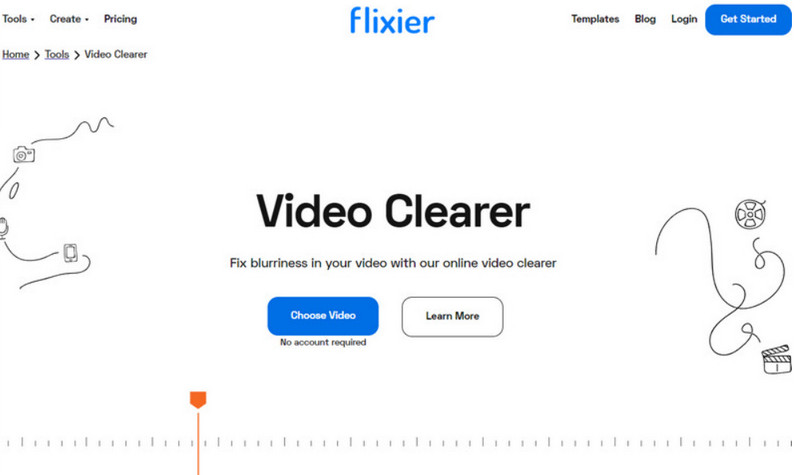
Terdapat satu lagi cara cepat untuk menangani video kabur—gunakan editor video dalam talian untuk meningkatkan resolusi video. Dengan cara ini, anda tidak perlu memuat turun dan memasang perisian, dan anda juga boleh mengedit video dengan tangan atau menambah penapis dan kesan kegemaran anda.
Terdapat banyak platform, seperti Clideo dan Flixier. Anda hanya perlu memuat naik video dan pergi ke menu edit. Seterusnya, menyeret peluncur boleh membuat beberapa pelarasan warna asas dan peningkatan kecerahan.
Sebaik sahaja anda selesai mengedit, jangan lupa simpan video yang dipertingkatkan.
Bahagian 4. Petua - Cara Mencegah Video Kabur Apabila Ia Dihantar ke iPhone
Masalah telah berlaku. Kita bukan sahaja perlu tahu cara menanganinya, tetapi kita perlu belajar daripadanya dan jangan biarkan ia berulang lagi. Ingat petua berikut untuk mengelakkan menerima video kabur pada iPhone anda lagi.
Pastikan telefon anda stabil semasa merakam video.
Merakam video dengan iPhone anda di tangan boleh menyebabkan imej goyah dan kabur. Jadi, anda boleh menggunakan alat seperti tripod untuk memegang telefon anda semasa merakam video. Jika telefon anda mempunyai ciri penstabilan video, dayakannya.
Laraskan resolusi kamera dan kadar bit.
Untuk melengkapkan tetapan, pergi ke Tetapan > Kamera > Rakam Video. Cuba tetapkan kamera anda untuk merakam pada resolusi dan kadar bit tertinggi yang mungkin, seperti resolusi 4K.
Pastikan rangkaian anda stabil.
Sebelum menghantar atau memuat naik video, pastikan rangkaian yang anda sambungkan adalah stabil. Jika rangkaian WiFi semasa terlalu perlahan, tukarkannya.
Kongsi video menggunakan platform profesional.
Anda boleh memindahkan fail melalui platform video profesional seperti YouTube, Vimeo, dsb., atau cuba memuat naik video ke awan dahulu dan kemudian berkongsi pautan dengan penerima. Dengan cara ini, kualiti gambar video anda boleh dikekalkan pada tahap maksimum.
Bahagian 5. Soalan Lazim Cara Membaiki Video Kabur Dihantar kepada Saya iPhone
Bagaimanakah anda Menyahkaburkan video yang dihantar kepada anda pada iPhone?
Alat profesional seperti Vidmore Video Fix boleh membetulkan kualiti video. Jika anda tergesa-gesa, anda boleh menggunakan editor video dalam talian seperti Flixier untuk meningkatkan peleraian video.
Mengapa gambar yang dihantar kepada saya kabur?
Pertama, pertimbangkan bahawa video anda telah dimampatkan semasa proses penghantaran. Sesetengah platform melakukan ini untuk mencapai kelajuan pemindahan yang lebih tinggi. Selain itu, rangkaian yang tidak stabil semasa menghantar video boleh menyebabkan masalah ini.
Bolehkah anda mengedit kabur pada iPhone?
Apl Foto untuk iPhone menawarkan beberapa ciri penyuntingan video asas. Contohnya, anda boleh menukar kedalaman video untuk mengurangkan kesan kabur pada skrin.
Kesimpulannya
Bagaimana untuk membetulkan video kabur yang dihantar kepada saya iPhone? Berikut ialah 5 penyelesaian sedia, termasuk membetulkan video dengan Vidmore Video Fix, menukar platform untuk menghantar dan menerima video, dan menggunakan alat penyuntingan video untuk menangani video yang kabur. Tetapi jika anda telah menerima fail untuk seketika, kaedah yang paling teliti ialah membenarkan Vidmore Video Fix membaiki video ke keadaan ideal anda.