Isu Kelewatan Audio Netflix: Penyelesaian Terbaik Tersedia
Setiap rancangan TV di Netflix adalah permata bukan sahaja kerana grafik yang cantik dan plot yang logik tetapi juga kerana runut bunyinya tepat dan garisannya dibuat dengan halus. Runut bunyi berkualiti tinggi memberikan pengalaman penonton terbaik. Walau bagaimanapun, ramai pengguna telah melaporkan bahawa masalah audio dan video tidak disegerakkan pada Netflix adalah kerap. Ia terlalu mengganggu tontonan biasa, mengganggu runut bunyi pada titik plot dan watak yang bercakap dengan mulut mereka semuanya kacau.
Nasib baik, orang ramai telah meneroka pencetus Kelewatan audio Netflix dan merumuskan beberapa penyelesaian. Dalam artikel ini, kami akan mengajar anda cara mengendalikan PC dan TV untuk menyelesaikan isu audio yang tidak sepadan dengan video di Netflix.

KANDUNGAN HALAMAN
Bahagian 1. Bagaimana untuk Membetulkan Netflix Voice Out of Sync pada PC
Jika anda menggunakan komputer untuk mengakses tapak web rasmi Netflix dan mengalami bunyi yang tidak segerak pada Netflix, sila rujuk bahagian ini.
• Periksa rangkaian komputer anda disambungkan
Sebab paling biasa untuk suara Netflix tidak segerak ialah rangkaian yang sedang anda sambungkan sedang ketinggalan atau mengalami kelewatan. Ini mungkin kerana berbilang orang sedang menyambung ke rangkaian ini atau isyarat lemah.
Anda boleh kembali ke desktop komputer anda dan cari ikon WiFi dalam bar tindakan di penjuru kanan sebelah bawah. Cuba tukar kepada sambungan rangkaian lain atau kurangkan kejelasan main balik video Netflix anda untuk melihat sama ada audio kembali normal.
• Mulakan semula komputer anda dan platform Netflix
Kadangkala platform Netflix atau komputer anda mungkin mengalami beberapa gangguan teknikal yang tidak dapat dijelaskan. Pada ketika ini, pertama, matikan Netflix dan mulakan semula peranti anda. Melakukannya akan menyelesaikan semua kesalahan yang mendasari dengan cepat. Anda boleh menyemak pembetulan dengan membuka episod sekali lagi.
• Mainkan persembahan yang berbeza
Episod yang baru dikeluarkan mungkin mengalami kelewatan audio Netflix. Apabila pasukan menerima maklum balas mengenai isu ini, ia diselesaikan dengan segera. Anda boleh membuka episod lain di Netflix. Jika semuanya berfungsi dengan baik, ini bermakna bukan peranti atau tetapan anda yang menyebabkan isu ini. Anda boleh memberi maklum balas kepada pasukan dan bersabar.
• Tukar pelayar
Pelayar kadangkala tidak memberikan anda pengalaman main balik yang terbaik, terutamanya apabila anda menonton video berkualiti tinggi. Ramai pengguna mengalami masalah dengan video tidak dimainkan di Chrome atau Firefox.
Anda boleh menukar penyemak imbas anda untuk mengakses Netflix; penyemak imbas yang stabil akan memberikan anda kelajuan pemuatan yang lebih pantas dan main balik audio dan video yang lebih lancar.
Bahagian 2. Bagaimana untuk Membetulkan Kelewatan Audio Netflix di TV
TV mempunyai skrin yang lebih besar dengan bunyi dan gambar yang lebih berkualiti. Oleh itu, ramai pengguna akan memilih untuk membuka Netflix pada TV mereka.
Jika anda mengalami perkataan Netflix tidak sepadan dengan bibir pada masa ini, sila rujuk bahagian ini.
Pada Apple TV
Jika anda pengguna Apple TV, cuba tukar tetapan audio pada TV anda.
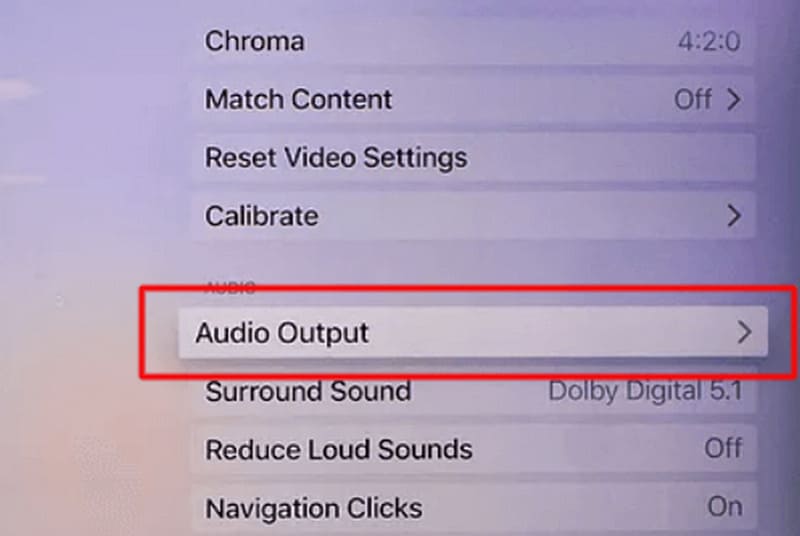
Langkah 1. Buka Apple TV anda dan pilih Output Audio.
Langkah 2. Cari Tukar Format dan lumpuhkannya.
Langkah 3. Pergi ke Video dan Audio tetapan. klik Output Audio.
Langkah 4. Pilih Dolby Digital 5.1.
Jika masalah kelewatan audio Netflix masih belum diselesaikan pada ketika ini, semak untuk melihat sama ada kabel HDMI pada TV anda disambungkan dan stabil. Atau cuba kabel lain untuk disambungkan.
Pada TV Samsung
Terdapat juga tetapan pada TV Samsung yang boleh membantu anda dengan kelewatan bunyi Netflix.
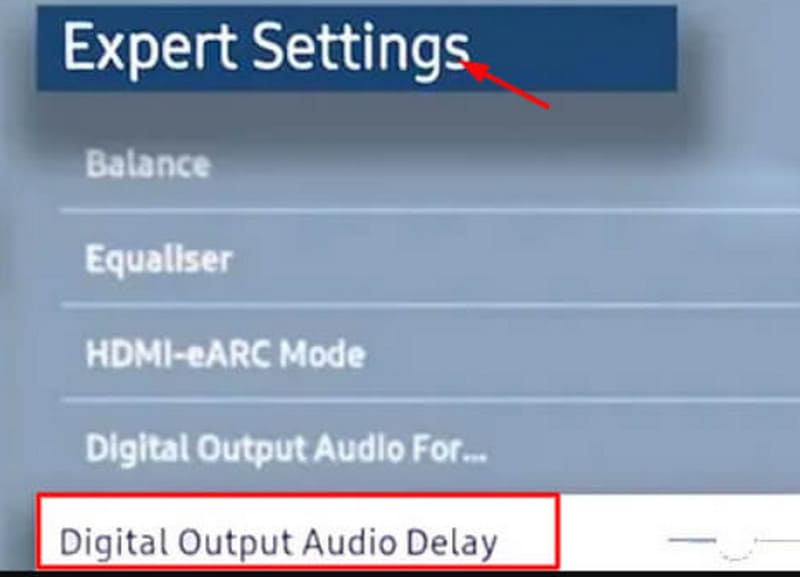
Langkah 1. Pergi ke tetapan pada TV anda. pilih Bunyi > Tetapan Pakar.
Langkah 2. Pilih Kelewatan Audio Output Digital.
Pada ketika ini, anda telah selesai dengan persediaan. Sekarang, buka semula rancangan TV di Netflix dan lihat sama ada program kelewatan audio masalah selesai.
Bahagian 3. Bonus: Perisian Pembetulan Video Terbaik untuk Membetulkan Masalah Audio Video
Jika anda telah mengenal pasti bahawa masalahnya adalah dengan video tertentu, maka anda boleh cuba membetulkannya dengan alat tertentu seperti Pembetulan Video Vidmore.
Perisian ini boleh membetulkan kekaburan video, tidak dimainkan dengan betul, tiada bunyi, kelantangan rendah, klip hilang, dsb., dalam satu atau dua minit. Anda hanya perlu memuat naik video yang rosak dengan dua klik dan sampel video dalam format yang sama. Video anda boleh menjadi fail daripada iPhone, telefon Android, tablet, komputer, GoPro, kamera, dron, pemacu kilat USB dan peranti lain. Selepas pembaikan selesai, anda juga boleh mempunyai pratonton pantas keputusan sebelum memutuskan sama ada anda mahu memuat turunnya atau tidak.
Berikut ialah cara untuk membetulkan kelewatan audio pada Netflix dengan Vidmore Video Fix.
Langkah 1. Muat turun dan pasang Vidmore Video Fix pada komputer anda. Simpan video Netflix yang rosak pada desktop anda.
Langkah 2. Buka Pembetulan Video Vidmore. Klik yang besar merah + butang untuk memuat naik video Netflix yang rosak. Kemudian, sediakan contoh video, yang sepatutnya dalam format yang sama dengan video yang rosak. Alangkah baiknya jika kedua-duanya dari platform yang sama atau pukulan pada peralatan yang sama.
Seterusnya, klik yang besar biru + butang untuk memuat naik sampel video.

Langkah 3. Selepas memuat naik, parameter kedua-dua video akan dipaparkan. klik Pembaikan.

Apabila proses pembaikan selesai, klik Pratonton untuk menyemak video tetap. Kemudian, klik Jimat.

Bahagian 4. Soalan Lazim Mengenai Kelewatan Audio Netflix
Bagaimanakah cara saya membetulkan kelewatan bunyi pada Netflix?
Mula-mula, semak sama ada sambungan internet stabil. Jika anda menggunakan TV, lihat jika kabel HDMI peranti dipalamkan. Selain itu, anda boleh melaraskan tetapan audio pada peranti.
Mengapa terdapat kelewatan dalam Netflix?
Kebanyakannya kerana kelajuan internet anda tidak cukup pantas untuk menyokong memainkan video Netflix berkualiti HD, anda boleh bertukar kepada sambungan WiFi yang berbeza. Mungkin juga terdapat masalah dengan video ini di Netflix dalam talian. Anda boleh bercakap dengan maklum balas rasmi.
Bagaimanakah saya boleh membetulkan audio Netflix daripada tidak segerak?
But semula peranti anda dan kemudian buka semula Netflix sekali lagi. Melakukannya akan membantu anda menyelesaikan beberapa isu ketinggalan audio yang disebabkan oleh kegagalan sistem dan pepijat.
Kesimpulannya
Pelbagai sebab, seperti rangkaian, tetapan audio, keadaan peranti, sambungan kabel HDMI dan banyak lagi, boleh menyebabkannya Kelewatan audio Netflix. Dalam artikel ini, kami telah menyediakan penyelesaian yang boleh digunakan untuk kedua-dua komputer dan TV. Jika anda mengesahkan bahawa terdapat masalah dengan fail video, anda mesti cuba membenarkan Vidmore Video Fix membetulkannya untuk anda.