Ulasan Frame-to-Frame untuk Alat TensorPix [Dikemas kini 2026]
TensorPix ialah alat yang sangat baik yang dikuasakan oleh kecerdasan buatan untuk meningkatkan skala video. Dengan alat ini, anda boleh memulihkan video lama, menukar video berkualiti rendah kepada video berkualiti tinggi dan menyahbisingkan video. Dengan itu, alat ini adalah antara penambah terbaik yang boleh anda harapkan. Bahagian yang baik di sini ialah terdapat lebih banyak perkara yang perlu anda ketahui tentang penambah video ini. Mujurlah, siaran ini akan menawarkan ulasan terperinci tentang TensorPix. Kami akan memasukkan ciri terasnya, faedah, panduan pengguna, batasan dan pelan harga. Selepas itu, anda juga akan menemui alternatif terbaik untuk alat ini. Oleh itu, datang ke sini untuk meneroka lebih lanjut tentang topik ini.

KANDUNGAN HALAMAN
Bahagian 1. Ciri dan Manfaat TensorPix
Jika anda ingin mengetahui lebih lanjut tentang keupayaan alat ini, semak semua maklumat dalam bahagian ini.
Peningkatan AI
Ciri teras TensorPix adalah untuk meningkatkan kualiti video kepada kualiti terbaik. Ia membolehkan anda menambah baik video anda dan mengubahnya menjadi resolusi 4KApa yang kami sukai di sini ialah alat ini dikuasakan oleh AI, membolehkan anda mendapatkan hasil yang tepat selepas proses peningkatan. Di samping itu, prosedur untuk menambah baik video anda adalah lancar dan ringkas, menjadikannya sesuai untuk semua pengguna.
Pemulihan Video
Satu lagi ciri hebat yang boleh anda temui di sini ialah keupayaannya untuk memulihkan video lama. Ini merupakan ciri yang sangat baik jika anda ingin mempertingkatkan koleksi video anda. Ia juga boleh memastikan anda boleh mendapatkan video baharu selepas proses pemulihan.
Peningkatan Warna
TensorPix AI juga mampu meningkatkan warna video anda. Anda boleh meningkatkan kecerahan, ketepuan, kontras, rona, imbangan putih yang betul dan banyak lagi parameter. Ciri ini sesuai jika anda ingin menjadikan video anda realistik, menarik dan menarik pada pandangan penonton.
Pemprosesan Kelompok dan Sokongan Format
Alat ini menawarkan ciri pemprosesan kelompoknya sendiri. Ciri ini sesuai jika anda ingin mengendalikan berbilang fail video. Dengan itu, anda boleh menjimatkan lebih banyak masa sambil meningkatkan skala video anda. Satu lagi perkara, TensorPix juga boleh menyokong pelbagai format video input dan output. Antara formatnya ialah MP4, MOV, AVI, PNG, JPG dan banyak lagi.
Tingkatkan Imej
Selain video, alat ini juga mampu meningkatkan skala gambar anda. Anda juga boleh tingkatkan imej kepada 4K untuk pengalaman tontonan yang lebih baik. Oleh itu, untuk mengendalikan fail video dan imej anda, anda boleh menggunakan alat TensorPix.
Manfaat TensorPix
• Anda boleh mendapat hasil yang cemerlang tanpa menghadapi sebarang kesulitan.
• Anda boleh menggunakan video yang telah dinaik taraf pada pelbagai peranti dan perisian, sesuai untuk tontonan dan penyuntingan.
• Dengan teknologi dipacu AI, anda boleh mendapatkan hasil yang anda perlukan dengan lancar.
Bahagian 2. Cara Menggunakan TensorPix
Adakah anda ingin menggunakan TensorPix AI Video Enhancer untuk menambah baik video anda? Anda boleh menyemak bahagian ini kerana kami memberikan kaedah terperinci untuk meningkatkan kualiti video anda.
Langkah 1. Pergi ke pelayar utama anda dan lawati laman web utama TensorPix AI alat. Selepas itu, anda boleh menyambungkan akaun Gmail anda untuk mengakses alat tersebut.
Langkah 2. Setelah selesai, ketik Meningkatkan Video ciri daripada antara muka. Selepas proses pemuatan, antara muka lain akan muncul pada skrin anda.

Langkah 3. Kini, anda boleh menggunakan kursor/tetikus anda untuk menyeret dan melepaskan video yang anda ingin tingkatkan tarafnya. Jika anda menggunakan pelan ini, anda boleh menambah berbilang video.

Langkah 4. Akhir sekali, anda boleh memilih kualiti video pilihan anda. Kemudian, ketik Meningkatkan untuk memulakan proses peningkatan penskalaan video.
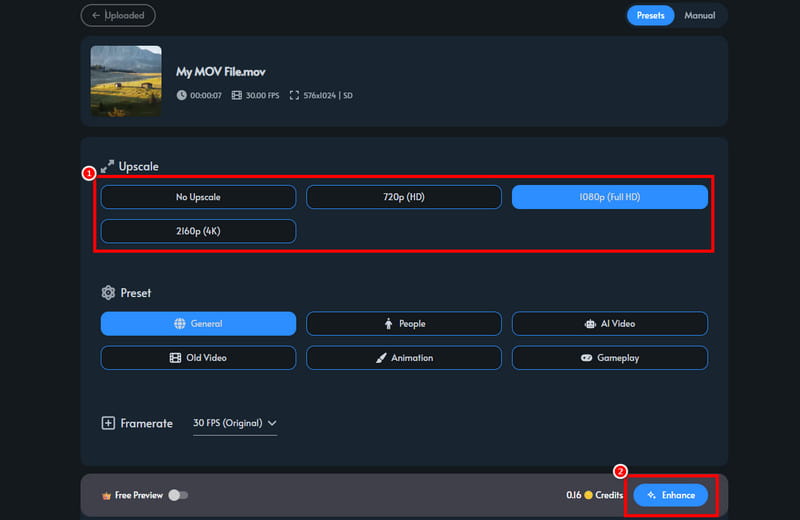
Hasil daripada proses ini, anda boleh meningkatkan kualiti video anda dengan berkesan. Anda juga boleh mendapatkan kualiti terbaik, yang membawa kepada main balik video yang memuaskan. Dengan itu, anda boleh menggunakan alat ini untuk meningkatkan kualiti video anda dalam talian.
Bahagian 3. Had TensorPix
Walaupun alat ini boleh memberikan anda prestasi yang sangat baik, masih terdapat beberapa batasan yang mungkin anda hadapi semasa proses tersebut. Antaranya ialah:
• Apabila menggunakan versi percuma alat ini, anda hanya boleh menggunakan kredit yang diberikan, yang adalah terhad.
• Anda mesti mempunyai sambungan internet yang pantas untuk prestasi peningkatan video yang lancar.
• Ia memerlukan anda membuat akaun TensorPix, yang boleh menyusahkan sesetengah pengguna.
• Untuk mengakses ciri Pratonton, anda mesti mendapatkan pelan Premium alat tersebut.
• Ada kalanya penambah video tidak berfungsi dengan baik.
Bahagian 4. Pelan Harga TensorPix
Dalam ulasan TensorPix ini, kami juga memasukkan pelan harganya. Anda boleh menyemak maklumat daripada jadual di bawah untuk mendapatkan lebih banyak maklumat tentang kosnya.
| Pelan Harga | Percuma | Piawai | Premium |
| Harga | $0.00 | Bermula pada $5.5 | Bermula pada $12.42 |
| Had Resolusi Video | Sehingga 720p | Sehingga 4K | Sehingga 4K |
| Penyimpanan Video | 2GB | 10GB | 100GB |
| Boleh Tunjukkan Pratonton | Tidak | Ya | Ya |
| Peningkatan Selari | 1 Video pada satu masa | 3 Video sekaligus | 5 Video sekaligus |
Bahagian 5. Alternatif TensorPix Terbaik
TensorPix ialah penambah video yang menakjubkan yang boleh anda gunakan untuk mendapatkan kualiti video yang memuaskan. Walau bagaimanapun, disebabkan oleh batasannya, anda mungkin tidak menikmati proses penambahbaikan video anda. Dalam hal ini, jika anda mahukan alternatif terbaik untuk TensorPix, sila gunakannya. Penambah Video VidmorePenambah video ini sempurna kerana ia memastikan ia memberikan anda semua ciri yang anda perlukan. Anda boleh mendapatkan proses peningkatan yang lancar, antara muka pengguna yang komprehensif, pembetulan warna dan banyak lagi. Bahagian yang baik di sini ialah anda boleh meningkatkan video anda sehingga 4K. Ia juga menyokong pelbagai format video seperti MP4, MOV, MKV, AVI dan banyak lagi. Oleh itu, jika anda mahukan pengganti terbaik untuk TensorPix, menggunakan Vidmore Video Enhancer adalah pilihan yang bijak.
Lagi Ciri
• Ia boleh menawarkan ciri pemprosesan kelompoknya.
• Program ini boleh mengendalikan pelbagai jenis video.
• Ia mampu mengoptimumkan kecerahan dan kontras video.
• Penghilang hingar videonya tersedia.
Untuk menyemak keupayaan perisian, lihat langkah mudah di bawah.
Langkah 1. Muat turun dan lancarkan Penambah Video Vidmore pada komputer anda. Apabila UI muncul, mulakan proses peningkatan penskalaan.
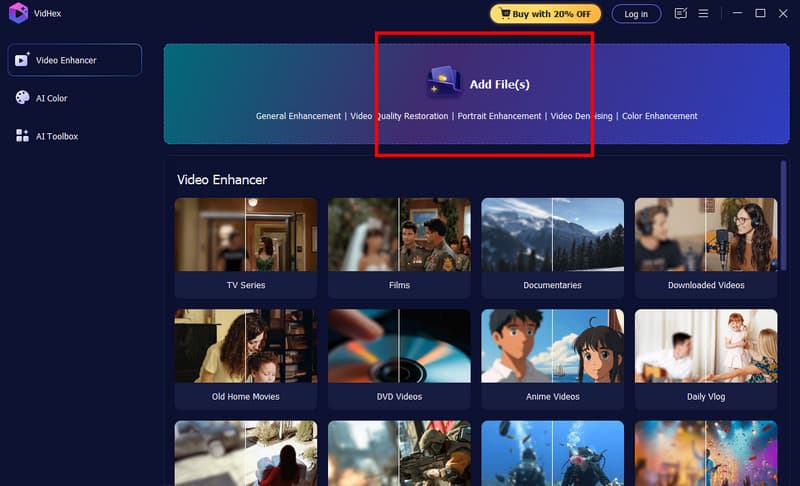
Langkah 2. Klik Menambah fail pilihan untuk memasukkan video yang anda ingin tingkatkan. Anda boleh memasukkan berbilang video jika mahu.
Langkah 3. Pergi ke Penyelesaian Keluaran di bawah dan pilih kualiti video pilihan anda. Anda juga boleh meningkatkan kualiti video anda sehingga 4K.

Langkah 4. Untuk proses terakhir, ketik Eksport fungsi di bawah untuk mula menyimpan video anda yang telah dinaik taraf.
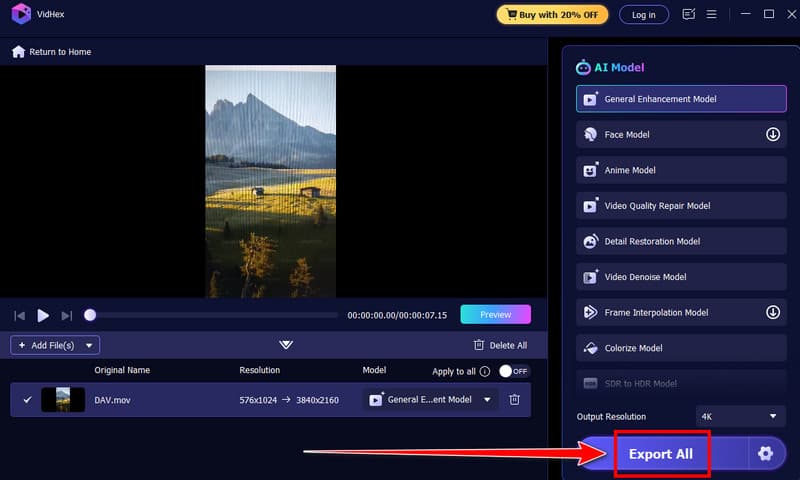
Terima kasih kepada arahan ini, anda dapat mengetahui bahawa penggunaan program ini adalah lebih baik daripada TensorPix. Ia juga boleh memberikan anda semua ciri yang anda perlukan tanpa sebarang sekatan. Oleh itu, gunakan penambah video ini dan dapatkan hasil yang anda inginkan.
Kelebihan:
- Program ini dapat memberikan anda proses penambahbaikan terbaik, berkat teknologi berkuasa AI.
- Susun atur utama perisian ini adalah komprehensif.
- Ia membolehkan anda mengendalikan pelbagai video, seperti anime, dokumentari, tutorial dan banyak lagi.
Keburukan:
- Untuk lebih banyak ciri, cuba akses versi Premiumnya.
Bahagian 6. Soalan Lazim tentang Ulasan TensorPix
Adakah TensorPix selamat?
Sudah tentu, ya. Alat ini selamat digunakan. Anda boleh meningkatkan kualiti video anda tanpa menghadapi sebarang virus. Ia juga memastikan bahawa data anda tidak akan dikongsi dengan pengguna lain.
Adakah TensorPix berbaloi?
Sudah tentu, ya. Jika anda seorang pencipta kandungan, anda boleh bergantung pada alat ini untuk mempertingkatkan video anda. Anda juga boleh mendapatkan video 4K, yang membawa kepada main balik video yang lebih baik.
Bagaimana untuk membatalkan langganan TensorPix?
Apa yang anda perlu lakukan hanyalah pergi ke halaman pengebilan anda dan ketik pilihan Batal pelan. Dengan itu, pelan premium akan hilang selepas tempoh pengebilan.
Kesimpulannya
TensorPix sesuai untuk meningkatkan skala video. Walau bagaimanapun, kami tidak dapat menyembunyikan fakta bahawa terdapat pelbagai batasan yang mungkin anda hadapi semasa proses tersebut. Oleh itu, jika anda memerlukan pengganti terbaik untuk alat ini, kami cadangkan menggunakan Vidmore Video Enhancer. Program ini dapat menyediakan semua ciri yang diperlukan, yang membawa kepada proses peningkatan yang lancar dan berjaya.