3 Kaedah Terbaik untuk Menukar F4V kepada MP4 dengan Kualiti Terbaik
Adakah anda masih mempunyai video yang disimpan dalam format F4V? Format ini telah dimainkan sebelum ini kerana ia boleh menawarkan main balik video yang lancar. Walau bagaimanapun, fail F4V tidak boleh dimainkan pada sesetengah peranti dan pemain video, terutamanya pada peranti moden. Dengan itu, jika anda masih mahu memainkan video anda, penyelesaian terbaik yang boleh anda lakukan ialah menukar F4V ke MP4 format. Dengan cara ini, anda boleh menggunakan mana-mana platform untuk memainkan video anda. Mujurlah, panduan ini akan membantu anda dalam mentranskod fail anda. Oleh itu, baca tutorial ini dan terokai proses penukaran F4V kepada MP4 yang terbaik.

KANDUNGAN HALAMAN
Bahagian 1. Apakah F4V, dan Sebab-sebab untuk Menukarnya kepada MP4
Format F4V ialah format kontena multimedia yang dibangunkan oleh Adobe Systems. Ia terutamanya untuk menyampaikan video berkualiti tinggi melalui internet menggunakan Adobe Flash Player. Tambahan pula, format ini menggantikan format FLV (Flash Video) yang lebih lama dan berkait rapat dengan codec video H.264 dan codec audio AAC, yang juga digunakan dalam format MP4 yang popular. Di samping itu, F4V ialah jawapan Adobe untuk menyokong piawaian video moden dan cekap dalam ekosistem Flashnya sebelum kemerosotan Flash.
Mengapa Menukar F4V kepada MP4?
Ingin mengetahui sebab-sebab mengapa perlu menukar F4V kepada MP4? Lihat maklumat di bawah.
Main Semula Universal
F4V ialah format kontena yang sangat baik yang boleh menawarkan kualiti yang baik. Walau bagaimanapun, ia tidak disokong oleh sesetengah pemain media dan peranti. Dengan itu, untuk pengalaman tontonan yang lebih baik, menukar F4V kepada MP4 adalah ideal kerana MP4 ialah format yang paling disokong.
Untuk Tujuan Penyuntingan
Jika anda bercadang untuk mengedit video anda, penggunaan MP4 adalah sempurna. Ini kerana hampir semua perisian penyuntingan video menyokong MP4 dan bukannya F4V.
Pemeliharaan
Format F4V dianggap sebagai format yang semakin pupus. Dengan itu, jika anda ingin mengekalkan video anda, menukarnya kepada format MP4 adalah lebih baik. Tambahan pula, MP4 ialah format antarabangsa, yang memastikan ia akan disokong selama beberapa dekad.
Kurangkan Saiz Fail
Kedua-dua F4V dan MP4 boleh menawarkan kualiti video yang sangat baik. Walau bagaimanapun, dari segi saiz fail, F4V mempunyai saiz yang lebih besar berbanding MP4. Jika anda tidak mempunyai ruang storan yang mencukupi pada peranti anda, maka menggunakan F4V bukanlah pilihan yang bijak. Menukar F4V kepada MP4 adalah membantu kerana MP4 mengandungi saiz fail yang lebih kecil.
Bahagian 2. Cara Menukar F4V ke MP4 dengan Mudah dan Cepat
Ingin belajar cara menukar F4V kepada MP4? Kemudian, lihat semua kaedah yang telah kami sediakan dalam bahagian ini.
Kaedah 1. Tukar F4V kepada MP4 menggunakan VLC
Salah satu penukar yang boleh dipercayai yang boleh anda gunakan untuk mentranskod fail F4V anda ke dalam format MP4 ialah Pemain Media VLCProgram ini bukan sekadar pemain audio dan video yang berkesan. Anda juga boleh mengakses ciri penukar videonya untuk mentranskod fail. Terima kasih kepada ciri ini, anda boleh mendapatkan hasil yang anda perlukan selepas proses penukaran. Apa yang menjadikannya ideal ialah perisian ini mempunyai proses penukaran yang pantas. Oleh itu, untuk menyemak program ini, anda boleh mengikuti arahan di bawah.
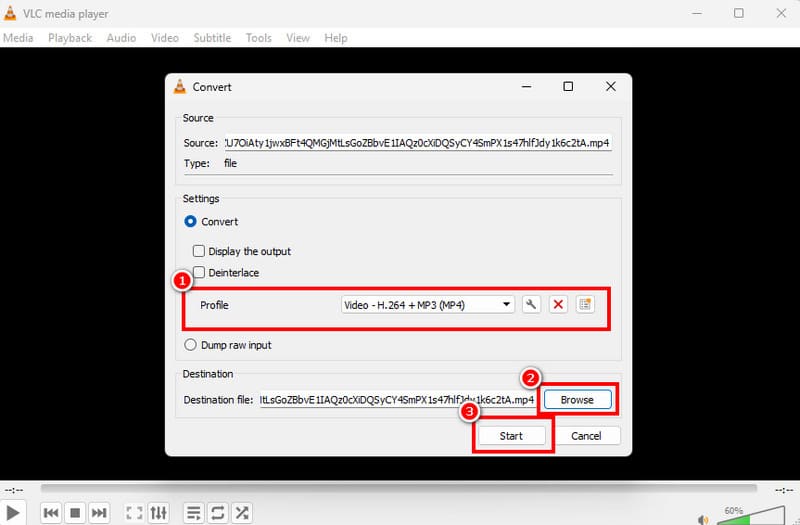
Langkah 1. Akses Pemain Media VLC pada komputer anda dan teruskan ke pilihan Media > Tukar / Simpan.
Langkah 2. Kemudian, tekan Tambah butang untuk memasukkan fail F4V yang anda ingin tukar. Selepas itu, ketik butang Tukar / Simpan di bawah.
Langkah 3. Navigasi ke Profil bahagian dan pilih format MP4. Pergi ke pilihan Layari dan pilih folder pilihan anda. Tekan Mula untuk proses penukaran terakhir.
Had VLC
• Perisian ini mempunyai susun atur yang kelihatan ketinggalan zaman.
• Ia tidak mempunyai fungsi penyuntingan video.
• Kadangkala program tidak berfungsi dengan baik.
Kaedah 2. Tukar F4V kepada MP4 menggunakan Vidmore Video Converter
Adakah anda mahukan penukar F4V ke MP4 yang lain? Jika ya, kami cadangkan menggunakan Penukar Video VidmoreDari segi menukar F4V kepada MP4, anda boleh mendapatkan hasil yang anda inginkan kerana ia mempunyai semua ciri yang anda perlukan. Ia boleh menawarkan antara muka pengguna yang kemas dan ringkas, proses penukaran yang pantas dan kualiti output yang baik. Bahagian terbaik di sini ialah ia boleh menyokong ciri penukaran kelompok, yang membolehkan anda menukar berbilang fail F4V secara serentak. Ia juga menyokong pelbagai format output, termasuk MKV, WMV, FLV, M4V, AVI dan banyak lagi.
Ciri Teras
• Penukar video boleh menawarkan kelajuan penukaran 50 kali ganda.
• Program ini boleh menawarkan pelbagai fungsi penyuntingan video untuk mempertingkatkan video.
• Ia menyokong pelbagai kualiti, seperti 720p, 10800p dan 4K.
• Ia tersedia untuk Mac dan Windows.
Untuk menukar fail F4V kepada format MP4, lihat arahan di bawah.
Langkah 1. Muat turun Penukar Video Vidmore pada komputer anda. Selepas itu, jalankannya untuk memulakan proses penukaran F4V kepada MP4.
Langkah 2. Selepas anda melancarkan antara muka, teruskan ke Penukar bahagian dan tekan butang Tambah Fail untuk memasukkan fail F4V yang ingin anda tukar.

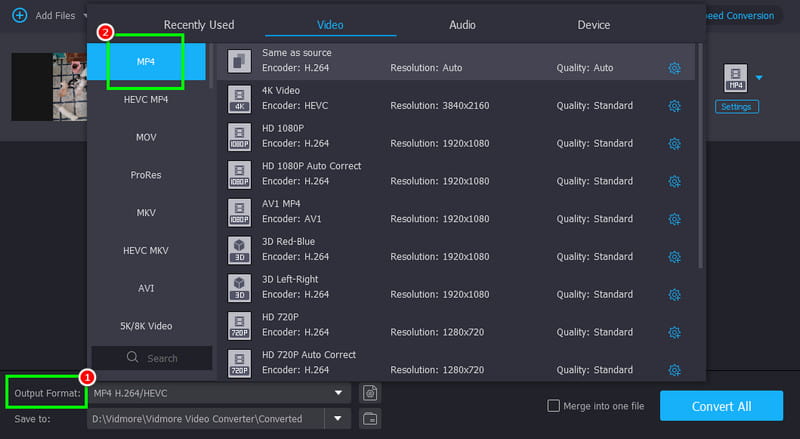
Langkah 3. Pergi ke Format Keluaran bahagian dan pilih format MP4. Kemudian, anda juga boleh memilih kualiti video yang anda inginkan.
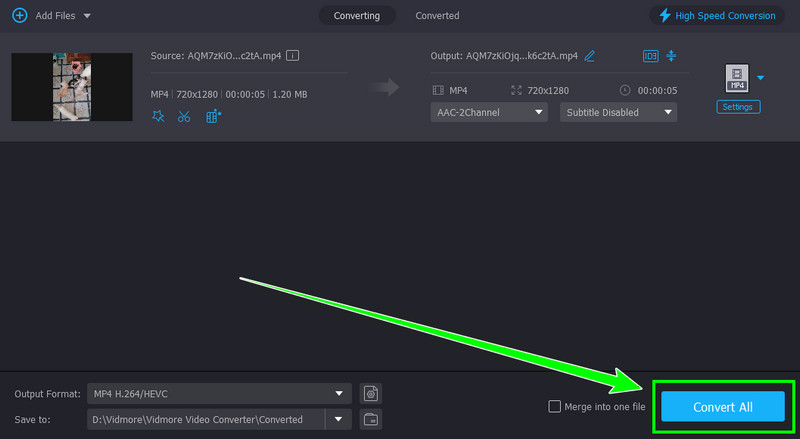
Langkah 4. Akhirnya, ketik Tukar Semua butang untuk memulakan proses penukaran F4V kepada MP4.
Kaedah 3. Tukar F4V kepada MP4 menggunakan FreeConvert
Jika anda ingin menukar F4V kepada MP4 dalam talian, anda boleh mengakses FreeConvertPenukar berasaskan web ini sesuai untuk pengguna bukan profesional, berkat susun aturnya yang ringkas dan proses penukaran yang pantas. Tambahan pula, anda boleh mengakses alat ini pada pelbagai pelayar, yang merupakan berita baik untuk semua orang. Bahagian terbaik di sini ialah anda boleh menukar pelbagai video. Anda boleh transkod AVI kepada MP4, MP4 ke F4V, FLV ke MP4 dan banyak lagi. Jadi, jika anda ingin mencuba alat ini, anda boleh menyemak langkah-langkah di bawah.
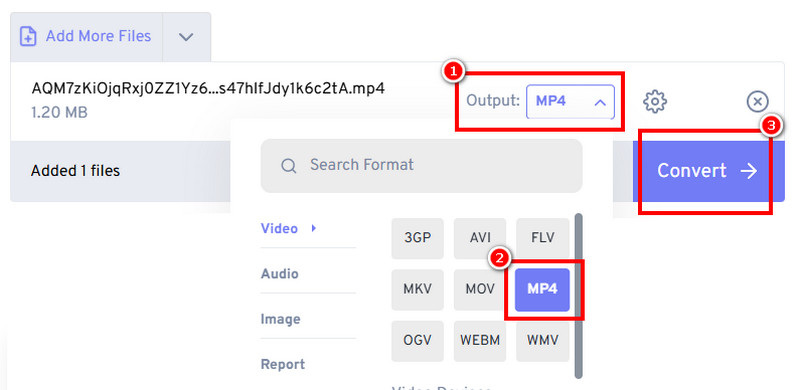
Langkah 1. Teruskan ke laman web utama FreeConvertKetik butang Pilih Fail untuk memuat naik fail F4V daripada peranti anda.
Langkah 2. Kemudian, navigasi ke bahagian output dan pilih format MP4. Kemudian, anda boleh mengetik Tukarkan butang untuk memulakan proses penukaran.
Langkah 3. Akhir sekali, tandakan pada Muat turun butang untuk menyimpan video yang ditukar pada peranti anda.
Had FreeConvert
• Ia memerlukan proses penukaran yang pantas.
• Alat ini mempunyai pelbagai iklan yang dipaparkan di skrin.
• Untuk mengakses lebih banyak ciri, gunakan versi berbayar alat ini.
Bahagian 3. Bonus: Pemain Video Terbaik untuk Memainkan Fail F4V
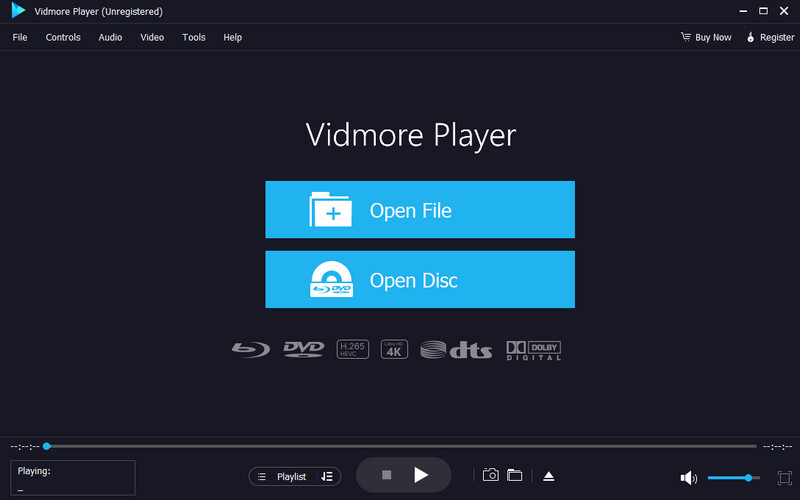
Adakah anda sedang mencari pemain video terbaik yang boleh memainkan fail F4V? Dalam hal ini, anda tidak perlu mencari lagi selain Pemain Video VidmoreProgram ini sesuai jika anda mahukan main balik video yang lancar. Ia juga boleh memberikan anda antara muka pengguna yang ringkas untuk navigasi yang lebih mudah. Apa yang kami sukai di sini ialah ia boleh mengendalikan video berkualiti tinggi, menjadikannya pemain media terbaik untuk semua pengguna. Ia juga menyokong pelbagai format seperti MP4, WMV, AVI, FLV, AVI, MKV dan banyak lagi. Tambahan pula, perisian ini boleh menawarkan alat penyuntingan video yang boleh anda gunakan untuk menambah baik video anda. Ia termasuk pemangkas video, pelaras kelajuan, penapis dan banyak lagi. Oleh itu, jika anda memerlukan pemain video yang sangat baik, sila akses program ini.
Bahagian 4. Soalan Lazim tentang F4V ke MP4
Apakah cara terpantas untuk menukar F4V kepada MP4?
Jika anda mahukan kaedah terpantas untuk menukar fail video anda, sebaiknya gunakan Vidmore Video Converter. Ia boleh menawarkan proses penukaran yang pantas, menjadikannya penukar video yang ideal.
Bolehkah saya menukar berbilang fail F4V kepada MP4?
Sudah tentu, ya. Walau bagaimanapun, anda hanya perlu ambil perhatian bahawa tidak semua penukar boleh menukar berbilang fail. Dengan itu, untuk proses penukaran kelompok, kami cadangkan menggunakan Vidmore Video Converter kerana ia boleh menawarkan ciri penukaran kelompoknya.
Adakah sah untuk menukar F4V kepada MP4?
Sudah tentu, ya. Jika anda ingin menukar video anda untuk kegunaan peribadi, maka adalah sah untuk menukar fail anda.
Kesimpulannya
Menukar F4V ke MP4 adalah proses yang ideal jika anda ingin memainkan video anda pada pelbagai platform. Anda juga boleh mengharapkan main balik video yang memuaskan, menjadikan MP4 format video yang lebih baik. Dengan itu, jika anda ingin menukar fail anda sambil mengekalkan kualiti, akses Vidmore Video Converter. Penukar ini memastikan anda dapat mencapai hasil yang anda inginkan selepas proses penukaran.