Cara Mudah untuk Menukar Format Fail TRP kepada MP4 [2026]
Adakah video anda disimpan sebagai TRP dan tidak boleh dimainkan pada sesetengah pemain media? Ia adalah masalah biasa, dan ramai pengguna bimbang tentang kehilangan kualiti semasa penukaran. Memandangkan TRP sesuai untuk rakaman langsung daripada strim siaran tetapi tidak serasi secara meluas, menukarnya kepada MP4 boleh meningkatkan main balik tanpa kehilangan kualiti yang ketara. Dalam panduan ini, kami akan mengajar anda cara menukar format TRP kepada MP4 untuk keserasian yang lebih baik sambil mengekalkan kualiti asal sebanyak mungkin. Anda juga akan mempelajari tentang fail TRP dan mengapa mengekalkan kualiti penting. Teruskan membaca untuk mengetahui lebih lanjut.

KANDUNGAN HALAMAN
Bahagian 1. Apakah Format TRP
Format TRP ialah format kontena proprietari yang dibangunkan terutamanya untuk kegunaan dalam televisyen digital, khususnya untuk merakam strim siaran daripada kotak set-top atau perakam video digital (DVR). Fungsi utamanya adalah serupa dengan beberapa format biasa seperti MPEG-2 Transport Stream (TS). Ini kerana ia direka bentuk untuk menyimpan strim audio, video dan data bermultipleks yang dihantar melalui siaran satelit, kabel atau terestrial. Format ini dioptimumkan untuk rakaman dan main balik masa nyata, selalunya tanpa pengekodan semula yang meluas, yang membantu mengekalkan dan memelihara kualiti siaran asal.
Bahagian 2. Mengapa dan Bila untuk Menukar TRP kepada MP4
Terdapat pelbagai sebab mengapa anda perlu menukar fail TRP anda kepada format MP4. Untuk mendapatkan lebih banyak maklumat tentang sebab dan bila untuk menukar fail video anda, lihat semua butiran di bawah.
• Anda boleh menukar TRP kepada MP4 jika anda mahukan main balik video yang lancar. MP4 lebih disokong oleh pemain video lain, yang membawa kepada pengalaman tontonan yang lebih baik.
• Anda boleh menukar TRP kepada MP4 jika anda ingin mengedit video, kerana sesetengah perisian penyuntingan video tidak menyokong TRP.
• Tukar TRP kepada MP4 untuk menjimatkan ruang pada storan anda. MP4 mengandungi codec moden (HEVC), yang boleh mengurangkan saiz fail dengan ketara.
• Untuk persediaan masa hadapan, MP4 ialah format yang ideal memandangkan format TRP semakin ketinggalan zaman.
• Tukarkan TRP kepada MP4 jika anda mahukan penstriman dan perkongsian yang cekap. Format MP4 sesuai untuk penstriman dalam talian dan memuat naik ke pelbagai platform seperti YouTube, Vimeo dan banyak lagi.
Bahagian 3. Kaedah Dalam Talian untuk Menukar TRP kepada MP4
Jika anda sedang mencari penukar TRP ke MP4 yang lebih baik, kami lebih suka menggunakan Penukar Video Percuma Vidmore Dalam TalianIa merupakan alat berasaskan dalam talian yang boleh membantu anda mentranskod fail anda dengan berkesan. Apa yang kami sukai tentang penukar ini ialah proses penukarannya yang pantas. Anda juga boleh menukar video dengan lancar, terima kasih kepada antara muka penggunanya yang kemas dan ringkas. Tambahan pula, ia menyokong pelbagai format output. Selain MP4, anda juga boleh menukar fail TRP anda kepada MKV, MOV, AVI, WMV, FLV dan banyak lagi format. Oleh itu, untuk menyemak keupayaannya, ikut arahan di bawah untuk menukar TRP kepada MP4 dalam talian.
Langkah 1. Lawati Penukar Video Percuma Vidmore Dalam Talian di laman web anda. Kemudian, klik butang Mula Menukar Video untuk menambah fail TRP yang ingin anda tukar.

Langkah 2. Untuk proses seterusnya, teruskan ke bahagian Output dan pilih MP4 format.
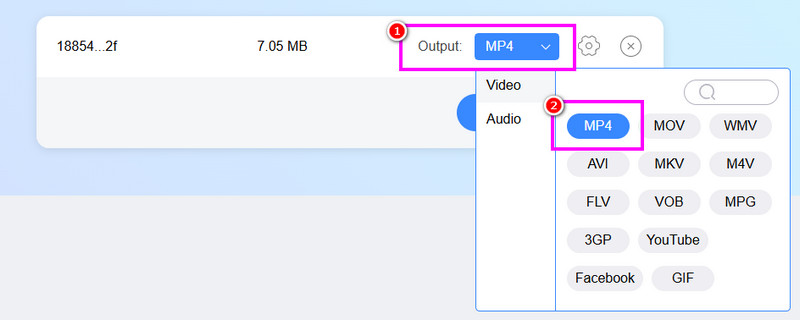
Langkah 3. Akhirnya, klik Tukar kepada MP4 butang untuk memulakan proses penukaran TRP kepada MP4. Setelah selesai, mula menyimpan fail yang telah ditukar.

Dengan kaedah ini, anda boleh menukar fail TRP anda dengan berkesan tanpa menghadapi sebarang masalah. Oleh itu, gunakan alat dalam talian ini untuk proses penukaran yang berkesan.
Bahagian 4. Tukar TRP kepada MP4 pada Desktop
Adakah anda ingin menukar fail TRP anda kepada MP4 pada desktop anda? Dalam hal ini, anda boleh menyemak bahagian ini kerana kami menawarkan kaedah terbaik yang boleh anda ikuti untuk menukar TRP kepada MP4 di luar talian.
Kaedah 1. Tukar TRP kepada MP4 Menggunakan Penukar Video Vidmore
Penukar Video Vidmore merupakan program yang sangat baik yang boleh membantu anda dalam mentranskod format TRP anda kepada MP4. Ia juga boleh menawarkan kelajuan penukaran yang pantas sehingga 50× lebih pantas berbanding penukar lain. Apa yang menjadikannya berkuasa ialah ia boleh menawarkan ciri penukaran kelompoknya. Ciri ini membolehkan anda memasukkan lebih daripada satu fail video. Dengan itu, tidak kira berapa banyak fail yang anda ingin tukar, anda masih boleh menjimatkan banyak masa. Tambahan pula, anda boleh memilih kualiti yang anda inginkan, seperti 720p, 1080p dan juga 4K. Ia juga boleh menyokong lebih banyak format output, seperti WMV, MKV, M4V, AVI, FLV, VOB dan banyak lagi. Oleh itu, sentiasa pertimbangkan untuk menggunakan perisian ini untuk proses penukaran yang lancar.
Lagi Ciri
• Penukar boleh menawarkan proses Eksport yang lancar.
• Ia boleh menyokong pelbagai kualiti video untuk main balik video yang lebih baik.
• Perisian ini boleh menawarkan pelbagai fungsi penyuntingan untuk menambah baik video.
Lihat langkah-langkah di bawah dan mula menukar TRP kepada MP4 secara percuma.
Langkah 1. Muat turun Penukar Video Vidmore pada komputer anda. Selepas itu, jalankannya untuk memulakan prosedur penukaran TRP kepada MP4.
Langkah 2. Pergi ke Penukar ciri dan pilih Tambah Fail untuk memasukkan fail TRP. Anda boleh memasukkan berbilang fail jika anda mahu.

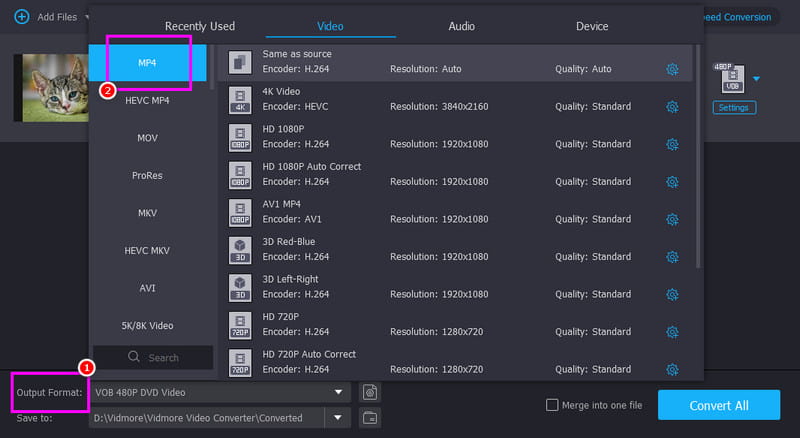
Langkah 3. Daripada Format Keluaran bahagian ini, anda boleh memilih format MP4. Kemudian, klik kualiti video pilihan anda.
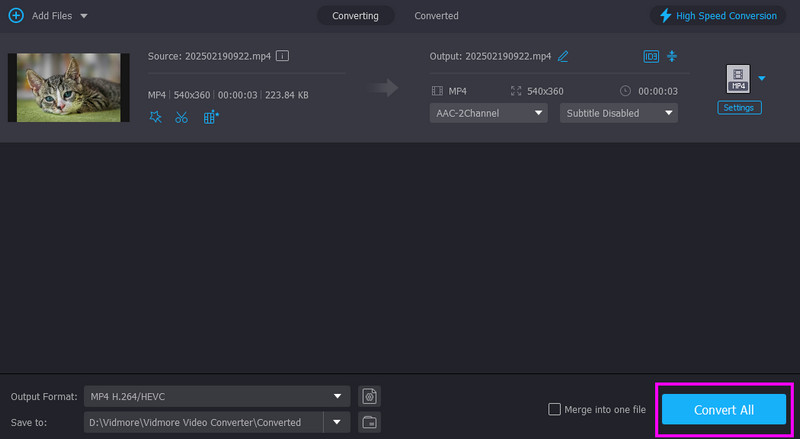
Langkah 4. Untuk langkah terakhir, tekan butang Tukar Semua butang di bawah untuk memulakan proses penukaran.
Kaedah 2. Tukar TRP kepada MP4 Menggunakan VLC
Jika anda sedang mencari penukar berasaskan desktop yang lain, anda boleh menggunakannya Pemain Media VLCIa bukan sekadar pemain media harian anda. Program ini menawarkan ciri penukarnya yang membolehkan anda menukar fail TRP anda kepada format MP4. Apa yang kami suka tentang perisian ini ialah proses penukarannya yang mudah. Hanya dengan beberapa ketikan, anda boleh mendapatkan hasil yang anda perlukan. Anda juga boleh mengakses beberapa fungsi penyuntingan asas untuk menambah baik video anda. Dengan itu, jika anda mahukan penukar dan editor video yang berkesan, VLC sahaja yang boleh anda cari. Gunakan langkah-langkah di bawah dan pelajari cara menukar format TRP anda kepada MP4.
Langkah 1. Muat turun dan lancarkan VLC pada desktop anda. Kemudian, daripada bahagian Media, klik pilihan Tukar / Simpan.
Langkah 2. Ketik fungsi Tambah untuk memasukkan fail TRP. Kemudian, klik Tukar / Simpan butang di bawah.
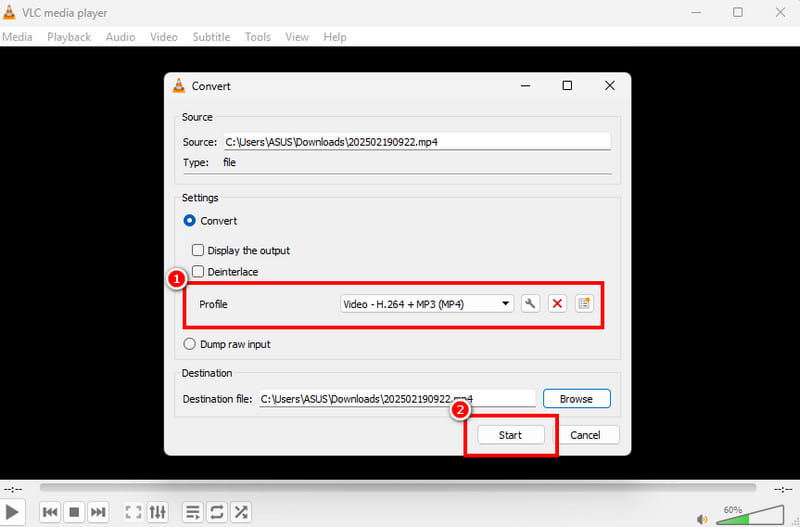
Langkah 3. Akhir sekali, klik format MP4 daripada bahagian Profil. Setelah selesai, klik Mulakan untuk memulakan proses penukaran TRP kepada MP4.
Bahagian 5. Soalan Lazim tentang TRP ke MP4
Adakah MP4 lebih baik daripada TRP?
Tidak dinafikan bahawa MP4 jauh lebih baik daripada TRP. Ini kerana MP4 boleh dimainkan pada hampir semua pemain media dan boleh menawarkan kualiti video yang lebih baik.
Adakah mudah untuk menukar TRP kepada MP4?
Ia bergantung pada penukar video yang anda gunakan. Jika anda seorang pemula, gunakan penukar video mudah seperti Vidmore Video Converter. Dengan itu, anda boleh mentranskod fail tanpa sebarang masalah.
Penukar fail yang manakah selamat?
Terdapat pelbagai penukar yang boleh anda gunakan untuk menukar fail tanpa mengalami sebarang kerosakan pada peranti atau fail anda. Antaranya ialah Vidmore Video Converter, VLC, Convertio dan banyak lagi. Cuba alat ini dan dapatkan hasil yang anda inginkan.
Kesimpulannya
Sekiranya anda mahu menukar TRP ke MP4, semak semua kaedah yang telah kami sediakan dalam artikel ini. Dengan itu, anda boleh mencapai hasil yang anda perlukan selepas proses penukaran. Selain itu, jika anda mahukan penukar video terbaik, adalah lebih baik untuk mengakses kedua-dua Vidmore Free Video Converter dan Vidmore Video Converter. Penukar ini memastikan bahawa anda boleh menukar TRP kepada MP4 dengan berkesan dengan kualiti yang memuaskan.