Cara Menyahaktifkan Amazon Prime: Pada Desktop & Peranti Mudah Alih
Apabila anda ketagih menonton siri TV, anda mungkin mendaftar keahlian Amazon Prime tanpa teragak-agak. Tetapi mungkin lama kemudian, apabila anda membuka bil anda, anda menyedari bahawa anda sudah lama tidak log masuk dan tidak lagi merancang untuk membayar langganan tersebut.
Ini adalah permintaan yang munasabah dan biasa. Walau bagaimanapun, apabila anda cuba membatalkannya, anda mungkin mendapati diri anda tersekat dalam antara muka yang mengelirukan, tidak pasti. cara menyahaktifkan Amazon Prime.
Jangan risau - panduan ini menyediakan arahan langkah demi langkah yang paling terperinci. Sebelum anda memulakan proses pembatalan, kami juga akan meringkaskan sebab-sebab utama anda mungkin ingin membatalkan langganan anda, membantu anda beralih dengan lancar daripada mempertimbangkan idea kepada mengambil tindakan.
Kami berharap maklumat berikut dapat membantu.

KANDUNGAN HALAMAN
Bonus: Perisian Pemain Video Terbaik di Desktop
Jika anda kerap menghadapi masalah penimbalan semasa menstrim video di platform dalam talian, kami mengesyorkan memuat turun kandungan dan menikmatinya secara tempatan dengan pemain yang boleh dipercayai.
Pemain Vidmore adalah pilihan yang sangat baik. Sesuai dengan peranti Windows dan Mac, ia menyokong hampir semua format multimedia, termasuk pelbagai fail video dan audio, cakera Blu-ray, DVD, fail ISO, folder dan banyak lagi.
Selain main balik asas, Vidmore Player menawarkan menu navigasi dan kawalan yang boleh disesuaikan. Anda boleh mengkonfigurasi tajuk video, bab, kelantangan main balik, trek audio, sari kata dan banyak lagi.

Bahagian 1. Mengapa Membatalkan Amazon Prime Penting
Sebelum membincangkan mengapa pemberhentian langganan Amazon Prime penting, adalah penting untuk memahami secara ringkas apa sebenarnya Amazon Prime.
Amazon Prime ialah perkhidmatan langganan keahlian yang ditawarkan oleh Amazon, tersedia melalui pelan pembayaran bulanan atau tahunan. Setelah menyertai, ahli mendapat akses kepada faedah eksklusif, termasuk penghantaran yang lebih pantas untuk barangan yang layak dan akses terbuka kepada penstriman, hiburan dan tawaran kandungan Amazon yang lain.
Secara zahirnya, skim keahlian ini kelihatan agak menjimatkan kos dengan faedah yang lumayan. Walau bagaimanapun, dalam kehidupan sebenar, sama ada berbaloi untuk meneruskan langganan selalunya memerlukan pertimbangan nilai wang berbanding perbelanjaan langganan keseluruhan seseorang.
Semakin banyak platform yang menerima pakai model langganan, di mana fungsi penuh sering memerlukan pembayaran untuk dibuka. Sesetengah langganan mungkin dimulakan apabila terdapat keperluan sebenar pada peringkat tertentu, tetapi dari semasa ke semasa, kekerapan penggunaan secara beransur-ansur berkurangan. Namun, disebabkan oleh terlupa untuk membatalkan, caj terus ditolak, akhirnya menyebabkan bil langganan bulanan atau tahunan terkumpul yang membawa tekanan kewangan dan psikologi yang tidak perlu.
Jika anda jarang menggunakan perkhidmatan membeli-belah, penghantaran atau hiburan Amazon, manfaat keahlian Prime mungkin tidak mewajarkan kos sebenar. Dalam kes sedemikian, mengurangkan langganan yang tidak perlu dan memudahkan tabiat berbelanja selalunya merupakan langkah pertama ke arah meringankan beban kewangan - dan membatalkan Amazon Prime adalah titik permulaan yang sangat baik.
Sudah tentu, sistem keahlian Amazon menawarkan fleksibiliti. Sekiranya keperluan timbul lagi pada masa hadapan, anda sentiasa boleh mengaktifkan semula langganan anda.
Bahagian 2. Cara Membatalkan Amazon Prime
Jika, selepas membaca maklumat di atas, anda mendapati bahawa anda memenuhi kriteria - jarang menggunakan perkhidmatan Amazon dan ingin menjimatkan kos langganan - maka anda boleh datang ke sini untuk mempelajari cara membatalkan Amazon Prime merentasi pelbagai platform. Telefon atau komputer anda boleh berfungsi sebagai peranti pengendalian.
Pada Pelayar Desktop
Kaedah paling mudah dan paling langsung adalah dengan melayari laman web rasmi Amazon melalui pelayar anda dan membatalkan langganan.
Berikut ialah panduan langkah demi langkah tentang cara membatalkan keahlian Amazon Prime:
Langkah 1. Pertama, buka pelayar web anda pada komputer anda dan lawati laman web rasmi Amazon. Pastikan anda telah log masuk ke akaun Amazon Prime anda di laman utama.
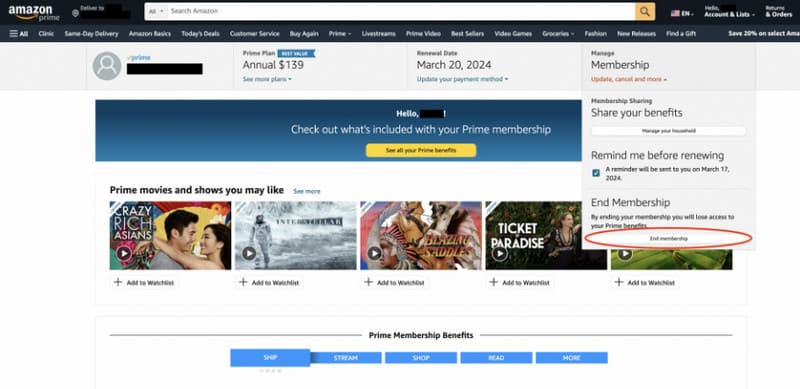
Langkah 2. Di bahagian atas halaman, cari Akaun & Senarai pilihan. Gerakkan tetikus anda ke atasnya untuk memaparkan menu lungsur turun. Pilih Keahlian Utama daripada pilihan.
Langkah 3. Anda kemudian akan memasuki antara muka keahlian peribadi anda, memaparkan maklumat tentang status keahlian dan langganan anda. Klik Urus Keahlian di tingkap.
Seterusnya, pilih Tamat KeahlianTetingkap timbul akan muncul, membimbing anda melalui proses pengesahan untuk membatalkan langganan anda.
Amazon juga menawarkan pilihan untuk menjeda langganan keahlian anda. Anda boleh memilih sama ada untuk menamatkan sepenuhnya atau menjeda keahlian anda buat sementara waktu berdasarkan keperluan dan kekerapan penggunaan anda.
Petua: Jika anda ingin menonton filem atau rancangan TV di Amazon Prime, anda juga boleh memilih untuk melanggan terlebih dahulu, memuat turun fail video secara setempat dan kemudian menggunakan Pemain MP4 untuk menontonnya. Setelah muat turun selesai, anda boleh membatalkan langganan
Pada Peranti iOS
Membatalkan langganan Amazon Prime anda daripada peranti mudah alih juga sangat mudah. Cukup lengkapkan prosesnya dalam aplikasi Amazon. Mari kita lihat dahulu cara melengkapkan langkah-langkah pada peranti mudah alih iOS, seperti iPhone dan iPad.
Berikut adalah langkah-langkah khusus untuk menyahaktifkan akaun Amazon Prime.
Langkah 1. Pastikan aplikasi Amazon dipasang pada telefon anda. Kemudian, log masuk menggunakan akaun yang dikaitkan dengan keahlian Prime anda.
Langkah 2. Di bahagian bawah aplikasi, anda akan menemui Akaun pilihan. Ketiknya.
Langkah 3. Anda akan memasuki antara muka baharu. Tatal ke bawah secara manual, cari dan pilih Urus Keahlian Perdana.
Langkah 4. Akhir sekali, pilih Tamat KeahlianKemudian ikut arahan platform untuk menyelesaikan proses tersebut.
Pada Peranti Android
Prosesnya pada peranti Android sebahagian besarnya serupa, walaupun lokasi pilihan berhenti melanggan mungkin sedikit berbeza daripada iOS. Sila rujuk panduan berikut untuk maklumat lanjut.
Berikut ialah cara untuk menyahaktifkan Amazon Prime pada Peranti Android.
Langkah 1. Buka aplikasi mudah alih Amazon pada telefon anda. Pastikan anda log masuk dengan akaun yang dikaitkan dengan langganan anda.
Langkah 2. Ketik ikon tiga garisan mendatar di penjuru kiri sebelah atas skrin. Ini akan membuka menu baharu.
Langkah 3. Tatal ke bawah menu, cari dan pilih Akaun Anda.
Langkah 4. Pilih Urus Keahlian Utama > Tamat Keahlian.
Di Khidmat Pelanggan Amazon
Jika anda menghadapi masalah semasa menggunakan tiga kaedah di atas, atau jika tiada satu pun daripadanya yang berkaitan dengan situasi anda, kami mengesyorkan agar anda menghubungi pasukan sokongan teknikal atau khidmat pelanggan melalui aplikasi atau laman web rasmi Amazon.
Tanya mereka, Bagaimanakah saya boleh berhenti melanggan Amazon Prime? Mereka akan menjawab soalan tentang menjeda atau membatalkan langganan anda dan membantu anda dengan proses tersebut.
Bahagian 3. Soalan Lazim tentang Cara Menyahaktifkan Amazon Prime
Bagaimanakah cara untuk menyahaktifkan akaun Amazon Prime?
Anda boleh melakukan ini sama ada dari komputer atau peranti mudah alih. Cuma buka antara muka Amazon dan log masuk ke akaun anda. Kemudian cari pilihan Akaun Saya pada halaman dan klik Tamatkan Langganan butang.
Bolehkah kami membatalkan Amazon Prime pada bila-bila masa?
Ya, anda boleh membatalkan langganan anda pada bila-bila masa. Anda juga boleh memilih untuk menghentikan pembaharuan automatik pada akhir kitaran pengebilan semasa atau menjeda keahlian anda.
Apa yang berlaku jika saya memadam akaun Amazon Prime saya?
Anda tidak lagi dapat mengakses akaun ini, melihat pesanan, sejarah pembelian atau resit. Perkhidmatan di laman Amazon lain yang dipautkan ke akaun ini juga akan terjejas.
Kesimpulannya
Cara menyahaktifkan Amazon PrimePanduan ini telah meringkaskan langkah-langkah untuk komputer, peranti mudah alih iOS dan Android. Jika anda mendapati tiada kaedah sedia ada yang berkesan, kami mengesyorkan agar anda menghubungi khidmat pelanggan rasmi Amazon untuk mendapatkan bantuan profesional.
Jangan risau tentang pembatalan yang akan menjejaskan pengalaman masa hadapan anda. Anda boleh membatalkan pada bila-bila masa, dan sudah tentu, mengaktifkan semula pada bila-bila masa.